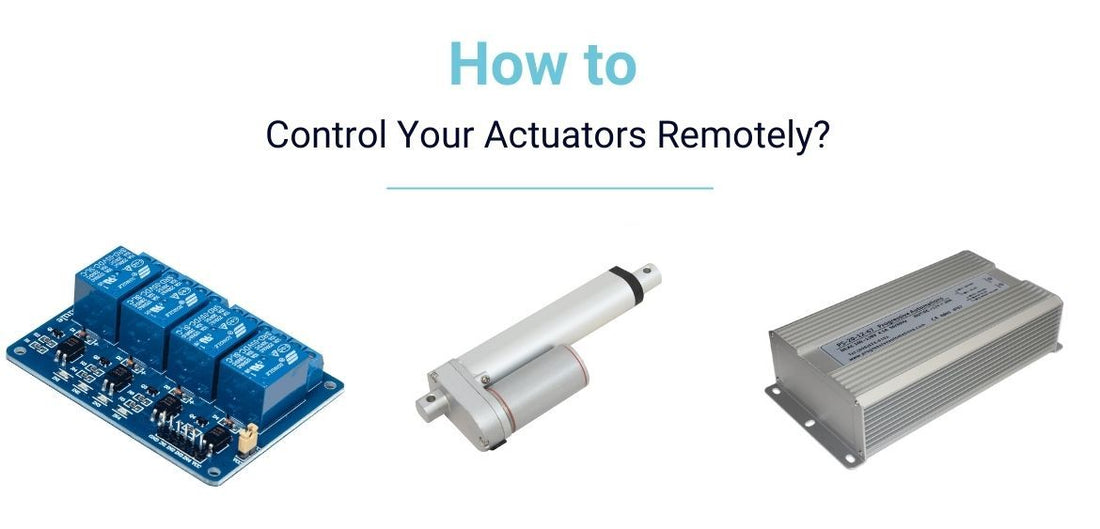
עולם התנועה הליניארית מתפתח במהירות רבה ומתפתח ללא הרף. חברת Progressive Automations נחושה להישאר בחזית השינויים הטכנולוגיים הללו. מערכות הנשלטות מרחוק מפעילים הפכו מגוונים ודינמיים יותר. מתוך מחשבה זו, אחד המהנדסים שלנו, ג'ייק, החליט לערוך ניסוי כדי לקבוע האם שלנו מפעילים ליניאריים ניתן לשלוט בו מרשתות חלופיות. זה אכן אפשרי. לכן, מאמר זה יספק שלב אחר שלב כיצד ניתן להשיג זאת. הוא כולל גם דוגמת קוד ואת הכלים הדרושים כדי ליצור חיבור מוצלח ובסופו של דבר לשלוט במפעיל/ים באופן מקוון.
רשימת מוצרים
מפעיל ליניארי מיני PA-14

מפעיל ליניארי מיני PA-14 הוא אחד הדגמים הפופולריים ביותר שמציעה Progressive Automations והדוגמה בה השתמשנו לניסוי זה. ניתן להשתמש בכל דגם שמספקת Progressive Automations עם דירוג 12 VDC/24 VDC/36 VDC/48 VDC ומנוע DC עם מברשות במקום מפעיל PA-14. הקוד שסופק, המודגם להלן, אינו דורש שינויים אם תבחרו מפעיל אחר, אך דירוג הזרם והמתח של... ספק כוח יהיה צורך לבדוק לפני המשך.
החדש והמשופר מפעיל מיני PA-01 (שדרוג PA-14) הוא הדגם הנוכחי שאנו מציעים עם מגוון יתרונות נוספים. להשוואה, עיינו בטבלאות למטה ושדרגו בביטחון!
|
|
PA-01 |
PA-14 |
|
אפשרויות טעינה דינמיות |
16, 28, 56, 112, 169, 225 פאונד |
35, 50, 75, 110, 150 פאונד |
|
העומס הגבוה ביותר |
225 lb |
150 lb |
|
המהירות המהירה ביותר |
3.54 "/sec |
2.00"/sec |
|
הגנה מפני חדירה |
IP65 |
IP54 |
|
אפשרויות משיכה |
אינץ' אחד עד 40 אינץ' |
אינץ' אחד עד 40 אינץ' |
|
משוב אפקט הול |
אופציונלי |
לֹא |
מפעיל ליניארי עבור Raspberry Pi
פרטי הניסוי שסופקו יספקו הסבר כיצד לשלוט במפעיל ליניארי עם Raspberry Pi. ה-Raspberry Pi 4 משמש להפעלת תוכנת השרת ולקבלת פקודות לשליטה במפעיל. לחלופין, ניתן להשתמש במחשב שולחני ובלוח Arduino. אם זהו המסלול שתבחרו, המחשב שלכם יצטרך לקבל פקודות ולהעביר אותן ללוח Arduino דרך יציאה טורית.
ה-Raspberry Pi הוא מחשב בעל לוח אחד, בערך בגודל של כרטיס אשראי. מיקרו-מחשב זה פותח בבריטניה לשימוש בהוראת ידע בסיסי במחשבים.
עקרון הפעולה של Raspberry Pi
ל-Raspberry Pi יש את כל התכונות של מחשב אמיתי, כולל מעבד ייעודי, זיכרון ומנהל התקן גרפי עבור פלט HDMI. הוא אפילו מריץ גרסה מיוחדת של מערכת ההפעלה לינוקס. זה מקל על התקנת רוב תוכניות הלינוקס. חבר מפעילים ליניאריים ל Raspberry Pi. זה מאפשר להשתמש ב-Raspberry Pi עבור מפעילים, כשרת מדיה מלא, או כאמולטור של משחקי וידאו.
אין אחסון נתונים פנימי ב-Pi, אך ניתן להשתמש בכרטיס חכם כזיכרון פלאש המשרת את המערכת כולה. זה מאפשר להוריד במהירות גרסאות שונות של מערכת ההפעלה או עדכוני תוכנה לצורך ניפוי שגיאות. מכיוון שהתקן זה מספק קישוריות עצמאית דרך הרשת, ניתן גם להגדיר אותו לגישה SSH או העברת קבצים דרך FTP.
הוראות לניסוי
להלן השלבים המדויקים שנקט ג'ייק בעת בדיקת הגדרה זו, החל מההגדרה הראשונית ועד לשלט הרחוק האלחוטי של המפעיל הליניארי.
מכיוון שניתן להקצות ללוח Raspberry Pi כתובת IP ופיני GPIO, יחד עם הפונקציות שהוזכרו לעיל, הוא משמש כמכשיר הטוב ביותר לניסוי כזה.
התקנת Raspberry Pi עם מפעיל ליניארי
- ודא שמערכת ההפעלה Raspbian מותקנת על ה-PAI שלך. לחץ כאן לקבלת הוראות שלב אחר שלב כיצד להתקין מערכת הפעלה זו על ה-Pi שלך.
- חבר את הלוח שלך לרשת ה-Wi-Fi שלך. לחץ כאן עבור הוראות אלה.
- הקצה IP סטטית ל-Raspberry Pi שלך. לחץ כאן לקבלת פרטים כיצד לעשות זאת.
- צור קובץ .py חדש ב-Raspberry Pi שלך והעתק את הקוד הבא לקובץ זה. כאשר תפעיל קוד זה, ה-Pi שלך יהפוך לשרת שמקשיב לפקודות שלך בפורט "6166 inch.
import socket import sys # יצירת socket TCP/IP sock = socket.socket(socket.AF_INET, socket.SOCK_STREAM) # קשר את ה-socket לפורט server_address = ('', 6166) print ('starting up on port ', server_address) sock.bind(server_address) # האזנה לחיבורים נכנסים sock.listen(True) GPIO.setmode(GPIO.BCM) GPIO.setup(18, GPIO.OUT) GPIO.setup(27, GPIO.OUT) while (True): # המתנה לחיבור print ('מחכה לחיבור') connection, client_address = sock.accept() print ('חיבור מ', client_address) # קבלת הנתונים בחתיכות קטנות והעברתם מחדש data = connection.recv(16) print ("received:", data) # אות פלט על GPIO בהתאם לפקודה המתקבלת if data == b"ext": GPIO.output(18, GPIO.HIGH) if data == b"ret": GPIO.output(27, GPIO.HIGH) if data == b"close connection": break # סגירת החיבור connection.close()
תִיוּל
לקבלת הוראות ברורות לגבי החיווט עבור פרויקט זה, תרשים מסופק בקישור הבא: ממסר דיגיטלי 4 ערוצים + חיווט ארדואינו של מפעיל ליניארי.
הגדרת נתב
לאחר שה-Pi שלכם מחובר לרשת ה-Wi-Fi שלכם ויש לו כתובת IP סטטית שהגדרתם בשלב הקודם, תוכלו להתחיל בהגדרת העברת פורטים וסינון IP בנתב שלכם. העברת פורטים מאפשרת לכם להגדיר נתב להעברת נתונים המגיעים לפורט ספציפי במכשיר מסוים ברשת הרשת המקומית שלכם. נניח שלשרת ה-Pi שלכם יש כתובת IP סטטית 192.168.1.69 והוא מקשיב לפקודות בפורט 6166. תצטרכו להגדיר את הנתב שלכם להעברת נתונים המגיעים בפורט 6166 למכשיר עם כתובת ה-IP 192.168.1.69.
הוראות:
הערה: ייתכן שממשק הנתב שלך נראה שונה מהדוגמה הזו. במקרה כזה, אנא עיין בהוראות כיצד לבצע שלב זה עבור דגם הנתב שלך.
- הזן את כתובת ה-IP של הנתב שלך והתחבר כדי לגשת לממשק הנתב שלך.

- מצא את העברת פורטים אוֹפְּצִיָה.

- הזן את כתובת ה-IP הסטטית של שרת ה-Pi שלך ואת טווח היציאות הציבוריות. ודא שיציאה 6166 נמצאת בטווח זה.

אנו ממליצים להגדיר סינון IP בשלב זה למטרות אבטחה. סינון IP מאפשר לך לציין את כתובות ה-IP של התקנים המורשים לגשת ולשלוח פקודות למכשיר ה-Pi שלך דרך האינטרנט. מצא את הגדרת מסנני ה-Inbound והגדר את כתובות ה-IP של התקנים המורשים לגשת למפעילים בהגדרה זו.
הגדרת לקוח
import socket
import sys # Create a TCP/IP socket
sock = socket.socket(socket.AF_INET, socket.SOCK_STREAM) # Connect the socket to the port where the server is listening
server_address = ('Enter IP address of router in your pi’s LAN', 6166)
print ('connecting to %s port', server_address)
sock.connect(server_address) try: # Send data message = b'ret' print ('sending "%s"',message) sock.sendall(message) # Look for the response amount_received = 0 amount_expected = len(message) while amount_received < amount_expected: data = sock.recv(16) amount_received += len(data) print ('received: ', data) finally: print ('closing socket') sock.close()
פטל פאי נגד ארדואינו
כפי שצוין בתחילת המאמר, ניתן להשתמש בלוח ארדואינו במקום ב-Raspberry Pi. ראשית, חשוב לציין מהם לוחות ארדואינו. מיקרו-בקרים אלה מבצעים קודים המפורשים על ידי הקושחה. הם אינם מחשבים בעלי תכונות מלאות ולכן אין להם מערכת הפעלה כשלעצמה. ייתכן שאין ברשותכם הכלים הבסיסיים שמספקת מערכת ההפעלה, אך זה מקל על ביצוע ישיר של קוד פשוט.
כמו כן, אין עלויות הקשורות למערכת הפעלה זו. המטרה העיקרית של לוח הארדואינו היא לתקשר עם חיישנים ומכשירים, מה שהופך את הארדואינו למצוין עבור פרויקטים של חומרה שמטרתם לעורר תגובה לאותות חיישנים שונים ולקלט ידני. הוא מתאים באופן מושלם לחיבור של מכשירים ומפעילים אחרים, שבהם מערכת הפעלה מלאה פשוט אינה נדרשת.
הבחירה בין ה-Raspberry Pi לארדואינו תלויה במידה רבה בפרויקט עבורו הוא נדרש.
עדיף לבחור בארדואינו אם המשימה העיקרית היא לקרוא נתונים מחיישנים או לשנות ערכים במנוע ובמכשירים אחרים. בהתחשב בדרישות של ספק כוח לארדואינו ו קלות תחזוקה של מערכת זו, ניתן להפעיל את המכשיר מבלי לכבות אותו כמעט ללא הפרעה לפעולתו.
לעומת זאת, ה-Raspberry Pi יהיה פרקטי יותר בעת פתרון משימות שיבוצעו במחשב אישי. Raspberry Pi מפשט את ניהול זרימת העבודה בתרחישים שונים, כמו למשל אם צריך להתחבר לאינטרנט כדי לקרוא או לכתוב נתונים, להפעיל כל מדיה או להתחבר לצג חיצוני.
בהתחשב בכך שארדואינו וראספריי פאי פותרים משימות שונות, במצבים מסוימים נוח להשתמש במכשירים אלה יחד. בעת חיבור שני המכשירים הללו ניתן לקבל גישה להגדרות ולקוד דרך ה-Pi, בעוד שהארדואינו שולט במפעילים ואוסף מידע מהחיישנים. ניתן לחבר את שני המכשירים הללו באמצעות USB, LAN או חיבור יציאות קלט/פלט של ארדואינו ל-Raspberry Pi.
מילה אחרונה
בשלב זה הכל מוגדר לשליטה בכל מפעיל במסגרת הקריטריונים שהוזכרו מ-Progressive Automations באמצעות האינטרנט! על ידי הרצת הקוד, אתם מקבלים את הנוחות האולטימטיבית של שליטה מרחוק במפעילים שלכם, או כפי שאנו אוהבים לכנות אותם 'מפעילים הנשלטים באמצעות WiFi'. תודה שקראתם מאמר זה - אם יש לכם שאלות או אם אתם רוצים לראות משהו מתנסה על ידי אחד המהנדסים שלנו, צרו קשר ונשמח ליצור איתך קשר!