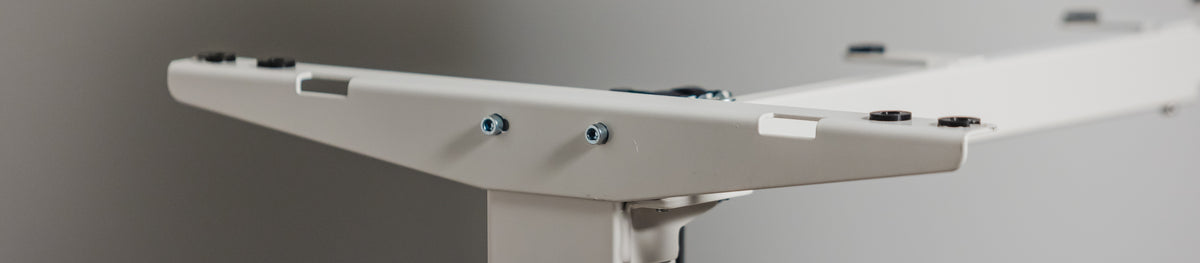
Elektriske stående skrivebordsrammer
Progressive Desk bruker den kraftige lineære bevegelsesteknologien til Progressive Automations for å tilby
varig justerbare stående skrivebord og ergonomiske, funksjonelle arbeidsplasser.
-
Prime Ryzer Frame - Dobbel bordløfter - 220 lb - Ulike farger
Modell FLT-21Slag (Tommer) 19.3Kraft (lbs) 220Kolonnesteg 2$354.99 USD$319.99 USD
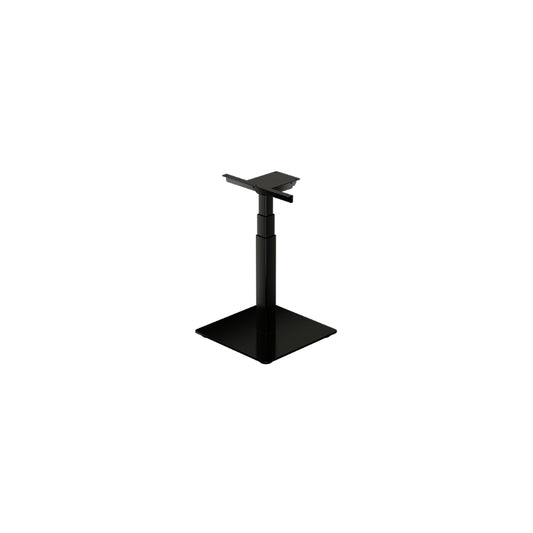
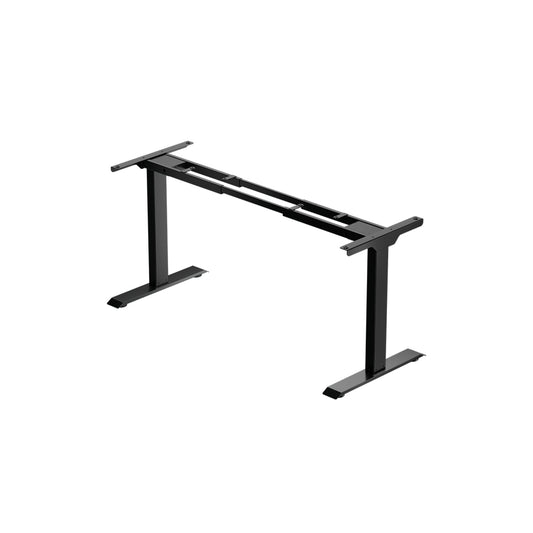
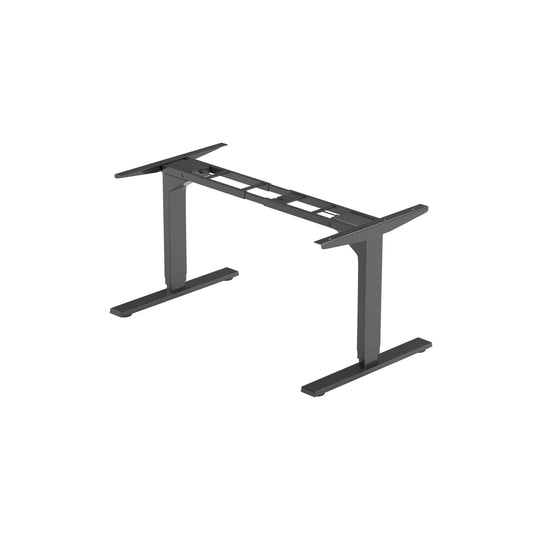
Som et selskap i Progressive Automations Inc. er du garantert kvalitet, holdbarhet og bransjeledende kundesupport med Progressive Desk!
Stående skrivebordsrammer
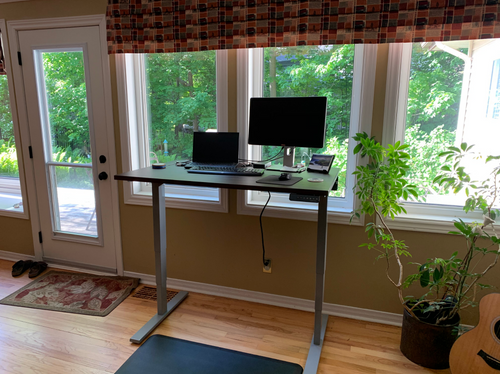
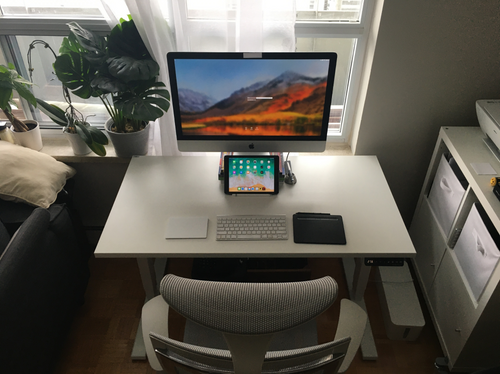
Rammesammenligningstabell
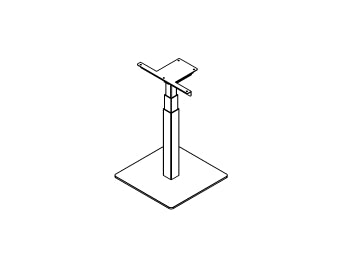
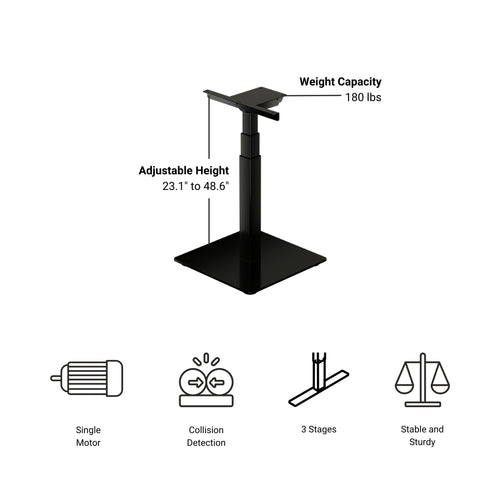
Mini Ryzer
- Startpris (USD)$294.99
- MotorerEnkelt
- Trinn3
- Vektkapasitet180 lb
- Høydeområde23,1 tommer til 48,6 tommer
- Breddeområde25,5 tommer
- Hastighet1.57"/sec
- FjernkontrollalternativerDiverse
- Minneposisjoner4
- KollisjonsdeteksjonJa
- Myk start og stoppJa
- Justerbare føtterJa
- Installeringstid
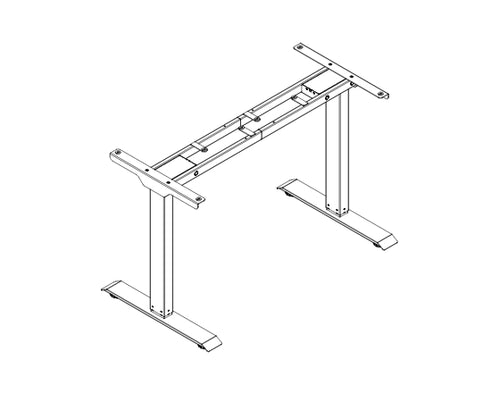
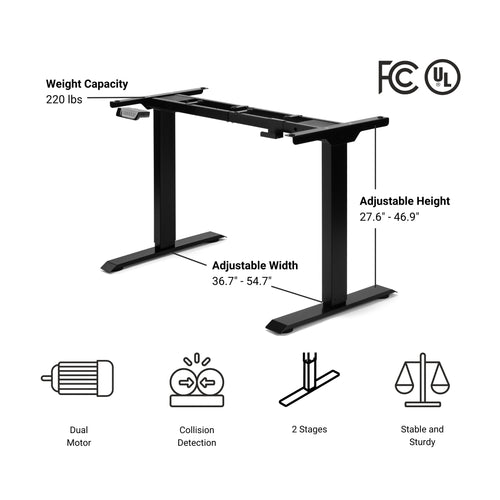
Prime Ryzer
- Startpris (USD)$319.99
- MotorerDobbelt
- Trinn2
- Vektkapasitet220 lb
- Høydeområde27,6 tommer - 46,9 tommer
- Breddeområde36,7 tommer - 54,7 tommer
- Hastighet1.00"/sec
- Fjernkontrollalternativer1
- Minneposisjoner4
- KollisjonsdeteksjonJa
- Myk start og stoppIngen
- Justerbare føtterJa
- Installeringstid20 minutter
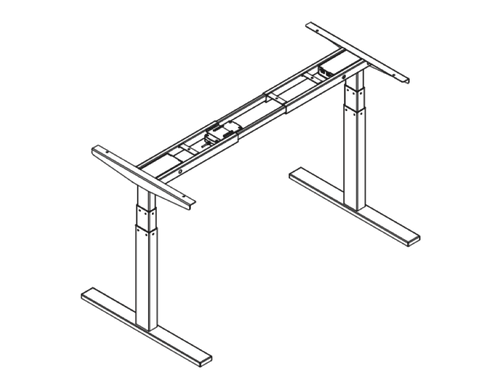
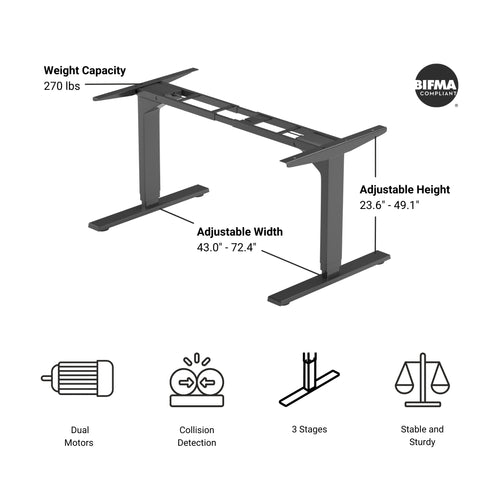
Solo Ryzer
- Startpris (USD)$449.99
- MotorerDobbelt
- Trinn3
- Vektkapasitet270 lb
- Høydeområde23,6 tommer - 49,1 tommer
- Breddeområde39,6 tommer - 74,0 tommer
- Hastighet1.57"/sec
- FjernkontrollalternativerDiverse
- Minneposisjoner4
- KollisjonsdeteksjonJa
- Myk start og stoppJa
- Justerbare føtterJa
- Installeringstid20 minutter

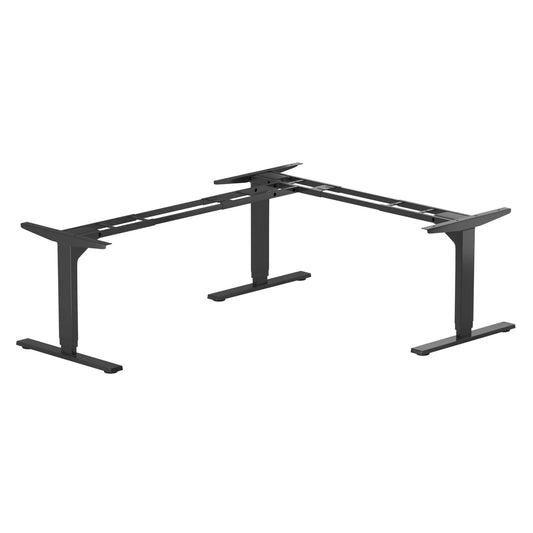
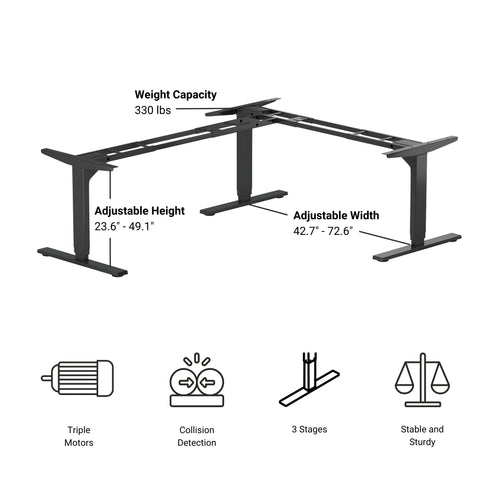
Corner Ryzer
- Startpris (USD)$669.99
- MotorerTrippel
- Trinn3
- Vektkapasitet330 lb
- Høydeområde23,6 tommer - 49,1 tommer
- Breddeområde42,7 tommer - 72,6 tommer
- Hastighet1.57"/sec
- FjernkontrollalternativerDiverse
- Minneposisjoner4
- KollisjonsdeteksjonJa
- Myk start og stoppJa
- Justerbare føtterJa
- Installeringstid25 minutter
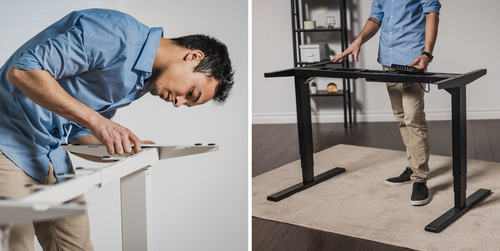
Prime Ryzer og Solo Ryzer ser kanskje like ut, men de har en lang liste med forskjeller!
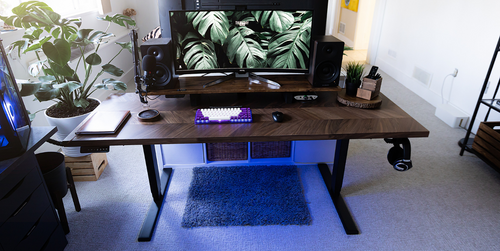
Gjør søket etter et stående skrivebord enklere, og lær om hovedfunksjonene til hvert enkelt skrivebord!
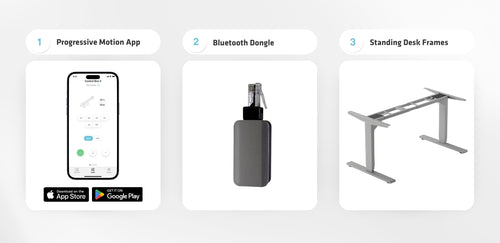
Nå kan du styre dine lineære bevegelsessystemer trådløst! Bruk Bluetooth-dongelen vår RT-BT1 for å koble kompatible FLTCON-kontrollbokser til smarttelefonen din via Progressive Motion-appen, tilgjengelig for både Android- og iOS-plattformer.
Ofte stilte spørsmål
Yes, the L shaped standing desk is orientation-friendly and can be installed by your preference. Here is a step-by-step article that explains how this is possible: FLT-05 brukerhåndbok
MERK: Trinnene nedenfor kan variere avhengig av hvilken fjernkontrollmodell du har. Følgende instruksjoner ble laget for standard RT-11-fjernkontrollen. For å angi maksimal høyde for rammen, gå til ønsket høyde og følg trinnene nedenfor:
- Trykk på M og se [5 -] indikert på displayet
- Trykk på OPP-knappen og legg merke til at [5 -] blinker
- Hold inne M-knappen til du ser [999] på displayet
- Maksimal høyde er nå satt
For å angi minimumshøyden for rammen, gå til ønsket høyde og følg trinnene nedenfor:
- Trykk på M og se [5 -] indikert på displayet
- Trykk på NED-knappen og legg merke til at [5 -] blinker
- Hold inne M-knappen til du ser [000] på displayet
- Minimumshøyden er nå satt
For å tilbakestille grensene, følg trinnene nedenfor:
- Trykk på M og se [5 -] indikert på displayet, og slipp deretter
- Hold M-en du ser [555]
- Grensene er tilbakestilt
MERK: Trinnene nedenfor kan variere avhengig av hvilken fjernkontrollmodell du har. Følgende instruksjoner ble laget for standard RT-11-fjernkontrollen.
Hvis du må holde inne knappene på fjernkontrollen for å komme til den forhåndsinnstilte høyden, betyr dette at kontrollboksen er i momentan modus. Følg trinnene nedenfor for å sette fjernkontrollen til ikke-momentan modus.
- Sørg for at det ikke er noe under skrivebordet ditt, da vi må starte tilbakestillingsprosedyren.
- Trykk og hold inne NED-knappen til displayet viser [ASr]
- Når [ASr] vises, trykk og hold inne [1], så kan du se to verdier:
a. 10.1 = Ikke-momentan modus
b. 10.2 = Momentanmodus
- Fullfør tilbakestillingsprosedyren ved å holde inne NED-knappen til ståbordet senkes og heves litt.
Våre ståbord har tre innstillinger for kollisjonsdeteksjon, og dette kan stilles inn etter dine preferanser. Følg trinnene nedenfor for å fortsette:
- Sørg for at det ikke er noe under skrivebordet ditt, da vi må starte tilbakestillingsprosedyren.
- Trykk og hold inne NED-knappen til displayet viser [ASr]
- Når [ASr] vises, trykk og hold inne OPP [ ^ ]-knappen, så kan du se tre verdier:
a. 10,5 = 11 pund
b. 10,6 = 22 pund
ca. 10,7 = 33 pund
- Fullfør tilbakestillingsprosedyren ved å holde inne NED-knappen til ståbordet senkes og heves litt.
Vi har noen feilsøkingstrinn du kan ta hvis du ser noen av følgende feilkoder på rammene med kontrollbokser i FLTCON-serien:
Sjekk feilkoden her.
Hvis problemet du opplever vedvarer etter å ha fulgt disse trinnene, kan du gjerne kontakte våre tekniske produktingeniører på 1-800-676-6123, eller send oss en e-post på sales@progressiveautomations.com.