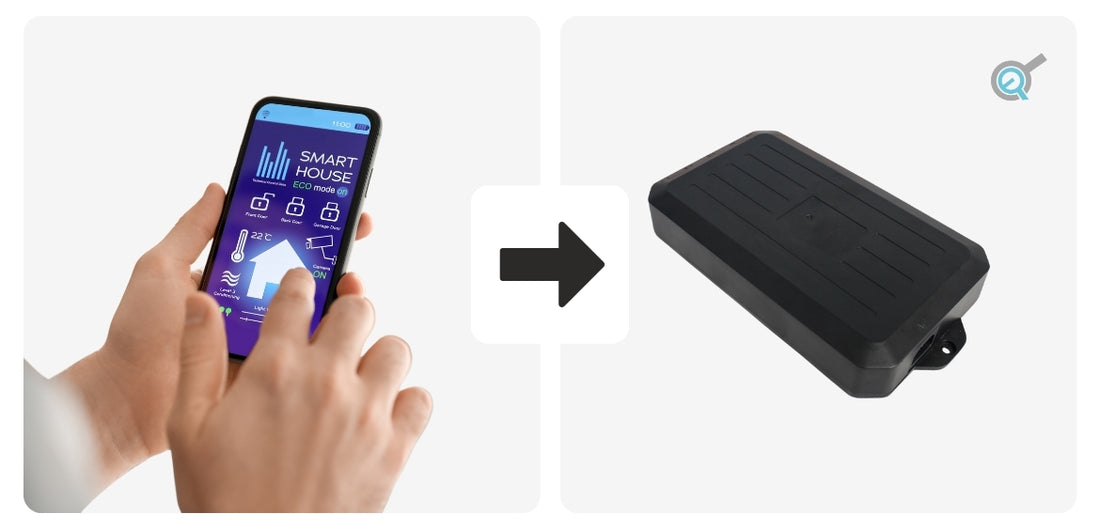



Ev otomasyonu, gelişmiş teknolojiyi günlük yaşama entegre ederek birçok evin konforunu, güvenliğini ve genel verimliliğini önemli ölçüde artırır. Aydınlatma, ısıtma, güvenlik sistemleri ve ev aletleri gibi çeşitli ev fonksiyonlarını otomatikleştirerek, ev sahipleri daha düzenli ve konforlu bir yaşam ortamının keyfini çıkarabilirler. Hall etkisi aktüatörlerimiz ve hafıza ön ayarlarımızla ev otomasyonunun avantajlarından tam olarak yararlanmak için, hall etkisi kontrol kutularımızı ev otomasyonuyla nasıl entegre edeceğinizi anlamak çok önemlidir. Bu makalede, FLTCON kontrol kutularımızın ev otomasyonu uyumluluğu için nasıl kullanılacağının temellerini ele alacağız.
Adım 1: FLTCON Kontrol Kutularını ve Pin Bağlantılarını Anlamak

Aktüatörler dahili ile Hall etkisi sensörleri FLTCON kontrol kutularının her bir aktüatörün hareket konumunu belirlemek için okuyabileceği konum geri bildirimine olanak tanır. FLTCON kontrol kutularımızın her biri, uyumlu cihazlarımız aracılığıyla erişilebilen programlanmış işlevlere, güvenlik özelliklerine ve diğer kullanıcı ayarlarına sahip olma olanağı sağlar. uzaktan kumandalar popüler olanlar gibi RT-11Birden fazla hall etkisi aktüatörü bir FLTCON kontrol kutusuna bağlandığında, kontrol kutusu şunları sağlar: motorların senkronizasyonu Böylece aynı hızda birlikte hareket ederler. FLTCON kontrol kutularımızın RJ-45 portunun uyumlu uzaktan kumandalarımızla kullanımda nasıl çalıştığını daha iyi anlamanız için, pin bağlantılarını ve işlevlerini aşağıda listeledik.

|
Pim Konumu |
Pin Fonksiyonu |
|
1 |
K4 |
|
2 |
K3 |
|
3 |
K2 |
|
4 |
VCC |
|
5 |
Kontrolcü MCU RX |
|
6 |
GND |
|
7 |
Kontrolcü MCU TX |
|
8 |
K1 |
|
Kontrol Kutusu Fonksiyonu |
K1 |
K2 |
K3 |
K4 |
|
Uzatmak |
1 |
1 |
0 |
1 |
|
Geri çek |
1 |
1 |
1 |
0 |
|
1 |
1 |
1 |
0 |
0 |
|
2 |
1 |
0 |
1 |
1 |
|
3 |
1 |
0 |
1 |
0 |
|
4 |
1 |
0 |
0 |
1 |
|
M |
0 |
1 |
1 |
1 |
“1” mantıksal olarak en yüksek değer olurdu ve telin boşta bırakılması durumunda ortaya çıkardı.
İlgili kablo toprağa kısa devre yaptığında "0 inç mantıksal olarak düşük değer olur.
Adım 2: FLTCON Kontrol Kutusunun Aktüatörlere ve Uzaktan Kumandalara Bağlanması

FLTCON kontrol kutusunu uygun bağlantı noktasına bağlayın. elektrikli doğrusal aktüatörler Hall etkisi geri beslemesi ve uzaktan kumanda ile birlikte. Gelecekteki hata kodlarını okumak ve sorun gidermek için faydalı olabilecekleri için RT-11 gibi LED ekranlı uzaktan kumandalar kullanmanızı öneririz. Örneğimizde şunlar kullanılmıştır: FLTCON-2, PA-04-HS aktüatörlerive aşağıdaki adımları izleyen RT-11 uzaktan kumandası:
-AC güç kablosunu kontrol kutusunun “AC” portuna bağlayın ve giriş gücü için 110 VAC sağlayın (FLTCON-4 (110-220 VAC'yi kabul eder)
-Hall etkisi aktüatörlerini kontrol kutusunun “M1” ve “M2” portlarına bağlayın.
-RT-11 uzaktan kumandasını kontrol kutusunun "HS" portuna bağlayın.
-Gevşek bağlantıları kontrol edin ve gerekirse gevşek bağlantıları sıkıca sabitleyin.
Sıfırlama işlemine girmek için, LED "RST" gösterene kadar el kumandasındaki AŞAĞI düğmesine basılı tutun. AŞAĞI düğmesini bırakın. Aktüatörler tamamen geri çekilene ve ardından hafifçe uzayıp durana kadar AŞAĞI düğmesine bir kez daha basılı tutun. Bu, sıfırlama işleminin sonunu işaret eder. AŞAĞI düğmesini bırakın ve sisteminiz artık kullanıma hazırdır. Ayrıca, daha sonra akıllı röleler aracılığıyla erişebileceğiniz 4 adede kadar hafıza ön ayar pozisyonu oluşturmak ve kaydetmek için kumandayı kullanabilirsiniz.
3. Adım: Yukarı/Aşağı İşlevselliği için Akıllı Rölelerin Kablolaması
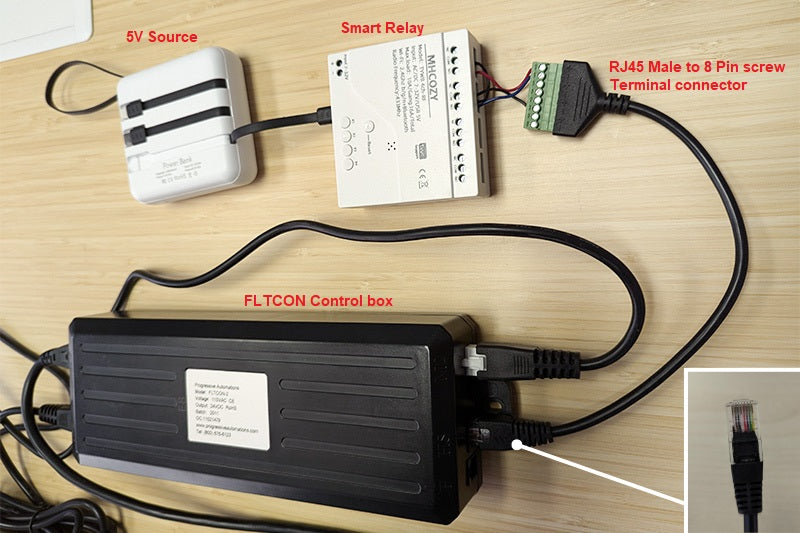
Kablolama ve sıfırlama işlemini tamamladıktan sonra, akıllı röleleri sisteme entegre etmeye başlayabilirsiniz. Kurulumu basitleştirmek için, örneğimizde RT-11'i sistemden çıkaracağız ve akıllı rölelerin FLTCON kontrol kutusunun tam kontrolünü ele almasını sağlayacağız. RJ45 Erkek - 8 Pin Vidalı Terminal Konnektörü kullanmak, gerekli RJ45 pinlerine kolay erişim ve kablolama sağlar.
Kullanacağız MHCOZY 4 Kanallı Akıllı Röle Anahtar Modülü Örneğimizde olduğu gibi, benzer akıllı röleler de kullanılabilir. Kullanılan akıllı rölelerin mevcut güç kaynağınızla çalışabildiğinden emin olun; MHCOZY'den örnek rölemiz minimum 5V giriş gücü gerektirir. Aşağıdaki kablolama prosedürü, yukarı ve aşağı işlevlerini sağlar.

-RJ45 portunun 1 numaralı pinini (K4) röle 1'in NO (Normalde Açık) ucuna bağlayın.
-RJ45 portunun 2 numaralı pinini (K3) röle 2'nin NO (Normalde Açık) ucuna bağlayın.
-RJ45 portunun 6 numaralı pinini (GND) röle 2'nin COM pinine bağlayın.
-Röle 1'in COM ucunu röle 2'nin COM ucuna bağlayın.
-Gevşek bağlantıları kontrol edin ve gerekirse gevşek bağlantıları sıkıca sabitleyin.
Röleleri bağladıktan sonra, akıllı rölenin üst tarafındaki manuel düğmelere basarak sistemin çalışıp çalışmadığını kontrol edebilirsiniz. Yukarı ve aşağı işlevlerini yerine getirirken aktüatörler çalışmıyorsa, kabloların doğru terminallere yerleştirildiğinden ve sıkıca sabitlendiğinden emin olmak için tekrar kontrol edin.
Adım 4: Bellek Ön Ayarları İşlevselliği için Kablolama

Yukarı ve aşağı işlevlerinin çalıştığını doğruladıktan sonra, hafıza ön ayarlarına erişmek için röleleri bağlamaya başlayabilirsiniz. Örneğimizde aşağıdaki bağlantı prosedürü kullanılmaktadır:
-RJ45 portunun 3 numaralı pinini (K2) röle 3'ün NO (Normalde Açık) pinine bağlayın.
-RJ45 portunun 8 numaralı pinini (K1) röle 4'ün NO (Normalde Açık) pinine bağlayın.
-Röle 2'nin COM ucunu röle 3'ün COM ucuna bağlayın.
-3 numaralı rölenin COM ucunu 4 numaralı rölenin COM ucuna bağlayın.
-Gevşek bağlantıları kontrol edin ve gerekirse gevşek bağlantıları sıkıca sabitleyin.

Röleleri bağladıktan sonra, 1. adımda kaydedilen hafıza ön ayarlarının, akıllı rölenin üst tarafındaki manuel anahtarlara basılarak gerekli kombinasyonların etkinleştirilmesiyle erişilebilir olup olmadığını kontrol edebilirsiniz. 4 hafıza ön ayarı doğru çalışmıyorsa, kabloların doğru terminallere yerleştirildiğinden ve sıkıca sabitlendiğinden emin olmak için tekrar kontrol edin.
|
Kontrol Kutusu Fonksiyonu |
K1 |
K2 |
K3 |
K4 |
|
Uzatmak |
1 |
1 |
0 |
1 |
|
Geri çek |
1 |
1 |
1 |
0 |
|
1 |
1 |
1 |
0 |
0 |
|
2 |
1 |
0 |
1 |
1 |
|
3 |
1 |
0 |
1 |
0 |
|
4 |
1 |
0 |
0 |
1 |
|
M |
0 |
1 |
1 |
1 |
“1” mantıksal olarak yüksek bir değer olurdu ve kablo boşta bırakıldığında (röle etkinleştirilmediğinde) ortaya çıkardı.
İlgili kablo toprağa kısa devre yaptığında (röle aktifleştiğinde) “0” mantıksal olarak düşük değer olur.
Adım 5: Kablosuz Kontroller için Uygulamaların Yüklenmesi

Örneğimizde, MHCOZY akıllı röleleri üzerinde kablosuz kontrol sağlamak için Tuya Akıllı Uygulaması gereklidir. Akıllı telefonunuzun kablosuz kontrol özelliğine sahip olması için aşağıdaki adımları izleyin:
-Tuya Smart uygulamasını indirin (bu örnekte Google Play Store'u kullanıyoruz)
-Kullanıcı Sözleşmesi ve Gizlilik Politikası'nı "Kabul Et" seçeneğine tıklayarak onaylayın.
- "Kayıt Ol"a tıklayın ve yeni bir hesap oluşturmaya devam edin.
-Tuya doğrulama kodunu almak için geçerli bir e-posta adresi girin.
-Doğrulama kodunu e-posta kutunuzda kontrol edin ve Tuya uygulamasında ilerlemek için bu kodu kullanın.
-Tuya uygulamasında doğrulama kodunu girin.
- Tuya hesabınız için bir parola oluşturun.
-“Uygulamaya Git”e tıklayın
Tuya Akıllı Uygulaması artık tamamen yüklenmiş olmalı.
Adım 6: Akıllı Röleleri Tuya Smart'a Ekleme

Uygulama akıllı telefonunuza yüklendikten sonra, akıllı röleleri cihazlarınızdan biri olarak eklemeye devam edin. Aşağıdaki adımları izleyin:
-Cihaz eklemek için sağ üst köşedeki "+" simgesine tıklayın.
-Telefonunuzda Bluetooth ve konum özelliğinin açık olduğundan emin olun.
-Akıllı rölenin akıllı telefonunuz tarafından bulunması için biraz zaman tanıyın.
-Gerekirse, eşleştirmeyi başlatmak için akıllı rölenin üst tarafındaki sıfırlama düğmesini 5 saniye basılı tutun.
-Akıllı telefonunuzun üst kısmında görüntülenen "eşleştirme modu"na tıklayarak daha fazla sorun giderme ipucu alabilirsiniz.
-Ekranda görüntülendikten sonra akıllı rölelerin simgesine tıklayın.
-Wi-Fi bilgilerinizi girin ve akıllı rölelerin ekleme işlemini tamamlamasına izin verin.
-Eklendikten sonra "Tamam"ı tıklayın ve 4 röleyi tercihinize göre yeniden adlandırabilirsiniz.
Cihazınızı ekledikten sonra, her şeyin düzgün çalıştığını doğrulamak için YUKARI/AŞAĞI işlevini ve önceden ayarlanmış kombinasyonları test edin.

Adım 7: Uygulamaları Üçüncü Taraf Hizmetlerine Bağlama
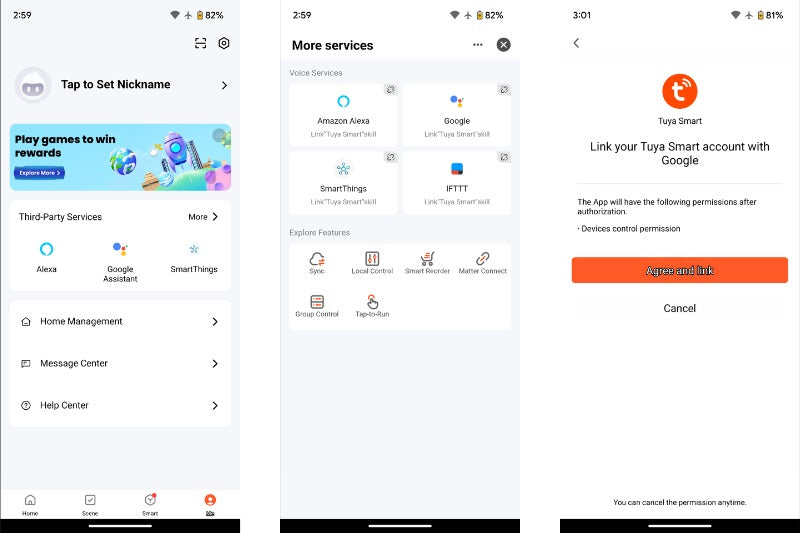
Örneğimizde olduğu gibi Google Home gibi üçüncü taraf hizmetlerini tercih ediyorsanız, bu adıma devam edin. Tuya Smart uygulaması, aşağıdaki adımları izleyerek Google Home'a bağlanabilir ve kullanıcılar akıllı röleleri Google Home üzerinden kontrol edebilirler:
-Google Home uygulamasını indirin (bu örnekte Google Play Store'u kullanıyoruz)
-İndirildikten sonra Google Home'u simge durumuna küçültün.
-Tuya uygulamasına geri dön
- Tuya Smart ana ekranının sağ alt köşesindeki "Ben" simgesine tıklayın.
-“Üçüncü Taraf Hizmetleri” sekmesinde bulunan “Daha Fazla” seçeneğine tıklayın.
-Tercih ettiğiniz "Üçüncü Taraf Hizmeti"ne tıklayın (bu örnekte "Google" kullanılmıştır)
-Küçültülmüş olan Google Home penceresini yeniden açmak için "Google'a Bağlan" seçeneğine tıklayın.
-Sağ alt köşedeki "Başla"ya tıklayın.
-Bildirim almak istiyorsanız "Sonraki" veya "Şimdi değil" seçeneklerinden birini seçebilirsiniz.
-Google Home'un gerektiğinde Bluetooth ve konum bilgilerine erişmesine izin verin.

-Google hesabınıza giriş yapın (gerekirse yeni bir hesap oluşturun)
-Küçültülmüş olan Google Home'u yeniden açmak için "Google'a Bağlan" seçeneğine tıklayın.
-Tuya Smart'ı herhangi bir cihazdan kontrol etmek için hesabınızı bağlamak üzere "Devam"a tıklayın.
-“Kabul et ve bağla” seçeneğine tıklayın.
Karşınıza bir karşılama ekranı çıkarsa "ileri"ye tıklayın.
-Favorilerinizi seçmeniz istenirse, şimdilik atlamak için "Şimdi değil" seçeneğine tıklayabilirsiniz.
Bağlantı başarıyla kurulduktan sonra, "Cihazlar" (2) seçeneğine tıklayarak Google Home üzerinden 4 akıllı rölenin tümüne erişebileceksiniz.ve (Sol alttaki düğmeye) basarak aşağıda görüldüğü gibi birbirine bağlı 4 röleyi etkinleştirin.

Yasal Uyarı: Bu makalede verilen bilgiler yalnızca eğitim amaçlıdır, bahsi geçen üçüncü taraf ürünlerle herhangi bir bağlantımız yoktur. Doğruluğu sağlamak için her türlü çaba gösterilmiş olsa da, yazar ve yayıncı, bu talimatların uygulanması sonucunda meydana gelebilecek herhangi bir yaralanma, hasar veya kayıptan sorumlu değildir. Her zaman dikkatli olun, güvenlik yönergelerine uyun ve projenin herhangi bir yönü hakkında emin değilseniz bir uzmana danışın.
ÖZETLE
Umarız bu bilgileri bizim kadar bilgilendirici ve ilgi çekici bulmuşsunuzdur, özellikle de FLTCON kontrol kutularımızla birlikte çalışacak Google Home gibi ev otomasyon çözümleri arıyorsanız.
Herhangi bir sorunuz varsa veya ürünlerimiz hakkında daha fazla bilgi edinmek isterseniz, lütfen bizimle iletişime geçmekten çekinmeyin! Alanımızda uzmanız ve elimizden geldiğince yardımcı olmaktan mutluluk duyarız.
satış@progressiveautomations.com | 1-800-676-6123