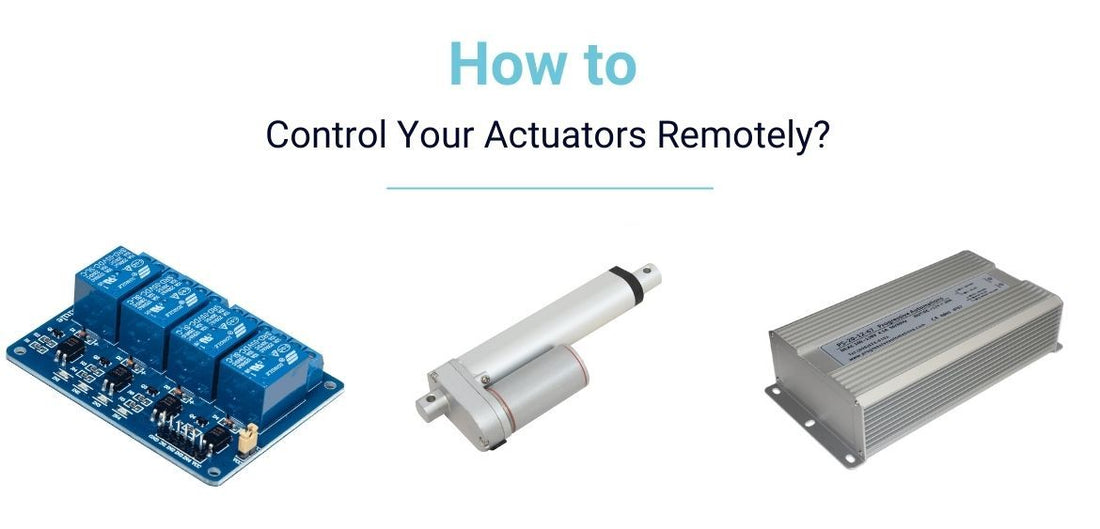



Lineer hareket dünyası hızlı ve sürekli gelişiyor. Progressive Automations, bu teknolojik değişimlerin ön saflarında kalmaya kararlı. Uzaktan kumandalı aktüatörler daha çeşitli ve dinamik hâle geldi. Bunu göz önünde bulundurarak mühendislerimizden Jake, lineer aktüatörlerimizin alternatif ağlardan kontrol edilip edilemeyeceğini belirlemek için bir deney yapmaya karar verdi. Bu, gerçekten de mümkün. Bu nedenle bu makale, bunun nasıl başarılacağına dair adım adım bir rehber sunacaktır. Ayrıca başarılı bir bağlantı kurmak ve sonunda aktüatör(leri) çevrim içi olarak kontrol etmek için gereken araçlar ve bir kod örneği de içerir.
Ürün Listesi
- PA-14 Mini Lineer Aktüatör
- Raspberry Pi 4
- LC-201 Röle Modülü
- PS-20-12 Güç Kaynağı
PA-14 Mini Lineer Aktüatör

PA-14 Mini Lineer Aktüatör, Progressive Automations tarafından sunulan en popüler modellerden biridir ve bu deneyde kullandığımız örnektir. Progressive Automations’ın 12 VDC/24 VDC/36 VDC/48 VDC değerlerine ve fırçalı DC motora sahip herhangi bir modeli, PA-14 aktüatörü yerine kullanılabilir. Aşağıda gösterilen sağlanan kod, farklı bir aktüatör seçilmesi durumunda değişiklik gerektirmez; ancak devam etmeden önce güç kaynağının akım ve voltaj değerlerinin kontrol edilmesi gerekir.
Yeni ve geliştirilmiş PA-01 mini aktüatör (PA-14 yükseltmesi), çeşitli ek avantajlarla sunduğumuz güncel modeldir. Karşılaştırma için aşağıdaki tablolara göz atın ve güvenle yükseltin!
|
| PA-01 | PA-14 |
| Dinamik Yük Seçenekleri | 16, 28, 56, 112, 169, 225 lb | 35, 50, 75, 110, 150 lb |
| En Yüksek Yük | 225 lb | 150 lb |
| En Yüksek Hız | 3,54 inçç/s | 2,00 inçç/s |
| IP Derecesi | IP65 | IP54 |
| Vuruş Mesafesi Seçenekleri | 1 inç ile 40 inç | 1 inç ile 40 inç |
| Hall Etkisi Geri Besleme | İsteğe bağlı | Hayır |
Raspberry Pi için Lineer Aktüatör
Sağlanan deney detayları, bir lineer aktüatörün Raspberry Pi ile nasıl kontrol edileceğine dair bir açıklama sunacaktır. Raspberry Pi 4, sunucu yazılımını çalıştırmak ve aktüatörün kontrolü için komutları almak üzere kullanılır. Alternatif olarak, bir masaüstü bilgisayar ve bir Arduino kartı da kullanılabilir. Bu yolu seçerseniz, PC’nizin komutları alması ve bunları seri port üzerinden Arduino kartına iletmesi gerekir.
Raspberry Pi, kabaca bir kredi kartı boyutlarında tek kartlı bir bilgisayardır. Bu mikro bilgisayar, temel bilgisayar bilgisini öğretmek amacıyla Birleşik Krallık’ta geliştirilmiştir.
Raspberry Pi’nin Çalışma Prensibi
Raspberry Pi; HDMI çıkışı için özel bir işlemci, bellek ve grafik sürücüsü dâhil gerçek bir bilgisayarın tüm özelliklerine sahiptir. Hatta Linux işletim sisteminin özel bir sürümünü çalıştırır. Bu da çoğu Linux programının kurulmasını ve Raspberry Pi’ye lineer aktüatörlerin bağlanmasını kolaylaştırır. Böylece Raspberry Pi; aktüatörler için, tam teşekküllü bir medya sunucusu ya da bir video oyun emülatörü olarak kullanılabilir.
Pi üzerinde dahili veri depolama yoktur; ancak tüm sisteme hizmet edecek bir flaş bellek olarak akıllı kart kullanılabilir. Bu, işletim sisteminin farklı sürümlerini veya hata ayıklama için yazılım güncellemelerini hızlıca indirmenize olanak tanır. Cihaz, ağ üzerinden bağımsız bağlantı sağladığından SSH erişimi veya FTP dosya transferi için de yapılandırılabilir.
Deney İçin Talimatlar
Aşağıdakiler, Jake’in bu kurulumu test ederken ilk kurulumdan lineer aktüatörün kablosuz uzaktan kontrolüne kadar izlediği adımların aynısını göstermektedir.
Raspberry Pi kartına bir IP adresi atanabildiğinden ve GPIO pinlerine sahip olduğundan, yukarıda bahsedilen işlevleriyle birlikte bu tür bir deney için en uygun cihazdır.
Lineer Aktüatör ile Bir Raspberry Pi Kurulumu
- Pi’nizde Raspbian OS’in kurulu olduğundan emin olun. Buraya tıklayın ve bu işletim sistemini Pi’nize nasıl kuracağınıza dair adım adım talimatları izleyin.
- Kartınızı Wi‑Fi’a bağlayın. Buraya tıklayın ve bu talimatları takip edin.
- Raspberry Pi’nize statik bir IP atayın. Buraya tıklayın ve bunu nasıl yapacağınıza dair detayları görün.
- Raspberry Pi’nizde yeni bir .py dosyası oluşturun ve aşağıdaki kodu bu dosyaya kopyalayın. Bu kodu çalıştırdığınızda, Pi’niz “6166” portunda komutlarınızı dinleyen bir sunucuya dönüşecektir.
import socket import sys # Bir TCP/IP soketi oluşturun sock = socket.socket(socket.AF_INET, socket.SOCK_STREAM) # Soketi porta bağlayın server_address = ('', 6166) print ('starting up on port ', server_address) sock.bind(server_address) # Gelen bağlantıları dinleyin sock.listen(True) GPIO.setmode(GPIO.BCM) GPIO.setup(18, GPIO.OUT) GPIO.setup(27, GPIO.OUT) while (True): # Bir bağlantı bekleyin print ('waiting for a connection') connection, client_address = sock.accept() print ('connection from', client_address) # Verileri küçük parçalar hâlinde alın ve geri gönderin data = connection.recv(16) print ("received:", data) # Alınan komuta bağlı olarak GPIO üzerinde çıkış sinyali if data == b"ext": GPIO.output(18, GPIO.HIGH) if data == b"ret": GPIO.output(27, GPIO.HIGH) if data == b"close connection": break # Bağlantıyı kapatma connection.close() Kablolama
Bu projenin kablolamasına ilişkin net talimatlar için, aşağıdaki bağlantıda bir diyagram sunulmuştur: 4 Kanallı Dijital Röle + Bir Lineer Aktüatörün Arduino ile Kablolaması.
Yönlendirici (Router) Kurulumu
Pi’niz Wi‑Fi’a bağlandıktan ve bir önceki adımda yapılandırdığınız statik IP’yi aldıktan sonra, yönlendiricinizde bağlantı noktası yönlendirme (port forwarding) ve IP filtrelemeyi ayarlamaya başlayabilirsiniz. Bağlantı noktası yönlendirme, LAN’ınızdaki belirli bir cihazın belirli bir portuna gelen verilerin aktarılmasını sağlayacak şekilde bir yönlendirici kurmanıza olanak tanır. Diyelim ki Pi sunucunuzun statik IP adresi 192.168.1.69 ve 6166 portunda komutları dinliyor. Yönlendiricinizi, 6166 portuna gelen verileri 192.168.1.69 IP adresine sahip cihaza yönlendirecek şekilde kurmanız gerekir.
Talimatlar:
Not: Yönlendiricinizin arayüzü bu örnekten farklı görünebilir. Bu durumda, lütfen yönlendirici modeliniz için bu adımın nasıl yapılacağına dair talimatları bulun.
- Yönlendiricinizin IP adresini girin ve arayüze erişmek için giriş yapın.

- Port Forwarding seçeneğini bulun.

- Pi sunucunuzun statik IP adresini ve Public Port aralığını girin. 6166 portunun bu aralıkta olduğundan emin olun.

Güvenlik amacıyla bu noktada IP filtrelemeyi kurmanızı öneririz. IP filtreleme, internet üzerinden Pi cihazınıza erişmesine ve komut göndermesine izin verilen cihazların IP adreslerini belirtmenize olanak tanır. Gelen filtreler (inbound filters) ayarını bulun ve bu ayarda erişmesine izin verilen aktüatör(ler)e sahip cihazların IP adreslerini belirleyin.
İstemci (Client) Kurulumu
- Cihazınızda istemci yazılımını çalıştırmak için resmî web sitesinden Python 3.8’i kurun.
- Kullanımı kolay bir IDE olan PyCharm’ı da kurmak isteyebilirsiniz.
- Aşağıdaki kodu kopyalayın:
import socket import sys # Bir TCP/IP soketi oluşturun sock = socket.socket(socket.AF_INET, socket.SOCK_STREAM) # Soketi, sunucunun dinlediği porta bağlayın server_address = ('Enter IP address of router in your pi’s LAN', 6166) print ('connecting to %s port', server_address) sock.connect(server_address) try: # Veri gönderin message = b'ret' print ('sending "%s"',message) sock.sendall(message) # Yanıtı bekleyin amount_received = 0 amount_expected = len(message) while amount_received < amount_expected: data = sock.recv(16) amount_received += len(data) print ('received: ', data) finally: print ('closing socket') sock.close()
Raspberry Pi ve Arduino Karşılaştırması
Makalemin başında belirtildiği gibi, Raspberry Pi yerine bir Arduino kartı kullanmak da mümkündür. Öncelikle Arduino kartlarının ne olduğuna değinmek önemlidir. Bu mikrodenetleyiciler, ürün yazılımı (firmware) tarafından yorumlanan kodları yürütür. Tam özellikli birer bilgisayar değillerdir; dolayısıyla kelimenin tam anlamıyla bir işletim sistemleri yoktur. İşletim sisteminin sağladığı temel araçlara sahip olunmayabilir; ancak basit kodların doğrudan yürütülmesini kolaylaştırırlar.
Ayrıca bu işletim sistemiyle ilişkili bir maliyet yoktur. Arduino kartının ana amacı sensörler ve cihazlarla etkileşime geçmektir; bu da Arduino’yu farklı sensör sinyallerine ve manuel girişlere tepki vermeyi amaçlayan donanım projeleri için harika kılar. Tam özellikli bir işletim sisteminin gerekmediği, diğer cihazlar ve aktüatörlerin tahrik edilmesi için mükemmeldir.
Raspberry Pi ile Arduino arasında seçim yapmak, büyük ölçüde gerekli olduğu projeye bağlıdır.
Ana görev sensörlerden veri okumak veya motor ve diğer cihazlardaki değerleri değiştirmek ise Arduino’yu seçmek daha iyi olacaktır. Arduino güç kaynağı gereksinimleri ve bu sistemin kolay bakımı düşünüldüğünde, cihaz neredeyse hiç kesinti olmadan kapatılmadan çalıştırılabilir.
Öte yandan Raspberry Pi, bir kişisel bilgisayarda yapılacak görevlere benzer görevleri çözerken daha pratiktir. İnternete bağlanıp veri okuma/yazma, medya oynatma veya harici bir ekrana bağlanma gibi çeşitli senaryolarda Raspberry Pi iş akışı yönetimini basitleştirir.
Arduino ve Raspberry Pi farklı görevleri çözdüğünden, bazı durumlarda bu cihazları birlikte kullanmak uygundur. Bu iki cihazı birbirine bağladığınızda, Pi üzerinden ayarlara ve koda istemci erişimi sağlanabilirken Arduino aktüatörleri kontrol eder ve sensörlerden bilgi toplar. Bu iki cihaz USB, LAN veya Arduino I/O portlarını Raspberry Pi’ye bağlayarak birbirine bağlanabilir.
Son Söz
Bu noktada, Progressive Automations’ın belirtilen kriterler dâhilindeki herhangi bir aktüatörünü internet üzerinden kontrol etmek için her şey hazır! Kodu çalıştırmak, aktüatörlerinizi uzaktan kontrol etmenin en üst düzeyde rahatlığını sağlar; biz buna “WiFi kontrollü aktüatörler” demeyi seviyoruz. Bu makaleyi okuduğunuz için teşekkürler – herhangi bir sorunuz varsa veya mühendislerimizden birinin bir konuda deney yapmasını görmek isterseniz, bizimle iletişime geçin – sizinle iletişime geçmekten memnuniyet duyarız!