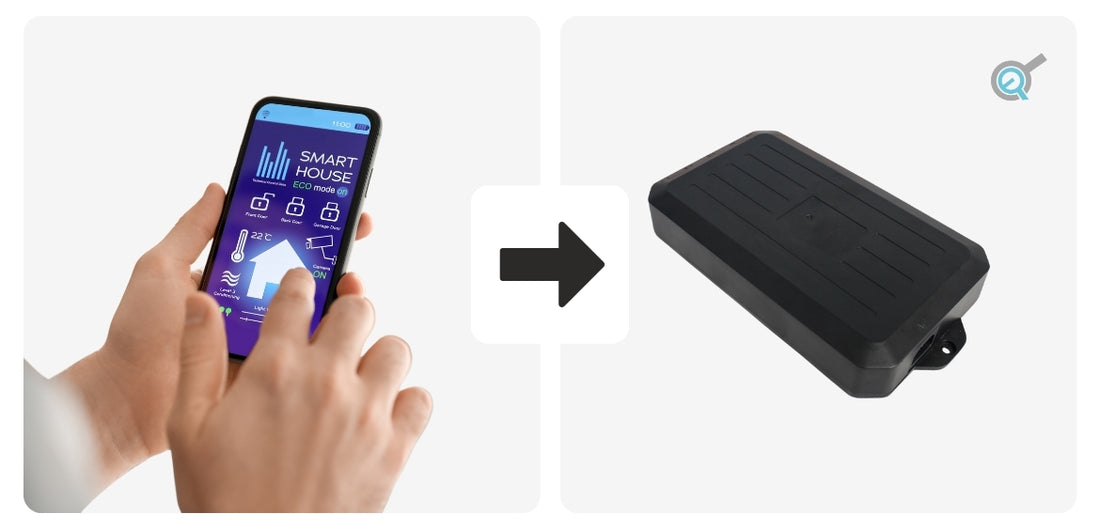
تُحسّن أتمتة المنازل بشكل كبير من مستوى الراحة والأمان والكفاءة العامة في العديد من المنازل من خلال دمج التقنيات المتقدمة في أسلوب الحياة اليومي. ومن خلال أتمتة وظائف منزلية متعددة مثل الإضاءة والتدفئة وأنظمة الأمان والأجهزة، يمكن لمالكي المنازل الاستمتاع ببيئة معيشية أكثر سلاسة وراحة. وللاستفادة الكاملة من مزايا أتمتة المنازل مع مشغلات تأثير هول وأوضاع الذاكرة المسبقة لدينا، من الضروري فهم كيفية دمج صناديق التحكم بتأثير هول مع أنظمة أتمتة المنازل. في هذه المقالة، سنغطي أساسيات استخدام صناديق التحكم FLTCON لتحقيق التوافق مع أتمتة المنازل.
الخطوة 1: فهم صناديق التحكم FLTCON وتخطيطات الأرجل (Pinouts)

مشغلات مزودة بـمستشعرات تأثير هول مدمجة تتيح الحصول على تغذية راجعة للموقع يمكن لصناديق التحكم FLTCON قراءتها لتحديد موضع حركة كل مشغل. تتيح كل واحدة من صناديق التحكم FLTCON لدينا وظائف مبرمجة وميزات أمان وإعدادات أخرى للمستخدم يمكن الوصول إليها عبر أجهزة التحكم عن بُعد المتوافقة لدينا مثل جهاز RT-11 الشائع. عند توصيل عدة مشغلات تأثير هول بصندوق تحكم FLTCON، يضمن صندوق التحكم مزامنة المحركات بحيث تتحرك معًا بالسرعة نفسها. ولتفهم بشكل أفضل كيفية عمل منفذ RJ-45 في صناديق التحكم FLTCON عند استخدامه مع أجهزة التحكم المتوافقة لدينا، فقد سردنا أدناه تخطيطات الأرجل ووظائفها.

|
موضع الدبوس |
وظيفة الدبوس |
|
1 |
K4 |
|
2 |
K3 |
|
3 |
K2 |
|
4 |
VCC |
|
5 |
Controller MCU RX |
|
6 |
GND |
|
7 |
Controller MCU TX |
|
8 |
K1 |
|
وظيفة صندوق التحكم |
K1 |
K2 |
K3 |
K4 |
|
تمديد |
1 |
1 |
0 |
1 |
|
سحب |
1 |
1 |
1 |
0 |
|
1 |
1 |
1 |
0 |
0 |
|
2 |
1 |
0 |
1 |
1 |
|
3 |
1 |
0 |
1 |
0 |
|
4 |
1 |
0 |
0 |
1 |
|
M |
0 |
1 |
1 |
1 |
"1" تعني إشارة منطقية عالية، وتظهر عندما يُترك السلك عائمًا.
"0" تعني إشارة منطقية منخفضة، عندما يُقصَر السلك المقابل على الأرضي.
الخطوة 2: توصيل صندوق التحكم FLTCON بالمشغلات وأجهزة التحكم عن بُعد

وصّل صندوق التحكم FLTCON بـمشغلات خطية كهربائية متطابقة تتمتع بتغذية راجعة بتأثير هول، وبجهاز تحكم عن بُعد. نوصي باستخدام أجهزة تحكم مزودة بشاشة LED مثل RT-11 لأنها مفيدة لقراءة أكواد الأخطاء مستقبلًا واستكشاف الأعطال. يستخدم مثالنا FLTCON-2 ومشغلات PA-04-HS وجهاز التحكم RT-11 وفق الخطوات التالية:
-وصّل سلك طاقة التيار المتردد بمنفذ "AC" في صندوق التحكم ووفّر 110 VAC كقدرة دخل (FLTCON-4 يدعم 110-220 VAC)
-وصّل مشغلات تأثير هول بمنفذي "M1" و"M2" في صندوق التحكم
-وصّل جهاز التحكم RT-11 بمنفذ "HS" في صندوق التحكم
-تحقق من أي توصيلات مفكوكة وثبّت أي توصيلات مفكوكة بإحكام عند الحاجة
لدخول إجراء إعادة الضبط، اضغط مع الاستمرار زر DOWN على جهاز التحكم اليدوي حتى تُظهر شاشة LED عبارة "RST". اترك زر DOWN. اضغط مع الاستمرار زر DOWN مرة أخرى حتى تتراجع المشغلات بالكامل ثم تتمدّد قليلًا قبل أن تتوقف. يشير ذلك إلى نهاية إجراء إعادة الضبط. اترك زر DOWN وسيكون نظامك الآن جاهزًا للاستخدام. يمكنك أيضًا استخدام جهاز التحكم الآن لإنشاء وحفظ ما يصل إلى 4 أوضاع ذاكرة مسبقة يمكنك الوصول إليها لاحقًا عبر المرحلات الذكية.
الخطوة 3: توصيل المرحلات الذكية لوظيفة UP/DOWN
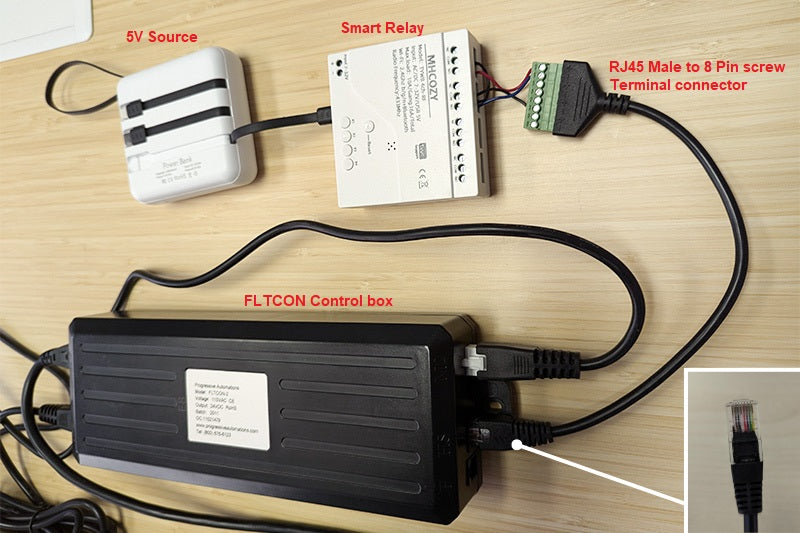
بعد إكمال التوصيلات وإجراء إعادة الضبط، يمكنك البدء بدمج المرحلات الذكية في النظام. لتبسيط الإعداد، سيُزال جهاز RT-11 من النظام في مثالنا، وستتولى المرحلات الذكية التحكم الكامل بصندوق التحكم FLTCON. يتيح استخدام موصل RJ45 ذكر إلى موصل طرفي لولبي بثمانية دبابيس الوصول بسهولة إلى دبابيس RJ45 اللازمة وتوصيلها.
سنستخدم في مثالنا وحدة مرحّل ذكي رباعي القنوات من MHCOZY، إلا أنه يمكن استخدام مرحلات ذكية مشابهة أيضًا. تأكد من أن المرحلات الذكية المستخدمة يمكنها العمل مع مصدر الطاقة المتوفر لديك؛ فالمرحل المستخدم من MHCOZY يتطلب حدًا أدنى لقدرة الدخل يبلغ 5 فولت. يتيح إجراء التوصيل أدناه وظيفة الرفع والخفض (UP وDOWN).

-وصّل الدبوس 1 (K4) من منفذ RJ45 إلى NO (عادةً مفتوح) في المرحل 1
-وصّل الدبوس 2 (K3) من منفذ RJ45 إلى NO (عادةً مفتوح) في المرحل 2
-وصّل الدبوس 6 (GND) من منفذ RJ45 إلى COM في المرحل 2
-وصّل COM في المرحل 1 مع COM في المرحل 2
-تحقق من أي توصيلات مفكوكة وثبّت أي توصيلات مفكوكة بإحكام عند الحاجة
بعد توصيل المرحلات، يمكنك التحقق مما إذا كان النظام يعمل بالضغط على المفاتيح اليدوية أعلى المرحّل الذكي. إذا لم تعمل المشغلات عند تنفيذ وظيفة UP وDOWN، فتحقق مرة أخرى من وضع الأسلاك في الأطراف الصحيحة وأنها مثبّتة بإحكام.
الخطوة 4: التوصيل لوظائف أوضاع الذاكرة المسبقة

بعد التأكد من عمل وظيفة UP وDOWN، يمكنك بدء توصيل المرحلات للوصول إلى أوضاع الذاكرة المسبقة. يستخدم مثالنا إجراء التوصيل التالي:
-وصّل الدبوس 3 (K2) من منفذ RJ45 إلى NO (عادةً مفتوح) في المرحل 3
-وصّل الدبوس 8 (K1) من منفذ RJ45 إلى NO (عادةً مفتوح) في المرحل 4
-وصّل COM في المرحل 2 مع COM في المرحل 3
-وصّل COM في المرحل 3 مع COM في المرحل 4
-تحقق من أي توصيلات مفكوكة وثبّت أي توصيلات مفكوكة بإحكام عند الحاجة

بعد توصيل المرحلات، يمكنك التحقق مما إذا كان بالإمكان الوصول إلى أوضاع الذاكرة المحفوظة سابقًا في الخطوة 1 وذلك بالضغط على المفاتيح اليدوية أعلى المرحّل الذكي لتنشيط التركيبات اللازمة. إذا لم تعمل الأوضاع الأربعة للذاكرة بشكل صحيح، فتحقق مرة أخرى من وضع الأسلاك في الأطراف الصحيحة وأنها مثبّتة بإحكام.
|
وظيفة صندوق التحكم |
K1 |
K2 |
K3 |
K4 |
|
تمديد |
1 |
1 |
0 |
1 |
|
سحب |
1 |
1 |
1 |
0 |
|
1 |
1 |
1 |
0 |
0 |
|
2 |
1 |
0 |
1 |
1 |
|
3 |
1 |
0 |
1 |
0 |
|
4 |
1 |
0 |
0 |
1 |
|
M |
0 |
1 |
1 |
1 |
"1" تعني إشارة منطقية عالية وتظهر عندما يُترك السلك عائمًا (لم يتم تفعيل المرحّل).
"0" تعني إشارة منطقية منخفضة عندما يُقصَر السلك المقابل على الأرضي (تم تفعيل المرحّل).
الخطوة 5: تثبيت التطبيقات للتحكمات اللاسلكية

في مثالنا، يتطلب الأمر تطبيق Tuya Smart للسماح بالتحكم اللاسلكي في المرحلات الذكية من MHCOZY. اتبع الخطوات أدناه ليصبح هاتفك الذكي قادرًا على التحكم لاسلكيًا:
-نزّل تطبيق Tuya Smart (نستخدم متجر Google Play في هذا المثال)
-انقر "Agree" للموافقة على اتفاقية المستخدم وسياسة الخصوصية
-انقر "Sign Up" وتابع لإنشاء حساب جديد
-أدخل عنوان بريد إلكتروني صالحًا لتلقي رمز التحقق من Tuya
-تحقق من صندوق الوارد لديك للحصول على رمز التحقق واستخدمه للمتابعة داخل تطبيق Tuya
-أدخل رمز التحقق في تطبيق Tuya
-أنشئ كلمة مرور لحسابك على Tuya
-انقر "Go To App"
يجب أن يكون تطبيق Tuya Smart قد تم تثبيته بالكامل الآن.
الخطوة 6: إضافة المرحلات الذكية إلى Tuya Smart

بعد تثبيت التطبيق على هاتفك الذكي، تابع إضافة المرحلات الذكية كأحد أجهزتك. اتبع الخطوات التالية:
-انقر على أيقونة "+" في الزاوية العلوية اليمنى لإضافة جهاز
-تأكد من تفعيل كل من البلوتوث والموقع على هاتفك
-امنح بعض الوقت ليعثر هاتفك الذكي على المرحّل الذكي
-إذا لزم الأمر، اضغط مطولًا زر إعادة الضبط أعلى المرحّل الذكي لمدة 5 ثوانٍ لبدء الاقتران
-يمكنك النقر على "pairing mode" المعروضة أعلى هاتفك الذكي لمزيد من نصائح استكشاف الأخطاء
-انقر على أيقونة المرحلات الذكية عند ظهورها
-أدخل معلومات شبكة Wi‑Fi واترك المرحلات الذكية تُكمل عملية الإضافة
-بعد الإضافة، انقر "Done" ويمكنك إعادة تسمية المرحلات الأربعة حسب تفضيلك
بعد إضافة جهازك، اختبر وظيفة UP/DOWN وتركيبات الأوضاع المسبقة للتحقق من أن كل شيء يعمل.

الخطوة 7: ربط التطبيقات بخدمات الجهات الخارجية
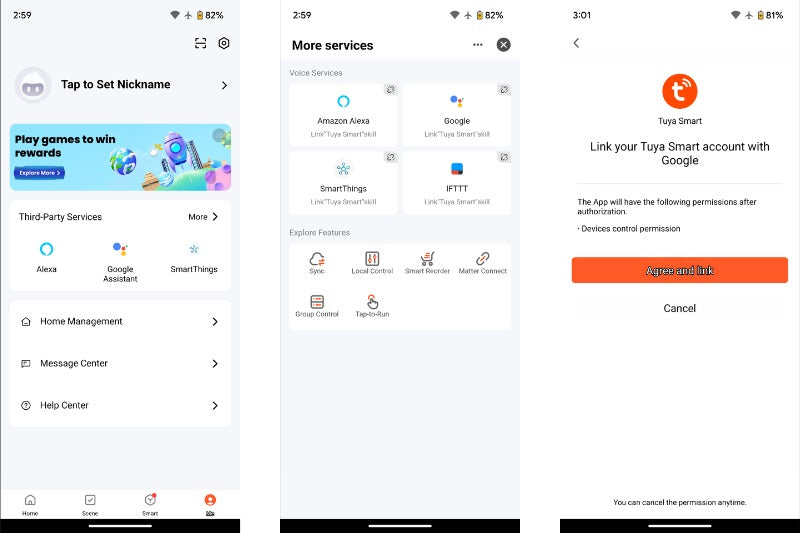
إذا كنت تفضل خدمات الجهات الخارجية مثل Google Home كما في مثالنا، فتابع هذه الخطوة. يمكن ربط تطبيق Tuya Smart بخدمة Google Home بحيث يتمكّن المستخدمون من التحكم بالمرحلات الذكية عبر Google Home باتباع الخطوات التالية:
-نزّل تطبيق Google Home (نستخدم متجر Google Play في هذا المثال)
-بعد تنزيله، قلّص نافذة Google Home
-ارجع إلى تطبيق Tuya
-انقر على أيقونة "Me" في أسفل يمين شاشة Tuya الرئيسية
-انقر "More" ضمن تبويب "Third-Party Services"
-انقر على "Third-Party Service" الذي تختاره (يستخدم هذا المثال "Google")
-انقر "Link to Google" لإعادة فتح Google Home الذي قمت بتصغيره
-انقر "Get started" في أسفل اليمين
-يمكنك اختيار "Next" أو "Not now" إذا كنت ترغب في تلقي الإشعارات
-اسمح لتطبيق Google Home بالوصول إلى البلوتوث والموقع عند الحاجة

-سجّل الدخول إلى حسابك على Google (أو أنشئ حسابًا جديدًا إذا لزم الأمر)
-انقر "Link to Google" لإعادة فتح Google Home الذي قمت بتصغيره
-انقر "Continue" لربط حسابك والتحكم في Tuya Smart على أي جهاز
-انقر "Agree and link"
-انقر "next" إذا ظهرت صفحة ترحيبية
-إذا طُلِب منك اختيار المفضلات، يمكنك النقر "Not now" لتخطي ذلك مؤقتًا
بعد الربط بنجاح، سيكون لديك وصول إلى المرحلات الأربعة عبر Google Home من خلال النقر على "Devices" (الزر 2nd في الأسفل يسارًا) وتفعيل المرحلات الأربعة المرتبطة كما هو موضح أدناه.

إخلاء مسؤولية: المعلومات المقدمة في هذه المقالة لأغراض تعليمية فقط، ولسنا مرتبطين بمنتجات الجهات الخارجية المذكورة. وعلى الرغم من بذل كل جهد لضمان الدقة، لا يتحمّل المؤلف والناشر أي مسؤولية عن أي إصابات أو أضرار أو خسائر قد تحدث نتيجة اتباع هذه التعليمات. كن دائمًا حذرًا، واتبع إرشادات السلامة، واستشر مختصًا إذا كنت غير متأكد من أي جانب من جوانب المشروع.
الخلاصة
نأمل أن تكون قد وجدتها مفيدة ومثيرة للاهتمام مثلنا، خاصة إذا كنت تبحث عن حلول لأتمتة المنازل مثل Google Home للعمل مع صناديق التحكم FLTCON الخاصة بنا.
إذا كان لديك أي استفسارات أو رغبت في مناقشة منتجاتنا بمزيد من التفصيل، فلا تتردد في التواصل معنا! نحن خبراء في ما نقوم به وسنسعد بمساعدتك بكل ما نستطيع.
sales@progressiveautomations.com | 1-800-676-6123