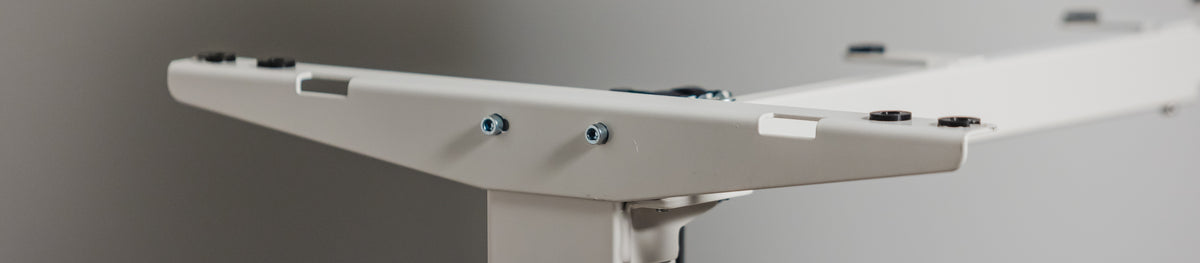
هياكل مكاتب الوقوف الكهربائية
تستخدم Progressive Desk تقنية الحركة الخطية القوية من Progressive Automations لتقديم
مكاتب وقوف قابلة للتعديل متينة ومساحات عمل مريحة وعملية.
-
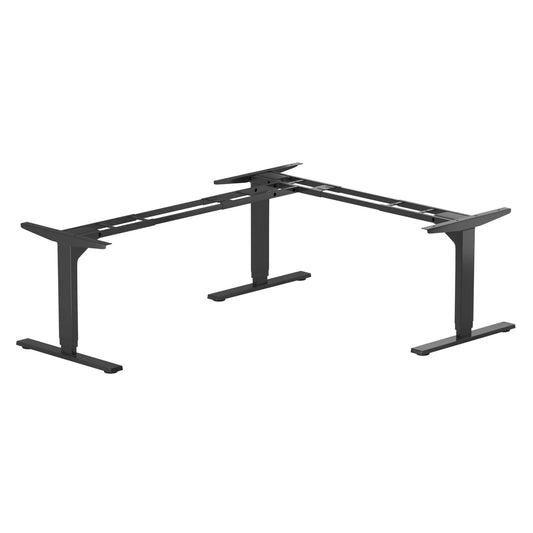
هيكل Prime Ryzer - رافع طاولة مزدوج - 220 lb - ألوان متعددة
الطراز FLT-21طول الشوط (بوصة) 19.3القوة (رطل) 220مراحل العمود 2$354.99 USD$319.99 USD
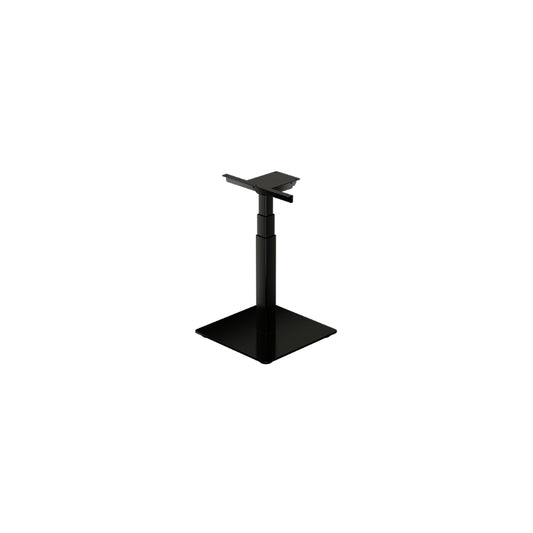
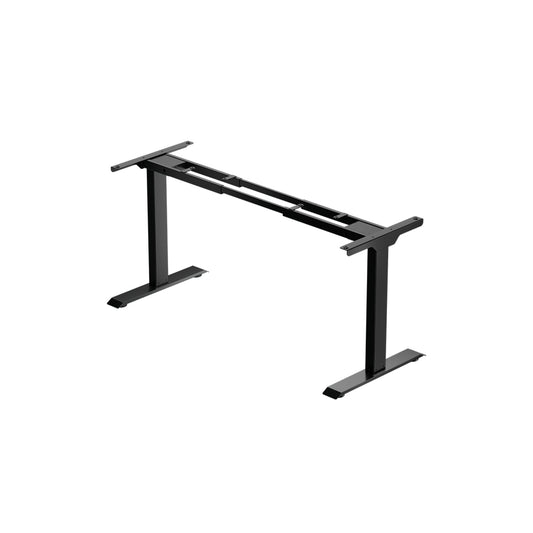
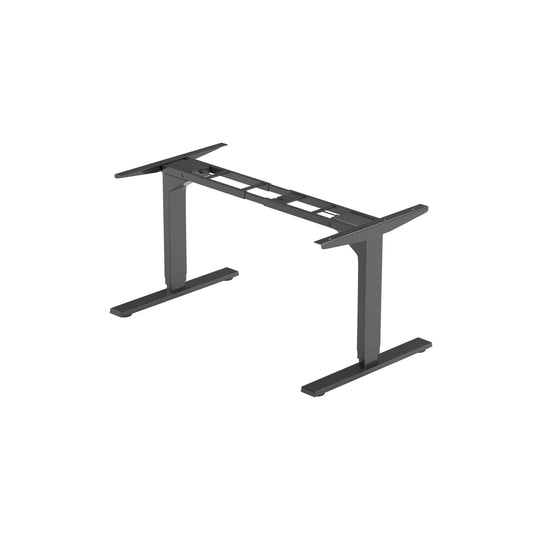
بوصفها شركة تابعة لـ Progressive Automations Inc.، فإن Progressive Desk تضمن لك الجودة والمتانة ودعم العملاء الرائد في الصناعة!
هياكل مكاتب الوقوف
جدول مقارنة الهياكل
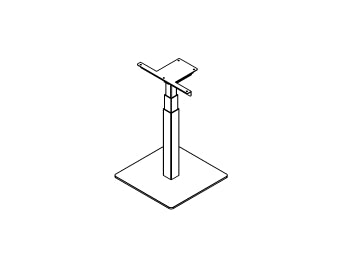
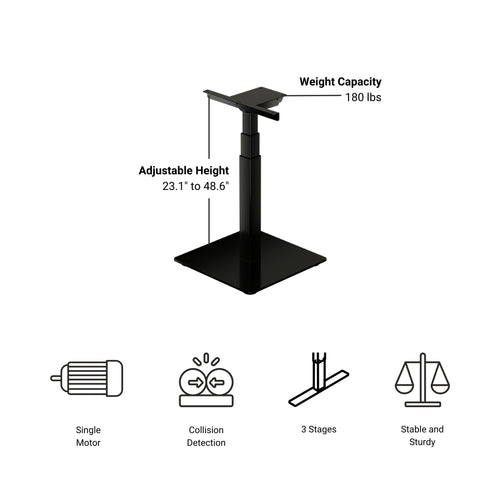
Mini Ryzer
- السعر بدءًا من (USD)$294.99
- محركاتأحادي
- مراحل3
- سعة الوزن180lbs
- نطاق الارتفاع23.1" إلى 48.6"
- نطاق العرض25.5"
- السرعة1.57"/sec
- خيارات جهاز التحكم عن بُعدمتنوعة
- وضعيات الذاكرة4
- اكتشاف الاصطدامنعم
- بدء وتوقف سلسنعم
- أقدام قابلة للتعديلنعم
- وقت التثبيت
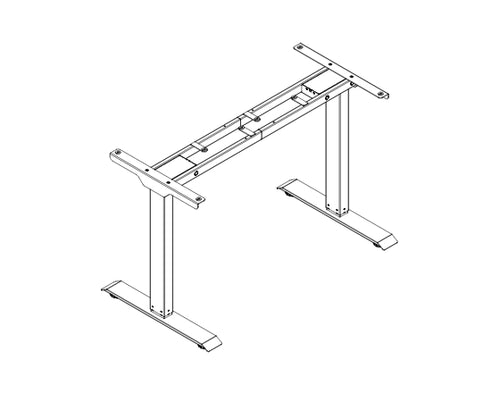
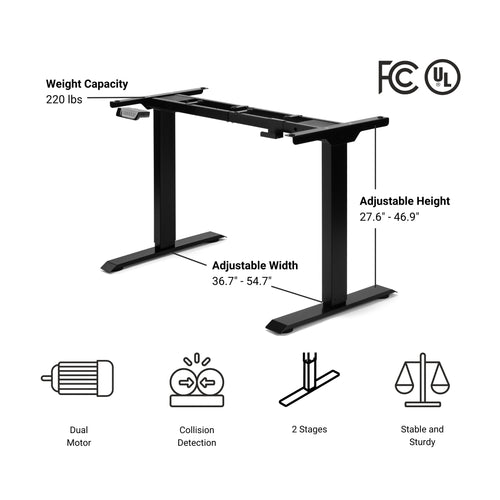
Prime Ryzer
- السعر بدءًا من (USD)$319.99
- محركاتثنائي
- مراحل2
- سعة الوزن220 lbs
- نطاق الارتفاع27.6" - 46.9"
- نطاق العرض36.7" - 54.7"
- السرعة1.00"/sec
- خيارات جهاز التحكم عن بُعد1
- وضعيات الذاكرة4
- اكتشاف الاصطدامنعم
- بدء وتوقف سلسلا
- أقدام قابلة للتعديلنعم
- وقت التثبيت20 دقيقة
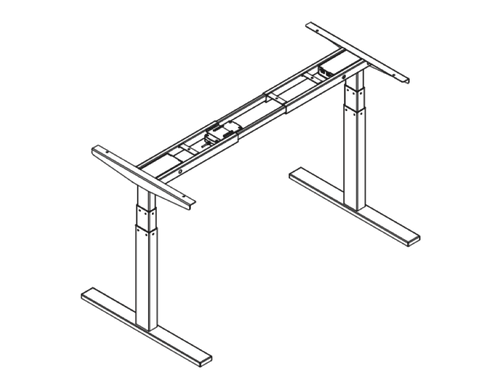
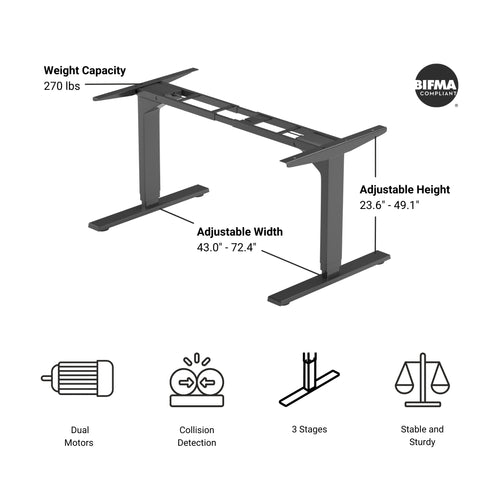
Solo Ryzer
- السعر بدءًا من (USD)$449.99
- محركاتثنائي
- مراحل3
- سعة الوزن270 lbs
- نطاق الارتفاع23.6" - 49.1"
- نطاق العرض39.6" - 74.0"
- السرعة1.57"/sec
- خيارات جهاز التحكم عن بُعدمتنوعة
- وضعيات الذاكرة4
- اكتشاف الاصطدامنعم
- بدء وتوقف سلسنعم
- أقدام قابلة للتعديلنعم
- وقت التثبيت20 دقيقة

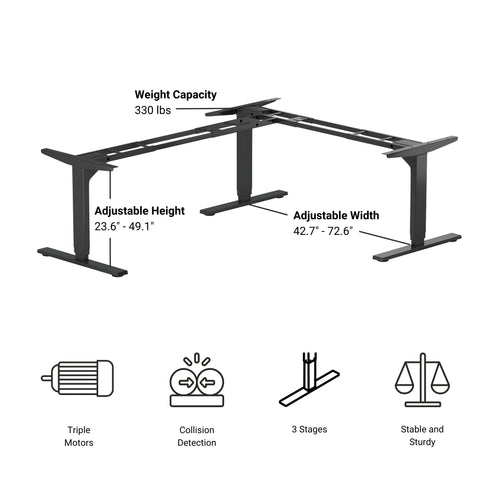
Ryzer الركني
- السعر بدءًا من (USD)$669.99
- محركاتثلاثي
- مراحل3
- سعة الوزن330 lbs
- نطاق الارتفاع23.6" - 49.1"
- نطاق العرض42.7" - 72.6"
- السرعة1.57"/sec
- خيارات جهاز التحكم عن بُعدمتنوعة
- وضعيات الذاكرة4
- اكتشاف الاصطدامنعم
- بدء وتوقف سلسنعم
- أقدام قابلة للتعديلنعم
- وقت التثبيت25 دقيقة
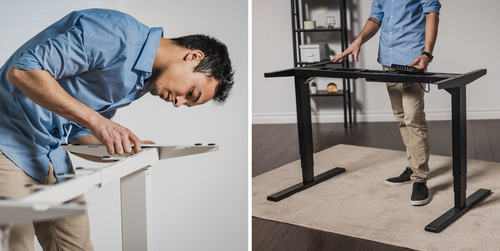
قد يبدو Prime Ryzer وSolo Ryzer متشابهين، لكن لديهما قائمة كبيرة من الاختلافات!
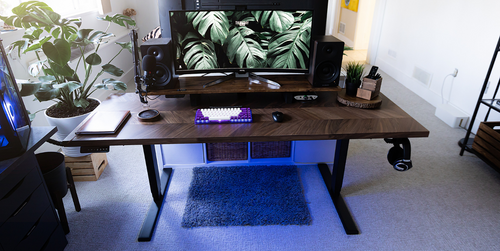
سهّل عملية البحث عن مكتب الوقوف وتعرّف على الميزات الأساسية لكل منها!
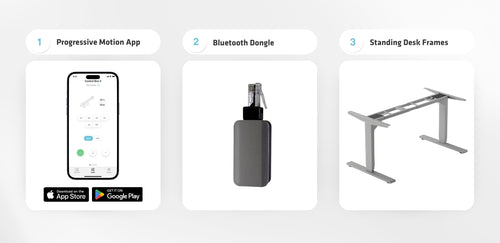
بات بإمكانك الآن التحكم في أنظمة الحركة الخطية لديك لاسلكيًا! استخدم دونغل البلوتوث RT-BT1 لتوصيل صناديق التحكم المتوافقة من FLTCON بهاتفك الذكي عبر تطبيق Progressive Motion، والمتاح لكلٍ من Android وiOS.
الأسئلة الشائعة
نعم، يمكن توجيه المكتب القائم على شكل L بما يناسبك، ويمكن تثبيته وفق تفضيلك. إليك مقالة خطوة بخطوة تشرح كيفية ذلك: دليل المستخدم FLT-05
ملاحظة: قد تختلف الخطوات أدناه حسب طراز جهاز التحكم لديك. أُعدَّت التعليمات التالية لجهاز التحكم القياسي RT-11. لتعيين الارتفاع الأقصى لإطارك، انتقل إلى الارتفاع المطلوب الذي تودّ ضبطه ثم اتبع الخطوات التالية:
- اضغط زر M وسترى [5 -] على الشاشة
- اضغط زر الرفع وستلاحظ وميض [5 -]
- اضغط مطولًا زر M حتى ترى [999] على الشاشة
- تم الآن ضبط الارتفاع الأقصى
لتعيين الارتفاع الأدنى لإطارك، انتقل إلى الارتفاع المطلوب الذي تودّ ضبطه ثم اتبع الخطوات التالية:
- اضغط زر M وسترى [5 -] على الشاشة
- اضغط زر الخفض وستلاحظ وميض [5 -]
- اضغط مطولًا زر M حتى ترى [000] على الشاشة
- تم الآن ضبط الارتفاع الأدنى
لإعادة ضبط الحدود، اتبع الخطوات التالية:
- اضغط M حتى ترى [5 -] على الشاشة ثم اتركه
- اضغط مطولًا زر M حتى ترى [555]
- تمت إعادة ضبط الحدود
ملاحظة: قد تختلف الخطوات أدناه حسب طراز جهاز التحكم لديك. أُعدَّت التعليمات التالية لجهاز التحكم القياسي RT-11.
إذا كان عليك الاستمرار في الضغط على أزرار جهاز التحكم للوصول إلى الارتفاع المُسبق، فهذا يعني أن صندوق التحكم لديك في وضع التحكم اللحظي. لضبط جهاز التحكم على الوضع غير اللحظي، اتبع الخطوات التالية
- تأكّد من عدم وجود أي شيء أسفل مكتبك لأننا سندخل إجراء إعادة الضبط
- اضغط مع الاستمرار زر الخفض حتى يعرض الشاشة [ASr]
- عند ظهور [ASr]، اضغط مع الاستمرار [1] وقد ترى قيمتين:
a. 10.1 = وضع غير لحظي
b. 10.2 = وضع لحظي
- أكمل إجراء إعادة الضبط بالاستمرار في الضغط على زر الخفض حتى ينخفض مكتبك قليلًا ثم يرتفع.
تحتوي مكاتبنا القابلة للوقوف على 3 إعدادات لاكتشاف التصادم، ويمكن ضبطها وفق تفضيلك. للمتابعة، اتبع الخطوات التالية:
- تأكّد من عدم وجود أي شيء أسفل مكتبك لأننا سندخل إجراء إعادة الضبط
- اضغط مع الاستمرار زر الخفض حتى يعرض الشاشة [ASr]
- عند ظهور [ASr]، اضغط مع الاستمرار زر الرفع [ ^ ] وقد ترى ثلاث قيم:
a. 10.5 = 11 lbs
b. 10.6 = 22 lbs
c. 10.7 = 33 lbs
- أكمل إجراء إعادة الضبط بالاستمرار في الضغط على زر الخفض حتى ينخفض مكتبك قليلًا ثم يرتفع.
لدينا بعض خطوات استكشاف الأخطاء وإصلاحها إذا رأيت أيًا من رموز الخطأ التالية على الإطارات المزودة بصناديق تحكم سلسلة FLTCON:
تحقق من رمز الخطأ هنا.
إذا استمرت المشكلة التي تواجهها بعد اتباع هذه الخطوات، لا تتردد في التواصل مع مهندسينا الفنيين للمنتجات على 1-800-676-6123، أو أرسل لنا بريدًا إلكترونيًا على sales@progressiveautomations.com.