Elektromos álló íróasztalok keretei
A Progressive Desk a Progressive Automations hatékony lineáris mozgástechnológiáját használja a következők biztosításához:
tartós állítható állóasztalok és ergonomikus, funkcionális munkaterületek.


A Progressive Automations Inc. vállalataként a Progressive Desk garantálja a minőséget, a tartósságot és az iparágvezető ügyfélszolgálatot!
Állóasztal-keretek

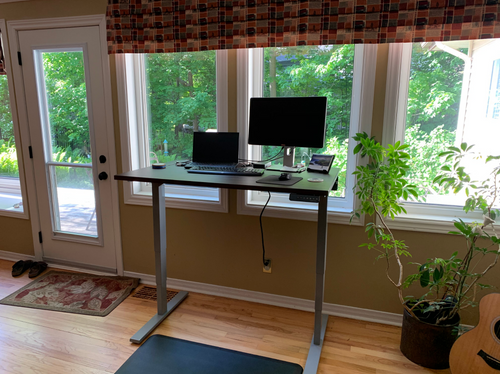
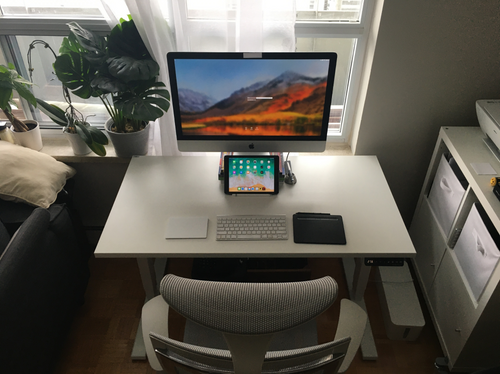
Keret-összehasonlító táblázat
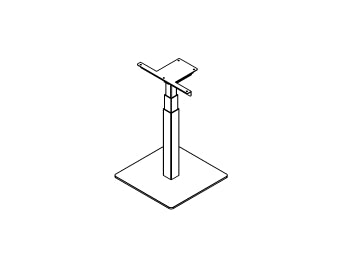
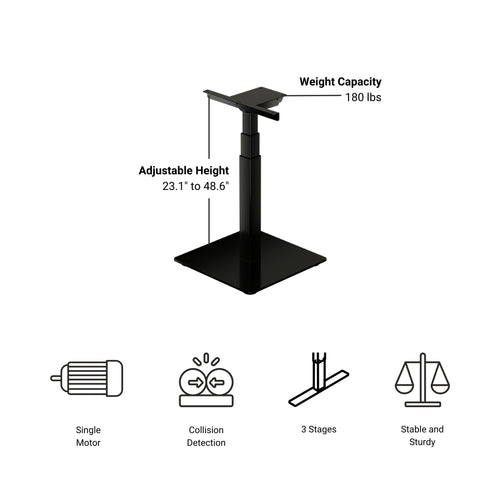
Mini Ryzer
- Kezdőár (USD)1.372,00 lei
- MotorokEgyetlen
- Szakaszok3
- Súlykapacitás180 lb
- Magasságtartomány23,1 hüvelyktől 48,6 hüvelykig
- Szélességtartomány25,5 hüvelyk
- Sebesség1.57"/sec
- Távoli beállításokKülönféle
- Memóriapozíciók4
- ÜtközésészlelésIgen
- Lágy indítás és leállításIgen
- Állítható lábakIgen
- Telepítési idő
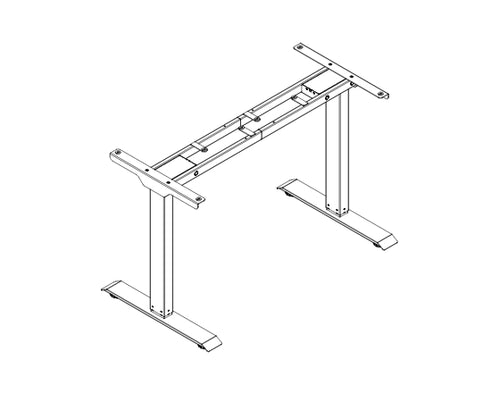
Prime Ryzer
- Kezdőár (USD)1.488,00 lei
- MotorokKettős
- Szakaszok2
- Súlykapacitás220 lb
- Magasságtartomány27,6 hüvelyk - 46,9 hüvelyk
- Szélességtartomány36,7 hüvelyk - 54,7 hüvelyk
- Sebesség1.00"/sec
- Távoli beállítások1
- Memóriapozíciók4
- ÜtközésészlelésIgen
- Lágy indítás és leállításNem
- Állítható lábakIgen
- Telepítési idő20 perc
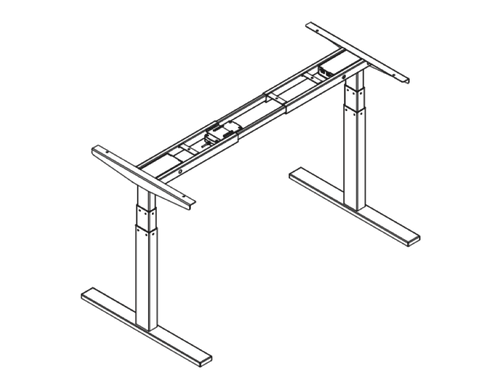
Solo Ryzer
- Kezdőár (USD)2.093,00 lei
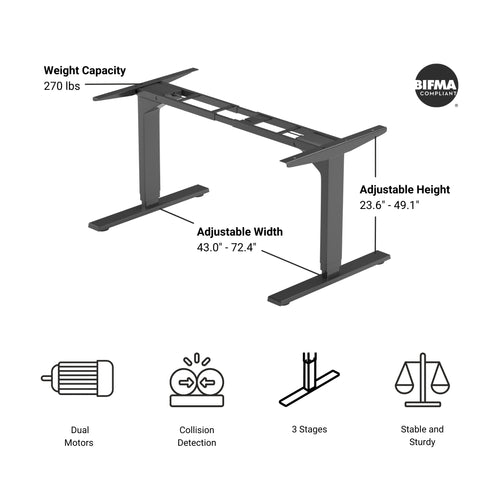
- MotorokKettős
- Szakaszok3
- Súlykapacitás270 lb
- Magasságtartomány23,6 hüvelyk - 49,1 hüvelyk
- Szélességtartomány39,6 hüvelyk - 74,0 hüvelyk
- Sebesség1.57"/sec
- Távoli beállításokKülönféle
- Memóriapozíciók4
- ÜtközésészlelésIgen
- Lágy indítás és leállításIgen
- Állítható lábakIgen
- Telepítési idő20 perc

Corner Ryzer
- Kezdőár (USD)3.116,00 lei
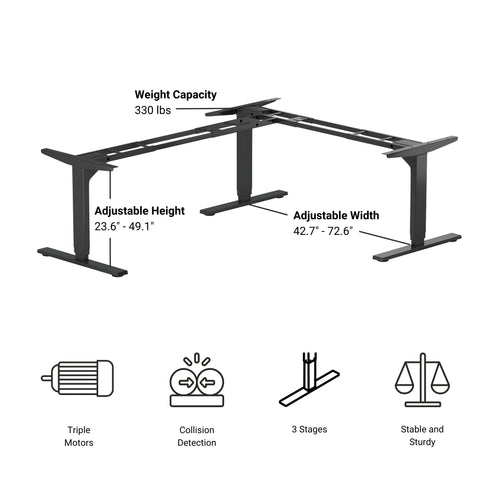
- MotorokHármas
- Szakaszok3
- Súlykapacitás330 lb
- Magasságtartomány23,6 hüvelyk - 49,1 hüvelyk
- Szélességtartomány42,7 hüvelyk - 72,6 hüvelyk
- Sebesség1.57"/sec
- Távoli beállításokKülönféle
- Memóriapozíciók4
- ÜtközésészlelésIgen
- Lágy indítás és leállításIgen
- Állítható lábakIgen
- Telepítési idő25 perc
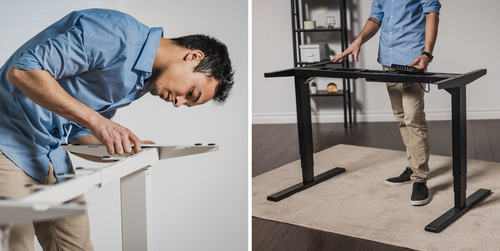
A Prime Ryzer és a Solo Ryzer lapkakészletünk hasonlónak tűnhet, de rengeteg különbség van közöttük!
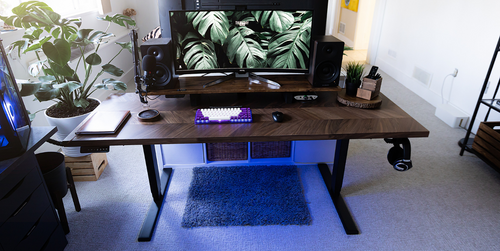
Könnyítsd meg az álló íróasztal keresését, és ismerd meg mindegyik főbb jellemzőjét!
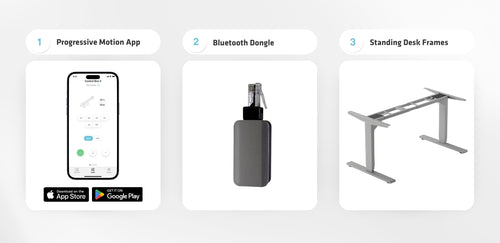
Mostantól vezeték nélkül vezérelheti lineáris mozgásrendszereit! Használja Bluetooth dongle-unkat RT-BT1 kompatibilis FLTCON vezérlődobozok okostelefonhoz való csatlakoztatásához a Progresszív mozgás alkalmazás, Android és iOS platformokra egyaránt elérhető.
Gyakran ismételt kérdések
Yes, the L shaped standing desk is orientation-friendly and can be installed by your preference. Here is a step-by-step article that explains how this is possible: FLT-05 Felhasználói kézikönyv
MEGJEGYZÉS: Az alábbi lépések a távirányító modelljétől függően eltérőek lehetnek. A következő utasítások a standard RT-11 távirányítóhoz készültek. A keret maximális magasságának beállításához lépjen a kívánt magasságra, és kövesse az alábbi lépéseket:
- Nyomja meg az M gombot, és nézze meg a kijelzőn az [5 -] jelzést
- Nyomja meg a FEL gombot, és figyelje meg, hogy az [5 -] villog-e
- Tartsa lenyomva az M gombot, amíg a kijelzőn meg nem jelenik a [999] felirat.
- A maximális magasság most be van állítva
A keret minimális magasságának beállításához lépjen a kívánt magasságra, és kövesse az alábbi lépéseket:
- Nyomja meg az M gombot, és nézze meg a kijelzőn az [5 -] jelzést
- Nyomja meg a LE gombot, és figyelje meg, hogy az [5 -] villog-e
- Tartsa lenyomva az M gombot, amíg a kijelzőn meg nem jelenik a [000]
- A minimális magasság most be van állítva
A korlátok visszaállításához kövesse az alábbi lépéseket:
- Nyomja meg az M gombot, és nézze meg a kijelzőn az [5 -] jelzést, majd engedje el
- Fogd meg az M betűt, amit látsz [555]
- A korlátok visszaálltak
MEGJEGYZÉS: Az alábbi lépések a távirányító modelljétől függően eltérőek lehetnek. A következő utasítások a standard RT-11 távirányítóhoz készültek.
Ha a távirányító gombjait lenyomva kell tartania az előre beállított magasság eléréséhez, az azt jelenti, hogy a vezérlődoboz pillanatnyi vezérlésű módban van. A távirányító nem pillanatnyi módba állításához kövesse az alábbi lépéseket.
- Győződjön meg róla, hogy nincs semmi az asztala alatt, mivel el kell kezdenünk az alaphelyzetbe állítási folyamatot.
- Nyomja meg és tartsa lenyomva a LE gombot, amíg a kijelzőn meg nem jelenik az [ASr] felirat.
- Miután az [ASr] megjelenik, nyomja meg és tartsa lenyomva az [1] gombot, és két értéket láthat:
a. 10.1 = Nem pillanatnyi üzemmód
b. 10.2 = Pillanatnyi mód
- A visszaállítási folyamat befejezéséhez tartsa lenyomva a LE gombot, amíg az álló íróasztal kissé le nem ereszkedik és fel nem emelkedik.
Állóasztalaink 3 ütközésérzékelési beállítással rendelkeznek, és ezt az Ön preferenciái szerint állíthatja be. A folytatáshoz kövesse az alábbi lépéseket:
- Győződjön meg róla, hogy nincs semmi az asztala alatt, mert el kell kezdenünk az alaphelyzetbe állítási folyamatot.
- Nyomja meg és tartsa lenyomva a LE gombot, amíg a kijelzőn meg nem jelenik az [ASr] felirat.
- Miután megjelent az [ASr] felirat, nyomja meg és tartsa lenyomva az UP [ ^ ] gombot, mire három érték jelenik meg:
a. 10,5 = 11 font
b. 10,6 = 22 font
kb. 10,7 = 33 font
- A visszaállítási folyamat befejezéséhez tartsa lenyomva a LE gombot, amíg az álló íróasztal kissé le nem ereszkedik és fel nem emelkedik.
Íme néhány hibaelhárítási lépés, amit megtehet, ha az alábbi hibakódok bármelyikét látja az FLTCON sorozatú vezérlődobozokkal ellátott kereteken:
Ellenőrizze a hibakódot itt.
Ha a probléma a fenti lépések végrehajtása után is fennáll, kérjük, vegye fel a kapcsolatot műszaki termékmérnökeinkkel a következő címen: 1-800-676-6123, vagy küldjön nekünk egy e-mailt a következő címre: sales@progressiveautomations.com.