


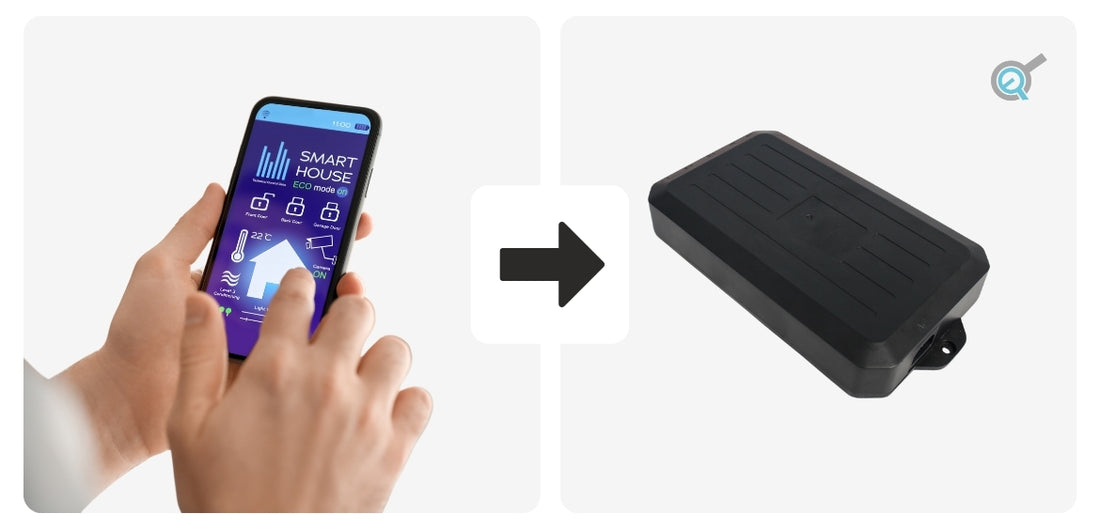
La domotica migliora significativamente la comodità, la sicurezza e l'efficienza complessiva di numerose abitazioni, integrando tecnologie avanzate nella vita quotidiana. Automatizzando diverse funzioni domestiche, come illuminazione, riscaldamento, sistemi di sicurezza ed elettrodomestici, i proprietari di casa possono godere di un ambiente abitativo più funzionale e confortevole. Per sfruttare appieno i vantaggi della domotica con i nostri attuatori a effetto Hall e le preimpostazioni di memoria, è fondamentale comprendere come integrare le nostre centraline di controllo a effetto Hall con il sistema domotico. In questo articolo, tratteremo gli elementi essenziali per l'utilizzo delle nostre centraline di controllo FLTCON in ottica di compatibilità con la domotica.
Passaggio 1: Comprendere le centraline di controllo FLTCON e la piedinatura

Attuatori con incorporato sensori ad effetto Hall consentono il feedback posizionale che le centraline di controllo FLTCON possono leggere per determinare la posizione di spostamento di ciascun attuatore. Ciascuna delle nostre centraline di controllo FLTCON consente la possibilità di avere funzioni programmate, caratteristiche di sicurezza e altre impostazioni utente accessibili tramite i nostri dispositivi compatibili. telecomandi come il popolare RT-11. Quando più attuatori ad effetto Hall sono collegati a una centralina di controllo FLTCON, la centralina di controllo garantisce che sincronizzazione dei motori in modo che si muovano insieme alla stessa velocità. Per comprendere meglio il funzionamento della porta RJ-45 delle nostre centraline di controllo FLTCON quando utilizzate con i nostri telecomandi compatibili, abbiamo elencato di seguito la piedinatura e le funzioni.

|
Posizione del perno |
Funzione Pin |
|
1 |
K4 |
|
2 |
K3 |
|
3 |
K2 |
|
4 |
VCC |
|
5 |
Controller MCU RX |
|
6 |
GND |
|
7 |
Controller MCU TX |
|
8 |
K1 |
|
Funzione della scatola di controllo |
K1 |
K2 |
K3 |
K4 |
|
Estendere |
1 |
1 |
0 |
1 |
|
Ritrattare |
1 |
1 |
1 |
0 |
|
1 |
1 |
1 |
0 |
0 |
|
2 |
1 |
0 |
1 |
1 |
|
3 |
1 |
0 |
1 |
0 |
|
4 |
1 |
0 |
0 |
1 |
|
M |
0 |
1 |
1 |
1 |
"1" sarebbe un valore logico alto e si verificherebbe quando il filo viene lasciato flottante.
Lo "0" corrisponde al livello logico basso quando il filo corrispondente è in cortocircuito verso massa.
Fase 2: Collegamento della centralina di controllo FLTCON agli attuatori e ai telecomandi

Collegare la centralina di controllo FLTCON corrispondente attuatori lineari elettrici con feedback ad effetto Hall e un telecomando. Si consiglia di utilizzare telecomandi con display a LED come l'RT-11 poiché possono essere utili per leggere futuri codici di errore e per la risoluzione dei problemi. Il nostro esempio utilizza il FLTCON-2, Attuatori PA-04-HSe il telecomando RT-11 che segue i passaggi seguenti:
-Collegare il cavo di alimentazione CA alla porta "AC" della scatola di controllo e fornire 110 V CA come alimentazione in ingresso (FLTCON-4 (accetta 110-220 V CA)
-Collegare gli attuatori ad effetto Hall alle porte “M1” e “M2” della scatola di controllo
-Collegare il telecomando RT-11 alla porta “HS” della centralina di controllo.
-Verificare la presenza di connessioni allentate e, se necessario, fissarle saldamente.
Per avviare la procedura di ripristino, tenere premuto il pulsante GIÙ sul telecomando fino a quando il LED non visualizza "RST". Rilasciare il pulsante GIÙ. Tenere premuto nuovamente il pulsante GIÙ fino a quando gli attuatori non si ritraggono completamente, quindi si estendono leggermente prima di fermarsi. Questo segnala la fine della procedura di ripristino. Rilasciare il pulsante GIÙ e il sistema è ora pronto per l'uso. È inoltre possibile utilizzare il telecomando per creare e memorizzare fino a 4 posizioni preimpostate a cui è possibile accedere in seguito tramite relè intelligenti.
Passaggio 3: Cablaggio dei relè intelligenti per la funzionalità SU/GIÙ
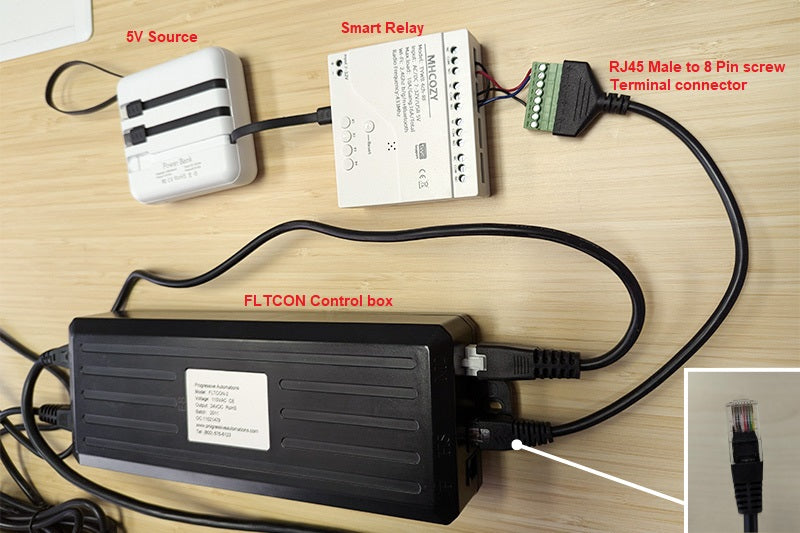
Dopo aver completato la procedura di cablaggio e ripristino, è possibile iniziare a integrare i relè intelligenti nel sistema. Per semplificare la configurazione, nel nostro esempio rimuoveremo l'RT-11 dal sistema e faremo in modo che i relè intelligenti prendano il pieno controllo della centralina FLTCON. L'utilizzo di un connettore RJ45 maschio a 8 pin con morsettiera a vite consente un facile accesso e cablaggio dei pin RJ45 necessari.
Useremo il Modulo interruttore relè intelligente a 4 canali MHCOZY Nel nostro esempio, tuttavia, è possibile utilizzare anche relè intelligenti simili. Assicuratevi che i relè intelligenti utilizzati possano funzionare con l'alimentazione già disponibile; il nostro relè di esempio di MHCOZY richiede un'alimentazione in ingresso minima di 5V. La procedura di cablaggio riportata di seguito consente la funzionalità SU e GIÙ.

-Collegare il pin 1 (K4) della porta RJ45 al NO (Normalmente Aperto) del relè 1
-Collegare il pin 2 (K3) della porta RJ45 al NO (Normalmente Aperto) del relè 2
-Collegare il pin 6 (GND) della porta RJ45 al COM del relè 2
-Collegare il terminale COM del relè 1 al terminale COM del relè 2
-Verificare la presenza di connessioni allentate e, se necessario, fissarle saldamente.
Dopo aver collegato i relè, è possibile verificare il funzionamento del sistema premendo gli interruttori manuali sulla parte superiore del relè intelligente. Se gli attuatori non si attivano durante le funzioni di salita e discesa, verificare nuovamente che i fili siano inseriti nei terminali corretti e fissati saldamente.
Passaggio 4: Cablaggio per la funzionalità delle preimpostazioni di memoria

Dopo aver verificato il corretto funzionamento delle funzioni SU e GIÙ, è possibile iniziare a collegare i relè per accedere alle preimpostazioni di memoria. Il nostro esempio utilizza la procedura di cablaggio riportata di seguito:
-Collegare il pin 3 (K2) della porta RJ45 al NO (Normalmente Aperto) del relè 3
-Collegare il pin 8 (K1) della porta RJ45 al NO (Normalmente Aperto) del relè 4
-Collegare il COM del relè 2 al COM del relè 3
-Collegare il COM del relè 3 al COM del relè 4
-Verificare la presenza di connessioni allentate e, se necessario, fissarle saldamente.

Dopo aver collegato i relè, è possibile verificare se le preimpostazioni di memoria memorizzate nel passaggio 1 sono accessibili premendo gli interruttori manuali sul lato superiore del relè intelligente per attivare le combinazioni necessarie. Se le 4 preimpostazioni di memoria non funzionano correttamente, verificare nuovamente che i fili siano inseriti nei terminali corretti e fissati saldamente.
|
Funzione della scatola di controllo |
K1 |
K2 |
K3 |
K4 |
|
Estendere |
1 |
1 |
0 |
1 |
|
Ritrattare |
1 |
1 |
1 |
0 |
|
1 |
1 |
1 |
0 |
0 |
|
2 |
1 |
0 |
1 |
1 |
|
3 |
1 |
0 |
1 |
0 |
|
4 |
1 |
0 |
0 |
1 |
|
M |
0 |
1 |
1 |
1 |
Il valore "1" corrisponderebbe a un livello logico alto e si verificherebbe quando il filo viene lasciato flottante (relè non attivato).
"0" corrisponde al livello logico basso quando il filo corrispondente è in cortocircuito verso massa (relè attivato).
Passaggio 5: Installazione delle app per i comandi wireless

Nel nostro esempio, l'app Tuya Smart è necessaria per consentire il controllo wireless dei relè intelligenti MHCOZY. Segui i passaggi seguenti per abilitare il controllo wireless sul tuo smartphone:
-Scarica l'app Tuya Smart (in questo esempio utilizziamo Google Play Store)
-Clicca su "Accetto" per accettare il Contratto di licenza per l'utente e l'Informativa sulla privacy.
-Clicca su "Registrati" e procedi alla creazione di un nuovo account
Inserisci un indirizzo email valido per ricevere il codice di verifica Tuya
-Controlla la tua casella di posta elettronica per il codice di verifica e utilizzalo per procedere nell'app Tuya.
-Inserisci il codice di verifica nell'app Tuya
-Crea una password per il tuo account Tuya
-Fai clic su “Vai all’app”
L'app Tuya Smart dovrebbe ora essere completamente installata.
Passaggio 6: Aggiungere i relè intelligenti a Tuya Smart

Ora che l'app è stata installata sul tuo smartphone, procedi con l'aggiunta dei relè intelligenti come dispositivi. Segui i passaggi seguenti:
-Fai clic sull'icona “+” nell'angolo in alto a destra per aggiungere il dispositivo
-Assicurati che sul tuo telefono siano attivati sia il Bluetooth che la geolocalizzazione.
-Attendi qualche istante affinché il relè intelligente venga rilevato dal tuo smartphone.
-Se necessario, tenere premuto il pulsante di ripristino sul lato superiore del relè intelligente per 5 secondi per avviare l'associazione.
-Puoi fare clic su "Modalità di abbinamento" visualizzata nella parte superiore dello smartphone per ulteriori suggerimenti sulla risoluzione dei problemi.
-Fare clic sull'icona dei relè intelligenti una volta visualizzata
-Inserisci le informazioni del tuo Wi-Fi e lascia che i relè intelligenti completino il processo di aggiunta
-Una volta aggiunti, clicca su "Fatto" e sentiti libero di rinominare i 4 relè secondo le tue preferenze
Dopo aver aggiunto il dispositivo, testa la funzionalità SU/GIÙ e le combinazioni di preset per verificare che tutto funzioni correttamente.

Passaggio 7: Collegamento delle app a servizi di terze parti
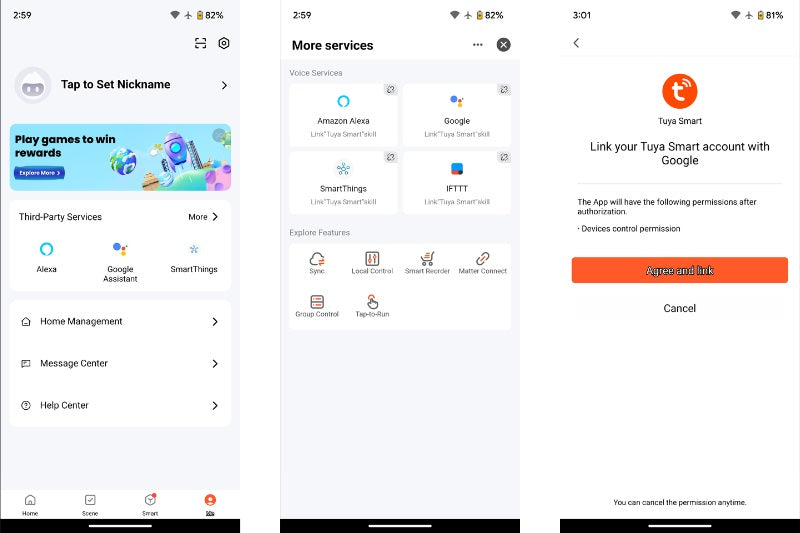
Se preferisci servizi di terze parti come Google Home nel nostro esempio, puoi procedere con questo passaggio. L'app Tuya Smart può essere collegata a Google Home in modo che gli utenti possano controllare i relè intelligenti tramite Google Home seguendo i passaggi seguenti:
-Scarica Google Home (in questo esempio utilizziamo Google Play Store)
-Una volta scaricato, riduci a icona Google Home
-Torna all'app Tuya
-Fai clic sull'icona "Io" nell'angolo in basso a destra della schermata iniziale di Tuya Smart
-Fare clic su “Altro” nella scheda “Servizi di terze parti”
-Fai clic sul “Servizio di terze parti” di tua scelta (in questo esempio viene utilizzato “Google”)
-Fai clic su “Collega a Google” che riaprirà Google Home che hai ridotto a icona
-Fai clic su “Inizia” in basso a destra
-Puoi scegliere “Avanti” o “Non ora” se desideri ricevere notifiche
-Consenti a Google Home di accedere al Bluetooth e alla posizione secondo necessità

-Accedi al tuo account Google (oppure crea un nuovo account se necessario)
-Fai clic su “Collega a Google” che riaprirà Google Home che hai ridotto a icona
-Fai clic su "Continua" per collegare il tuo account e controllare Tuya Smart su qualsiasi dispositivo
-Fare clic su “Accetta e collega”
-Fai clic su "Avanti" se viene visualizzata una schermata di benvenuto
-Se ti viene chiesto di scegliere i tuoi preferiti, puoi cliccare su "Non ora" per saltare questa opzione per il momento.
Dopo aver collegato correttamente, avrai accesso a tutti e 4 i relè intelligenti tramite Google Home facendo clic su "Dispositivi" (2e pulsante in basso a sinistra) e attivando i 4 relè collegati come mostrato di seguito.

Disclaimer: Le informazioni fornite in questo articolo sono a scopo puramente informativo e didattico. Non siamo affiliati con i prodotti di terze parti menzionati. Sebbene sia stato fatto ogni sforzo per garantire l'accuratezza delle informazioni, l'autore e l'editore non si assumono alcuna responsabilità per eventuali lesioni, danni o perdite che potrebbero verificarsi a seguito dell'applicazione di queste istruzioni. Si raccomanda di prestare sempre la massima attenzione, seguire le norme di sicurezza e consultare un professionista in caso di dubbi su qualsiasi aspetto del progetto.
IN SINTESI
Ci auguriamo che abbiate trovato queste informazioni interessanti e utili quanto noi, soprattutto se stavate cercando soluzioni di domotica come Google Home da utilizzare con le nostre centraline di controllo FLTCON.
Se avete domande o desiderate discutere ulteriormente dei nostri prodotti, non esitate a contattarci! Siamo esperti nel nostro settore e saremo lieti di aiutarvi in ogni modo possibile.
sales@progressiveautomations.com | 1-800-676-6123