Rámy elektrických stolů pro stání
Progressive Desk využívá výkonnou technologii lineárního pohybu od společnosti Progressive Automations k zajištění
odolný nastavitelné stoly pro stání a ergonomické, funkční pracovní prostory.
-
Zvedací plošina Prime Ryzer Frame s dvojitým stolem - 220 lb - různé barvy
Model FLT-21Zdvih (palce) 19.3Síla (libry) 220Fáze sloupů 27.626,00 CZK6.874,00 CZK


Jakožto součást společnosti Progressive Automations Inc. máte s Progressive Desk zaručenou kvalitu, trvanlivost a špičkovou zákaznickou podporu v oboru!
Rámy pro stání

Porovnávací tabulka rámů
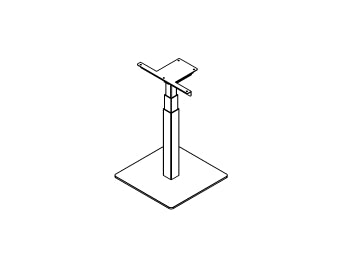
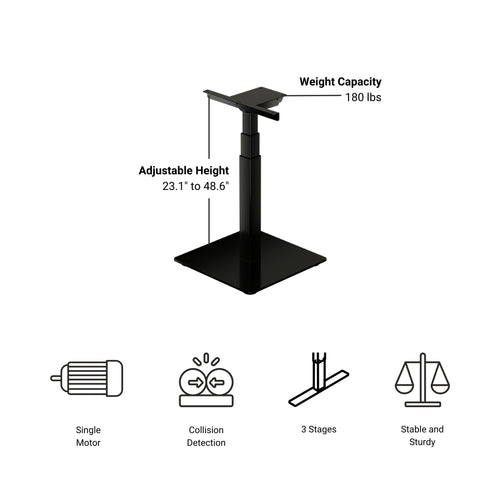
Mini Ryzer
- Vyvolávací cena (USD)6.337,00 Kč
- MotorySingl
- Fáze3
- Nosnost180 lb
- Výškový rozsah23,1 místa na 48,6 místa
- Rozsah šířky25,5 místa
- Rychlost1.57"/sec
- Možnosti vzdáleného ovládáníRůzné
- Paměťové pozice4
- Detekce kolizíAno
- Měkký start a zastaveníAno
- Nastavitelné nožičkyAno
- Čas instalace
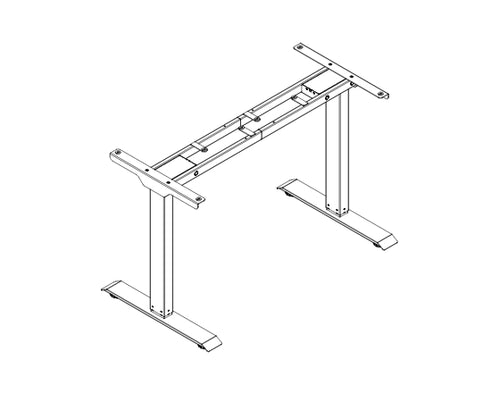
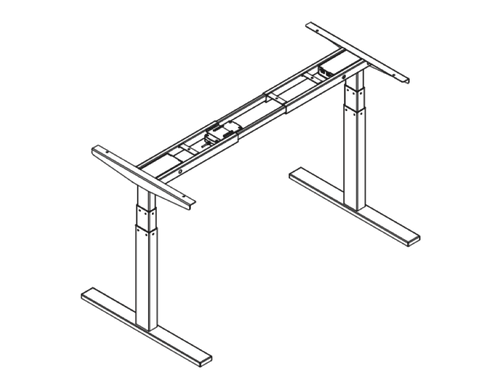
Prime Ryzer
- Vyvolávací cena (USD)6.874,00 Kč
- MotoryDvojí
- Fáze2
- Nosnost220 lb
- Výškový rozsah27,6 místa - 46,9 místa
- Rozsah šířky36,7 místa - 54,7 místa
- Rychlost1.00"/sec
- Možnosti vzdáleného ovládání1
- Paměťové pozice4
- Detekce kolizíAno
- Měkký start a zastaveníŽádný
- Nastavitelné nožičkyAno
- Čas instalace20 minut
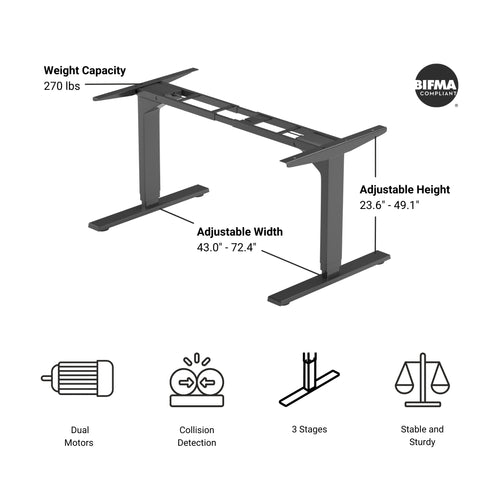
Sólo Ryzer
- Vyvolávací cena (USD)9.667,00 Kč
- MotoryDvojí
- Fáze3
- Nosnost270 lb
- Výškový rozsah23,6 místa - 49,1 místa
- Rozsah šířky39,6 místa - 74,0 místa
- Rychlost1.57"/sec
- Možnosti vzdáleného ovládáníRůzné
- Paměťové pozice4
- Detekce kolizíAno
- Měkký start a zastaveníAno
- Nastavitelné nožičkyAno
- Čas instalace20 minut

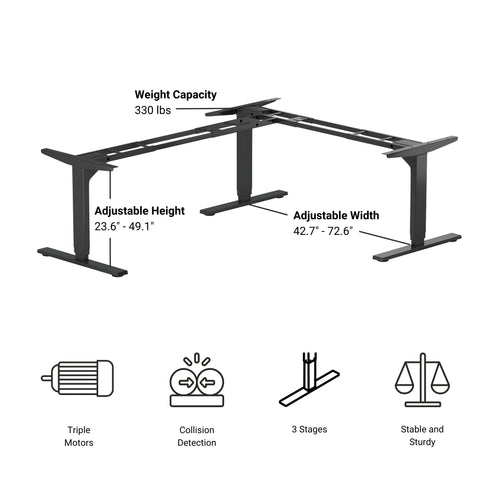
Roh Ryzera
- Vyvolávací cena (USD)14.392,00 Kč
- MotoryTrojnásobný
- Fáze3
- Nosnost330 lb
- Výškový rozsah23,6 místa - 49,1 místa
- Rozsah šířky42,7 místa - 72,6 místa
- Rychlost1.57"/sec
- Možnosti vzdáleného ovládáníRůzné
- Paměťové pozice4
- Detekce kolizíAno
- Měkký start a zastaveníAno
- Nastavitelné nožičkyAno
- Čas instalace25 minut
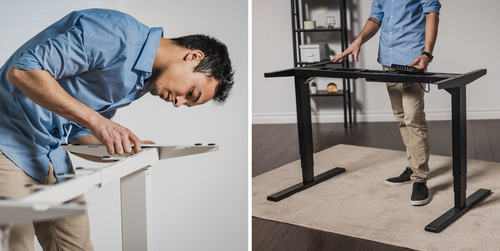
Naše Prime Ryzer a Solo Ryzer sice mohou vypadat podobně, ale mají mezi sebou obrovský seznam rozdílů!
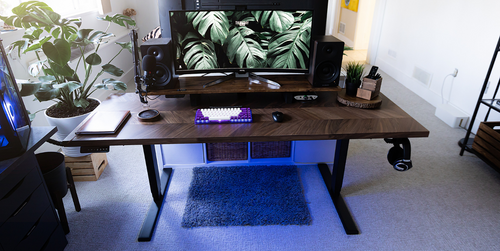
Usnadněte si hledání stolů pro stání a seznamte se s klíčovými vlastnostmi každého z nich!
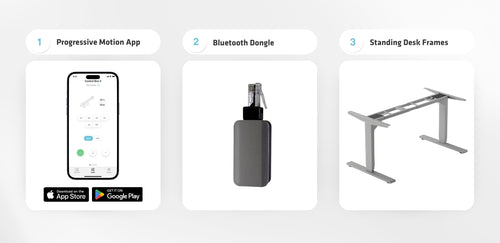
Nyní můžete bezdrátově ovládat své lineární pohybové systémy! Použijte náš Bluetooth dongle RT-BT1 pro připojení kompatibilních ovládacích jednotek FLTCON k vašemu chytrému telefonu prostřednictvím Aplikace Progresivní pohyb, dostupné pro platformy Android i iOS.
Často kladené otázky
Yes, the L shaped standing desk is orientation-friendly and can be installed by your preference. Here is a step-by-step article that explains how this is possible: Uživatelská příručka FLT-05
POZNÁMKA: Níže uvedené kroky se mohou lišit v závislosti na modelu vašeho dálkového ovladače. Následující pokyny byly vytvořeny pro standardní dálkový ovladač RT-11. Chcete-li nastavit maximální výšku rámu, přejděte na požadovanou výšku a postupujte podle následujících kroků:
- Stiskněte M a na displeji se zobrazí [5 -].
- Stiskněte tlačítko NAHORU a všimněte si, že bliká [5 -].
- Držte tlačítko M, dokud se na displeji nezobrazí [999].
- Maximální výška je nyní nastavena
Chcete-li nastavit minimální výšku rámu, přejděte na požadovanou výšku a postupujte podle následujících kroků:
- Stiskněte M a na displeji se zobrazí [5 -].
- Stiskněte tlačítko DOLŮ a všimněte si, že bliká [5 -].
- Držte tlačítko M, dokud se na displeji nezobrazí [000]
- Minimální výška je nyní nastavena
Chcete-li limity resetovat, postupujte podle následujících kroků:
- Stiskněte tlačítko M a sledujte zobrazení [5 -] na displeji. Poté tlačítko uvolněte.
- Držte M, které vidíte [555]
- Limity byly resetovány
POZNÁMKA: Níže uvedené kroky se mohou lišit v závislosti na modelu vašeho dálkového ovladače. Následující pokyny byly vytvořeny pro standardní dálkový ovladač RT-11.
Pokud musíte podržet tlačítka na dálkovém ovladači, abyste dosáhli přednastavené výšky, znamená to, že váš ovládací panel je v režimu okamžitého ovládání. Chcete-li dálkový ovladač nastavit do režimu bez okamžitého ovládání, postupujte podle následujících kroků.
- Ujistěte se, že pod stolem nic nemáte, protože musíme spustit proceduru resetování.
- Stiskněte a podržte tlačítko DOLŮ, dokud se na displeji nezobrazí [ASr].
- Jakmile se zobrazí [ASr], stiskněte a podržte [1] a mohou se zobrazit dvě hodnoty:
a. 10.1 = Režim bez okamžitého spuštění
b. 10.2 = Okamžitý režim
- Dokončete postup resetování podržením tlačítka DOLŮ, dokud se váš stůl pro stání mírně nespustí a nezvedne.
Naše stoly pro stání mají 3 nastavení pro detekci kolize, která si můžete upravit dle vlastních preferencí. Postupujte podle následujících kroků:
- Ujistěte se, že pod stolem nic nemáte, protože musíme spustit proceduru resetování.
- Stiskněte a podržte tlačítko DOLŮ, dokud se na displeji nezobrazí [ASr].
- Jakmile se zobrazí [ASr], stiskněte a podržte tlačítko NAHORU [^]. Zobrazí se tři hodnoty:
a. 10,5 = 11 liber
b. 10,6 = 22 liber
cca 10,7 = 33 liber
- Dokončete postup resetování podržením tlačítka DOLŮ, dokud se váš stůl pro stání mírně nespustí a nezvedne.
Pokud se na rámech s ovládacími boxy řady FLTCON zobrazí některý z následujících chybových kódů, máme pro vás několik kroků pro řešení potíží:
Zkontrolujte chybový kód zde.
Pokud problém přetrvává i po provedení těchto kroků, neváhejte kontaktovat naše technické inženýry na adrese 1-800-676-6123nebo nám pošlete e-mail na adresu sales@progressiveautomations.com.