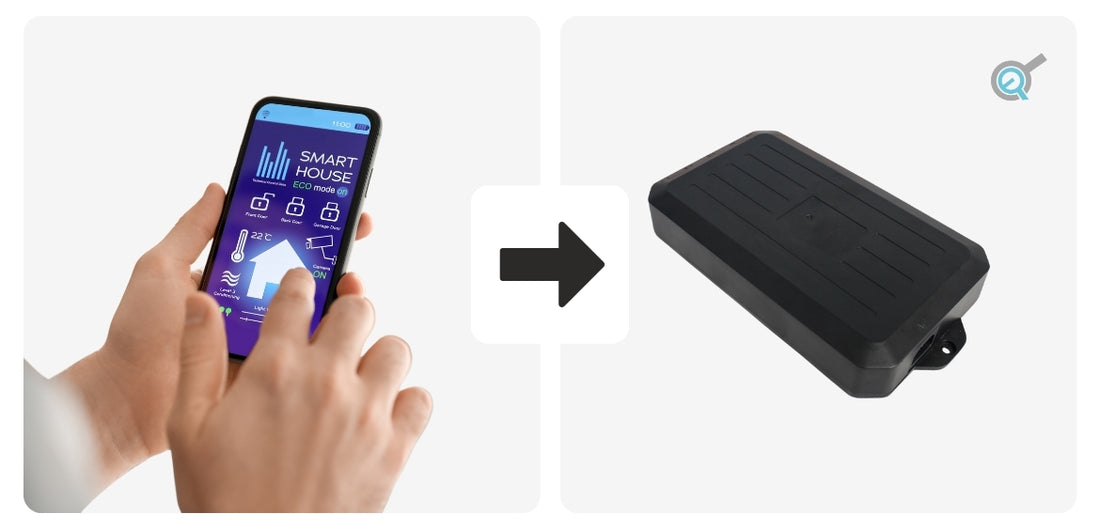



Domácí automatizace výrazně zvyšuje pohodlí, bezpečnost a celkovou efektivitu mnoha domácností integrací pokročilých technologií do každodenního života. Automatizací různých funkcí domácnosti, jako je osvětlení, vytápění, bezpečnostní systémy a spotřebiče, si majitelé domů mohou užívat efektivnějšího a pohodlnějšího životního prostředí. Abyste plně využili výhody domácí automatizace s našimi Hallovými pohony a paměťovými předvolbami, je nezbytné pochopit, jak integrovat naše Hallovy ovládací jednotky s domácí automatizací. V tomto článku se budeme zabývat základy používání našich ovládacích jednotek FLTCON pro kompatibilitu s domácí automatizací.
Krok 1: Pochopení řídicích jednotek FLTCON a jejich zapojení

Pohony s vestavěným Hallovy senzory umožňují zpětnou vazbu polohy, kterou mohou řídicí jednotky FLTCON číst pro určení polohy každého aktuátoru. Každá z našich řídicích jednotek FLTCON umožňuje naprogramovat funkce, bezpečnostní prvky a další uživatelská nastavení, ke kterým lze přistupovat prostřednictvím našich kompatibilních dálkové ovladače jako například populární RT-11Pokud je k rozvaděči FLTCON připojeno více Hallových aktuátorů, rozvaděč zajišťuje... synchronizace motorů takže se pohybují společně stejnou rychlostí. Abychom lépe pochopili, jak port RJ-45 našich ovládacích jednotek FLTCON funguje při použití s našimi kompatibilními dálkovými ovladači, níže jsme uvedli jeho zapojení a funkce.

|
Poloha pinů |
Funkce pinu |
|
1 |
K4 |
|
2 |
K3 |
|
3 |
K2 |
|
4 |
Virtuální obchodní centrum |
|
5 |
Řadič MCU RX |
|
6 |
Zem |
|
7 |
Řídicí jednotka MCU TX |
|
8 |
K1 |
|
Funkce ovládací skříně |
K1 |
K2 |
K3 |
K4 |
|
Rozšířit |
1 |
1 |
0 |
1 |
|
Zatáhnout |
1 |
1 |
1 |
0 |
|
1 |
1 |
1 |
0 |
0 |
|
2 |
1 |
0 |
1 |
1 |
|
3 |
1 |
0 |
1 |
0 |
|
4 |
1 |
0 |
0 |
1 |
|
M |
0 |
1 |
1 |
1 |
„1“ by byla logicky vysoká a nastala by, když by vodič zůstal volný.
„0“ by byla logicky nízká, pokud je odpovídající vodič zkratován k zemi.
Krok 2: Připojení řídicí jednotky FLTCON k pohonům a dálkovým ovladačům

Připojte ovládací jednotku FLTCON k odpovídajícímu elektrické lineární aktuátory s Hallovou zpětnou vazbou a dálkovým ovladačem. Doporučujeme používat dálkové ovladače s LED displejem, jako je RT-11, protože mohou být užitečné pro čtení chybových kódů a řešení problémů v budoucnu. V našem příkladu je použit FLTCON-2, Pohony PA-04-HSa dálkový ovladač RT-11, který probíhá podle následujících kroků:
-Připojte napájecí kabel střídavého proudu do portu „AC“ na řídicí jednotce a zajistěte vstupní napájení 110 V AC (FLTCON-4 (přijímá 110–220 V AC)
-Připojte Hallovy aktuátory k portům „M1“ a „M2“ na řídicí jednotce
-Připojte dálkový ovladač RT-11 k portu „HS“ na ovládací jednotce
- Zkontrolujte uvolněné spoje a v případě potřeby je pevně zajistěte.
Pro vstup do procedury resetování stiskněte a podržte tlačítko DOLŮ na ručním ovladači, dokud se na LED diodě nerozsvítí „RST“. Uvolněte tlačítko DOLŮ. Znovu stiskněte a podržte tlačítko DOLŮ, dokud se pohony zcela nezasunou a poté se mírně vysunou, než se zastaví. Tím se signalizuje konec procedury resetování. Uvolněte tlačítko DOLŮ a váš systém je nyní připraven k použití. Dálkový ovladač nyní můžete také použít k vytvoření a uložení až 4 přednastavených poloh paměti, ke kterým budete moci později přistupovat prostřednictvím inteligentních relé.
Krok 3: Zapojení inteligentních relé pro funkci NAHORU/DOLŮ
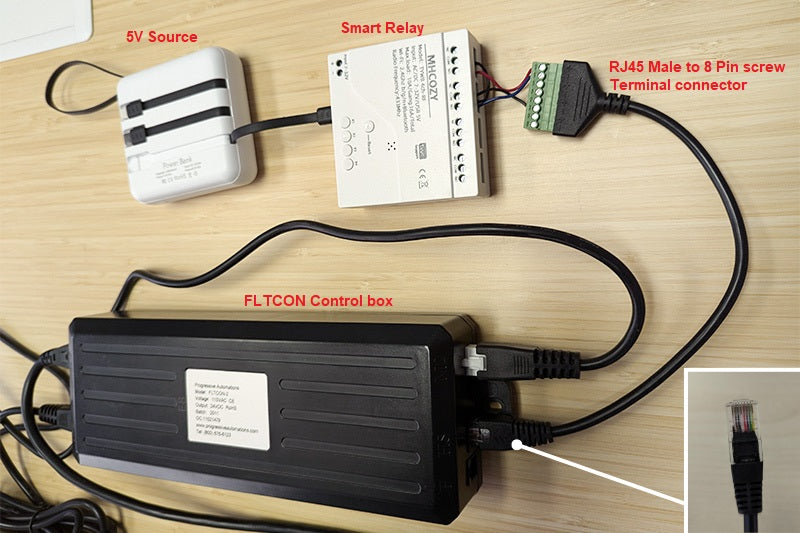
Po dokončení zapojení a resetování můžete začít s integrací inteligentních relé do systému. Pro zjednodušení nastavení v našem příkladu odstraníme RT-11 ze systému a inteligentní relé převezmou plnou kontrolu nad ovládací jednotkou FLTCON. Použití šroubovacího konektoru RJ45 (samec) na 8pinovou svorkovnici umožňuje snadný přístup a zapojení potřebných pinů RJ45.
Použijeme MHCOZY 4kanálový inteligentní reléový spínací modul V našem příkladu však lze použít i podobná inteligentní relé. Ujistěte se, že použitá inteligentní relé mohou pracovat s napájením, které již máte k dispozici. Náš příklad relé od MHCOZY vyžaduje minimální vstupní napětí 5 V. Níže uvedený postup zapojení umožňuje funkci NAHORU a DOLŮ.

-Připojte pin 1 (K4) portu RJ45 k NO (normálně otevřenému) relé 1
-Připojte pin 2 (K3) portu RJ45 k NO (normálně otevřenému) relé 2
-Připojte pin 6 (GND) portu RJ45 k COM relé 2
-Připojte COM relé 1 k COM relé 2
- Zkontrolujte uvolněné spoje a v případě potřeby je pevně zajistěte.
Po zapojení relé můžete zkontrolovat, zda systém funguje, stisknutím ručních spínačů na horní straně inteligentního relé. Pokud se akční členy při provádění funkcí NAHORU a DOLŮ necyklují, zkontrolujte znovu, zda jsou vodiče umístěny ve správných svorkách a pevně zajištěny.
Krok 4: Zapojení pro funkci předvoleb paměti

Po ověření funkčnosti funkcí NAHORU a DOLŮ můžete začít zapojovat relé pro přístup k předvolbám paměti. V našem příkladu je použit níže uvedený postup zapojení:
-Připojte pin 3 (K2) portu RJ45 k NO (normálně otevřenému) relé 3
-Připojte pin 8 (K1) portu RJ45 k NO (normálně otevřený) kontaktu relé 4
-Připojte COM relé 2 k COM relé 3
-Připojte COM relé 3 k COM relé 4
- Zkontrolujte uvolněné spoje a v případě potřeby je pevně zajistěte.

Po zapojení relé můžete zkontrolovat, zda jsou paměťové předvolby uložené v kroku 1 přístupné stisknutím ručních spínačů na horní straně inteligentního relé, čímž aktivujete potřebné kombinace. Pokud 4 paměťové předvolby nefungují správně, znovu zkontrolujte, zda jsou vodiče umístěny ve správných svorkách a pevně zajištěny.
|
Funkce ovládací skříně |
K1 |
K2 |
K3 |
K4 |
|
Rozšířit |
1 |
1 |
0 |
1 |
|
Zatáhnout |
1 |
1 |
1 |
0 |
|
1 |
1 |
1 |
0 |
0 |
|
2 |
1 |
0 |
1 |
1 |
|
3 |
1 |
0 |
1 |
0 |
|
4 |
1 |
0 |
0 |
1 |
|
M |
0 |
1 |
1 |
1 |
„1“ by byla logicky vysoká a nastala by, když je vodič volný (relé není aktivováno).
„0“ by byla logicky nízká, když je odpovídající vodič zkratován k zemi (relé aktivováno).
Krok 5: Instalace aplikací pro bezdrátové ovládání

V našem příkladu je pro bezdrátové ovládání chytrých relé MHCOZY vyžadována aplikace Tuya Smart. Chcete-li, aby váš chytrý telefon měl bezdrátové ovládání, postupujte podle následujících kroků:
-Stáhněte si aplikaci Tuya Smart (v tomto příkladu používáme Obchod Google Play)
- Klikněte na tlačítko „Souhlasím“ s uživatelskou smlouvou a zásadami ochrany osobních údajů.
- Klikněte na tlačítko „Registrovat se“ a pokračujte ve vytváření nového účtu.
- Zadejte platnou e-mailovou adresu, na kterou chcete obdržet ověřovací kód Tuya
- Zkontrolujte si doručenou poštu, kde najdete ověřovací kód, a použijte ho k dalšímu postupu v aplikaci Tuya.
- Zadejte ověřovací kód do aplikace Tuya
-Vytvořte si heslo pro svůj účet Tuya
- Klikněte na „Přejít do aplikace“
Aplikace Tuya Smart by nyní měla být plně nainstalována.
Krok 6: Přidání inteligentních relé do Tuya Smart

Nyní, když je aplikace nainstalována do vašeho smartphonu, pokračujte v přidávání inteligentních relé jako jednoho z vašich zařízení. Postupujte podle následujících kroků:
- Klikněte na ikonu „+“ v pravém horním rohu pro přidání zařízení
- Ujistěte se, že máte v telefonu zapnuté Bluetooth i určování polohy
- Počkejte, než váš smartphone najde inteligentní relé.
- V případě potřeby stiskněte a podržte resetovací tlačítko na horní straně inteligentního relé po dobu 5 sekund, abyste zahájili párování.
- Další tipy pro řešení problémů najdete kliknutím na „režim párování“ zobrazený v horní části smartphonu.
-Klikněte na ikonu inteligentních relé, jakmile se zobrazí
- Zadejte informace o své Wi-Fi síti a nechte inteligentní relé dokončit proces přidání
-Po přidání klikněte na „Hotovo“ a 4 relé si můžete přejmenovat podle svých preferencí.
Po přidání zařízení otestujte funkci NAHORU/DOLŮ a kombinace předvoleb, abyste ověřili, že vše funguje.

Krok 7: Propojení aplikací se službami třetích stran
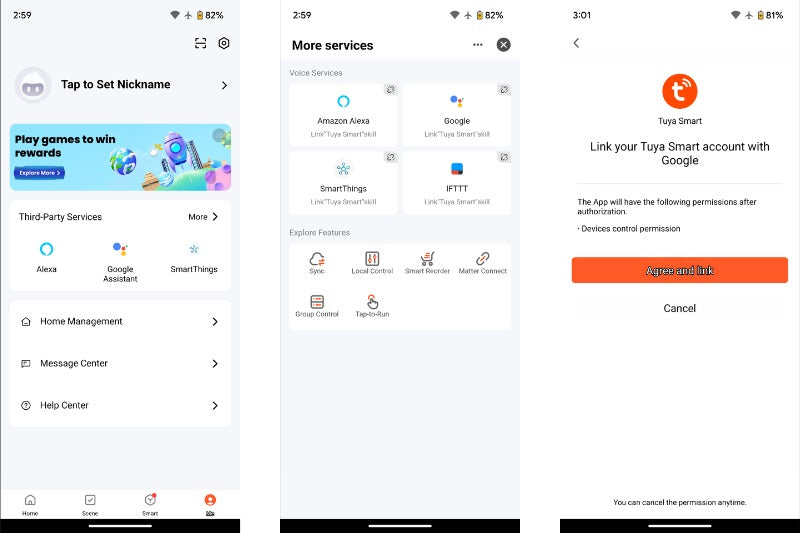
Pokud v našem příkladu preferujete služby třetích stran, jako je Google Home, pokračujte tímto krokem. Aplikaci Tuya Smart lze propojit s Google Home, aby uživatelé mohli ovládat chytrá relé prostřednictvím Google Home podle následujících kroků:
-Stáhněte si aplikaci Google Home (v tomto příkladu používáme Obchod Google Play)
-Po stažení minimalizujte Google Home
-Návrat zpět do aplikace Tuya
-Klikněte na ikonu „Já“ v pravém dolním rohu domovské obrazovky Tuya Smart.
-Klikněte na tlačítko „Více“ na kartě „Služby třetích stran“.
- Klikněte na vámi vybranou „Službu třetí strany“ (v tomto příkladu je použita služba „Google“)
- Klikněte na „Propojit s Googlem“, čímž se znovu otevře minimalizovaná domovská stránka Google.
- Klikněte na „Začít“ v pravém dolním rohu
- Pokud chcete dostávat oznámení, můžete zvolit „Další“ nebo „Teď ne“.
- Povolte aplikaci Google Home přístup k Bluetooth a poloze dle potřeby

- Přihlaste se ke svému účtu Google (nebo si v případě potřeby vytvořte nový účet)
- Klikněte na „Propojit s Googlem“, čímž se znovu otevře minimalizovaná Domovská stránka Google.
- Klikněte na „Pokračovat“ a propojte svůj účet s ovládáním Tuya Smart na jakémkoli zařízení.
-Klikněte na tlačítko „Souhlasím a propojit“
- Pokud se zobrazí uvítací obrazovka, klikněte na tlačítko „Další“.
- Pokud budete vyzváni k výběru oblíbených položek, můžete je prozatím přeskočit kliknutím na „Teď ne“.
Po úspěšném propojení budete mít přístup ke všem 4 chytrým relé prostřednictvím Google Home kliknutím na „Zařízení“ (2a tlačítko vlevo dole) a aktivace 4 propojených relé, jak je vidět níže.

Prohlášení: Informace uvedené v tomto článku slouží pouze pro vzdělávací účely, nejsme spojeni s uvedenými produkty třetích stran. Přestože bylo vynaloženo veškeré úsilí k zajištění přesnosti, autor ani vydavatel nepřebírají žádnou odpovědnost za případná zranění, škody nebo ztráty, které mohou vzniknout v důsledku dodržování těchto pokynů. Vždy buďte opatrní, dodržujte bezpečnostní pokyny a pokud si nejste jisti jakýmkoli aspektem projektu, poraďte se s odborníkem.
SHRNUTÍ
Doufáme, že jste tyto informace shledali stejně informativní a zajímavé jako my, zejména pokud jste hledali řešení pro domácí automatizaci, jako je Google Home, která by fungovala s našimi ovládacími boxy FLTCON.
Pokud máte jakékoli dotazy nebo si přejete dále prodiskutovat naše produkty, neváhejte nás kontaktovat! Jsme odborníci v tom, co děláme, a rádi vám pomůžeme, jak jen to bude v našich silách.
sales@progressiveautomations.com | 1-800-676-6123