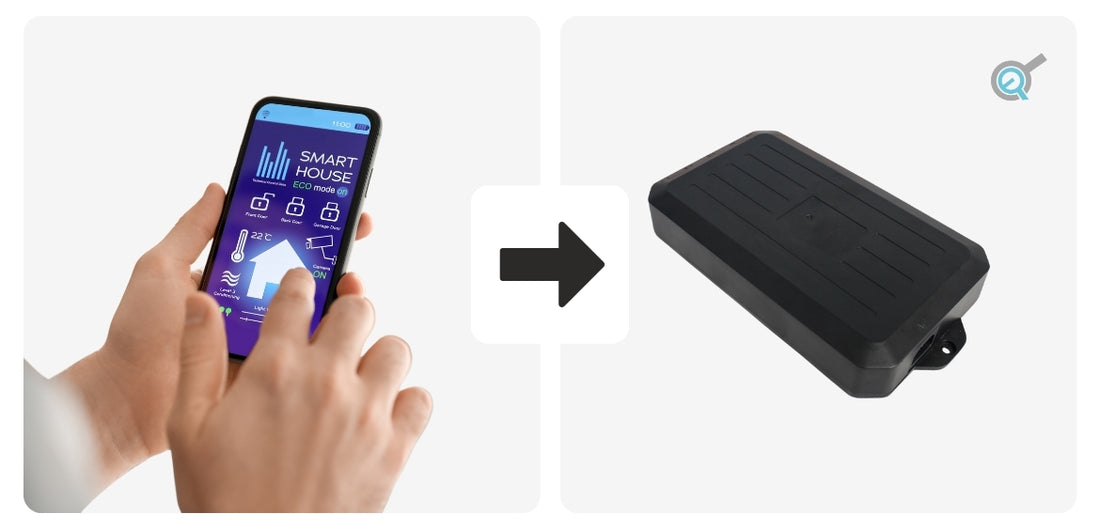
Hjemmeautomation forbedrer bekvemmeligheden, sikkerheden og den samlede effektivitet betydeligt i adskillige husstande ved at integrere avanceret teknologi i hverdagen. Ved at automatisere forskellige husholdningsfunktioner, såsom belysning, opvarmning, sikkerhedssystemer og apparater, kan husejere nyde et mere strømlinet og komfortabelt boligmiljø. For fuldt ud at udnytte fordelene ved hjemmeautomation med vores Hall-effektaktuatorer og hukommelsesforudindstillinger er det vigtigt at forstå, hvordan man integrerer vores Hall-effektkontrolbokse med hjemmeautomation. I denne artikel vil vi dække det grundlæggende i, hvordan man bruger vores FLTCON-kontrolbokse til kompatibilitet med hjemmeautomation.
Trin 1: Forståelse af FLTCON-kontrolbokse og pinouts

Aktuatorer med indbygget Hall-effektsensorer giver mulighed for positionsfeedback, som FLTCON-kontrolbokse kan aflæse for at bestemme hver aktuators bevægelsesposition. Hver af vores FLTCON-kontrolbokse giver mulighed for at have programmerede funktioner, sikkerhedsfunktioner og andre brugerindstillinger, der kan tilgås via vores kompatible fjernbetjeninger såsom den populære RT-11Når flere Hall-effektaktuatorer er tilsluttet en FLTCON-styreboks, sikrer styreboksen, at synkronisering af motorerne så de bevæger sig sammen med samme hastighed. For bedre at forstå, hvordan RJ-45-porten på vores FLTCON-kontrolbokse fungerer, når den bruges med vores kompatible fjernbetjeninger, har vi listet pinouts og funktioner nedenfor.

|
Pin-position |
Pin-funktion |
|
1 |
K4 |
|
2 |
K3 |
|
3 |
K2 |
|
4 |
VCC |
|
5 |
Controller MCU RX |
|
6 |
Jord |
|
7 |
Controller MCU TX |
|
8 |
K1 |
|
Kontrolboksens funktion |
K1 |
K2 |
K3 |
K4 |
|
Udvide |
1 |
1 |
0 |
1 |
|
Trække tilbage |
1 |
1 |
1 |
0 |
|
1 |
1 |
1 |
0 |
0 |
|
2 |
1 |
0 |
1 |
1 |
|
3 |
1 |
0 |
1 |
0 |
|
4 |
1 |
0 |
0 |
1 |
|
M |
0 |
1 |
1 |
1 |
"1 inch ville være logisk høj og ville forekomme, når ledningen forbliver flydende.
"0 inch ville være logisk lav, når den tilsvarende ledning er kortsluttet til jord.
Trin 2: Tilslutning af FLTCON-kontrolboksen til aktuatorer og fjernbetjeninger

Tilslut FLTCON-kontrolboksen til den tilsvarende elektriske lineære aktuatorer med hall-effekt-feedback og en fjernbetjening. Vi anbefaler at bruge fjernbetjeninger med et LED-display, f.eks. RT-11, da de kan være nyttige til at aflæse fremtidige fejlkoder og foretage fejlfinding. Vores eksempel bruger FLTCON-2, PA-04-HS aktuatorerog RT-11 fjernbetjening, som følger nedenstående trin:
-Tilslut AC-strømkablet til "AC"-porten på kontrolboksen, og giv 110 VAC som indgangsstrøm (FLTCON-4 accepterer 110-220 VAC)
-Tilslut hall-effektaktuatorerne til portene "M1 inch og "M2 inch på kontrolboksen
-Tilslut RT-11 fjernbetjeningen til "HS"-porten på kontrolboksen
- Kontroller for løse forbindelser, og fastgør eventuelle løse forbindelser om nødvendigt
For at starte nulstillingsproceduren skal du trykke på NED-knappen på fjernbetjeningen og holde den nede, indtil LED'en viser "RST". Slip NED-knappen. Tryk på NED-knappen og hold den nede igen, indtil aktuatorerne trækkes helt tilbage og derefter en smule ud, før de stopper. Dette signalerer afslutningen på nulstillingsproceduren. Slip NED-knappen, og dit system er nu klar til brug. Du kan også bruge fjernbetjeningen til at oprette og gemme op til 4 forudindstillede hukommelsespositioner, som du senere kan få adgang til via smarte relæer.
Trin 3: Tilslutning af smarte relæer til OP/NED-funktionalitet
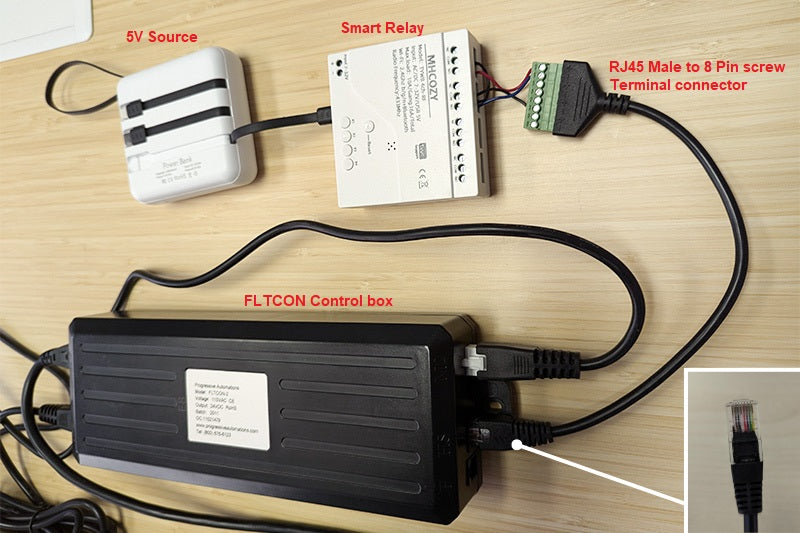
Når du har afsluttet ledningsføringen og nulstillingsproceduren, kan du begynde at integrere de smarte relæer i systemet. For at forenkle opsætningen fjerner vi i vores eksempel vores RT-11 fra systemet, så de smarte relæer tager fuld kontrol over FLTCON-kontrolboksen. Brug af et RJ45-hanstik til 8-bens skrueterminalstik giver nem adgang til og ledningsføring af de nødvendige RJ45-ben.
Vi vil bruge MHCOZY 4-kanals smart relæ-switchmodul I vores eksempel kan lignende smarte relæer dog også bruges. Sørg for, at de smarte relæer, der bruges, kan fungere med den strøm, du allerede har til rådighed. Vores eksempelrelæ fra MHCOZY kræver mindst 5V indgangsstrøm. Ledningsføringsproceduren nedenfor muliggør OP- og NED-funktionalitet.

-Tilslut pin 1 (K4) på RJ45-porten til NO (Normalt åben) på relæ 1
-Tilslut pin 2 (K3) på RJ45-porten til NO (Normalt åben) på relæ 2
-Tilslut pin 6 (GND) på RJ45-porten til COM på relæ 2
-Tilslut COM på relæ 1 til COM på relæ 2
- Kontroller for løse forbindelser, og fastgør eventuelle løse forbindelser om nødvendigt
Efter at have tilsluttet relæerne, kan du kontrollere, om systemet fungerer, ved at trykke på de manuelle kontakter på smartrelæets overside. Hvis aktuatorerne ikke aktiveres, når OP- og NED-funktionerne udføres, skal du kontrollere igen for at sikre, at ledningerne er placeret i de korrekte terminaler og fastgjort forsvarligt.
Trin 4: Ledningsføring til hukommelsesforudindstillingernes funktionalitet

Når du har bekræftet, at OP- og NED-funktionerne fungerer, kan du begynde at tilslutte relæerne for at få adgang til hukommelsesforudindstillinger. Vores eksempel bruger nedenstående ledningsføringsprocedure:
-Tilslut pin 3 (K2) på RJ45-porten til NO (Normalt åben) på relæ 3
-Tilslut pin 8 (K1) på RJ45-porten til NO (Normalt åben) på relæ 4
-Tilslut COM på relæ 2 til COM på relæ 3
-Tilslut COM på relæ 3 til COM på relæ 4
- Kontroller for løse forbindelser, og fastgør eventuelle løse forbindelser om nødvendigt

Efter at have tilsluttet relæerne, kan du kontrollere, om de hukommelsesforudindstillinger, der tidligere blev gemt i trin 1, kan tilgås ved at trykke på de manuelle kontakter på smartrelæets overside for at aktivere de nødvendige kombinationer. Hvis de 4 hukommelsesforudindstillinger ikke fungerer korrekt, skal du kontrollere igen for at sikre, at ledningerne er placeret i de korrekte terminaler og fastgjort ordentligt.
|
Kontrolboksens funktion |
K1 |
K2 |
K3 |
K4 |
|
Udvide |
1 |
1 |
0 |
1 |
|
Trække tilbage |
1 |
1 |
1 |
0 |
|
1 |
1 |
1 |
0 |
0 |
|
2 |
1 |
0 |
1 |
1 |
|
3 |
1 |
0 |
1 |
0 |
|
4 |
1 |
0 |
0 |
1 |
|
M |
0 |
1 |
1 |
1 |
"1 inch ville være logisk høj og ville forekomme, når ledningen forbliver flydende (relæet er ikke aktiveret).
"0 inch ville være logisk lav, når den tilsvarende ledning er kortsluttet til jord (relæ aktiveret).
Trin 5: Installation af apps til trådløse kontroller

I vores eksempel kræves Tuya Smart-appen for at tillade trådløs styring af MHCOZY smartrelæerne. Følg nedenstående trin for at få trådløs styring på din smartphone:
- Download Tuya Smart-appen (vi bruger Google Play Store i dette eksempel)
- Klik på "Accepter" brugeraftalen og privatlivspolitikken
- Klik på “Tilmeld dig” og fortsæt med at oprette en ny konto
- Indtast en gyldig e-mailadresse for at modtage Tuya-bekræftelseskoden
- Tjek din indbakke for at se bekræftelseskoden, og brug den til at fortsætte i Tuya-appen.
- Indtast bekræftelseskoden i Tuya-appen
-Opret en adgangskode til din Tuya-konto
- Klik på "Gå til appen"
Tuya Smart-appen burde nu være fuldt installeret.
Trin 6: Tilføjelse af smarte relæer til Tuya Smart

Nu hvor appen er installeret på din smartphone, kan du fortsætte med at tilføje de smarte relæer som en af dine enheder. Følg nedenstående trin:
- Klik på ikonet "+" øverst til højre for at tilføje enhed
- Sørg for, at både Bluetooth og placering er aktiveret på din telefon
- Giv din smartphone et øjeblik, så det smarte relæ kan findes
-Hvis det er nødvendigt, skal du trykke på nulstillingsknappen på smartrelæets overside og holde den nede i 5 sekunder for at starte parringen.
- Du kan klikke på "parringstilstand", der vises øverst på din smartphone, for at få flere tips til fejlfinding.
-Klik på ikonet for de smarte relæer, når det er blevet vist
-Indtast dine Wi-Fi-oplysninger, og lad de smarte relæer fuldføre tilføjelsesprocessen
- Når de er tilføjet, skal du klikke på "Udført", og du kan omdøbe de 4 relæer efter behov.
Når du har tilføjet din enhed, skal du teste OP/NED-funktionaliteten og forudindstillingerne for at kontrollere, at alt fungerer.

Trin 7: Forbindelse af apps til tredjepartstjenester
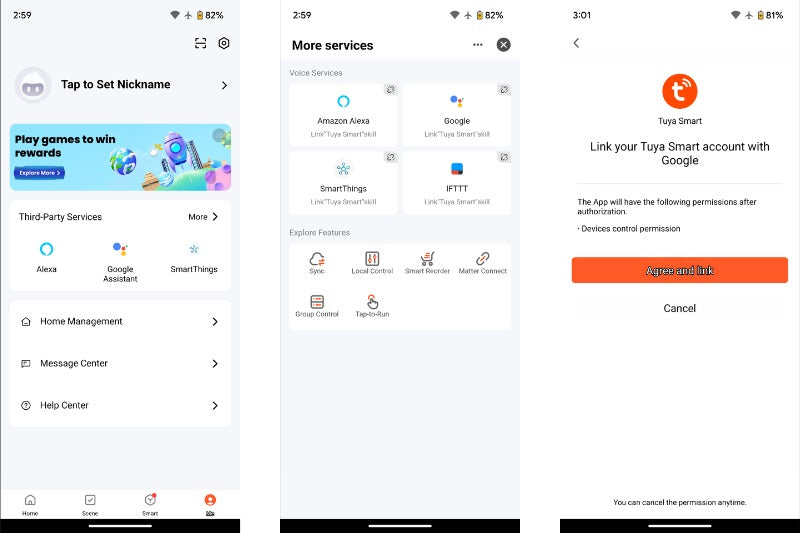
Hvis du foretrækker tredjepartstjenester som f.eks. Google Home i vores eksempel, fortsætter du med dette trin. Tuya Smart-appen kan forbindes til Google Home, så brugerne kan styre de smarte relæer via Google Home ved at følge nedenstående trin:
-Download Google Home (vi bruger Google Play Store i dette eksempel)
- Minimer Google Home, når det er downloadet
- Gå tilbage til Tuya-appen
- Klik på "Mig"-ikonet i nederste højre hjørne af Tuya Smart-startskærmen
-Klik på "Mere" under fanen "Tredjepartstjenester".
-Klik på den ønskede "Tredjepartstjeneste" (dette eksempel bruger "Google")
- Klik på “Link til Google”, hvilket genåbner den Google Home, du har minimeret
- Klik på "Kom i gang" nederst til højre
- Du kan vælge "Næste" eller "Ikke nu", hvis du ønsker notifikationer
-Giv Google Home adgang til Bluetooth og placering efter behov

- Log ind på din Google-konto (eller opret en ny konto, hvis det er nødvendigt)
- Klik på “Link til Google”, hvilket genåbner den Google Home, du har minimeret
- Klik på “Fortsæt” for at linke din konto for at styre Tuya Smart på enhver enhed
- Klik på “Accepter og link”
- Klik på "næste", hvis du bliver mødt af en velkomstskærm
- Hvis du bliver bedt om at vælge dine favoritter, kan du klikke på "Ikke nu" for at springe over for nu
Når forbindelsen er oprettet, har du adgang til alle 4 smarte relæer via Google Home ved at klikke på "Enheder" (2og knappen nederst til venstre) og aktiverer de 4 forbundne relæer som vist nedenfor.

Ansvarsfraskrivelse: Oplysningerne i denne artikel er kun til uddannelsesmæssige formål. Vi er ikke tilknyttet de nævnte tredjepartsprodukter. Selvom alt er gjort for at sikre nøjagtighed, påtager forfatteren og udgiveren sig intet ansvar for skader, skader eller tab, der måtte opstå som følge af at følge disse instruktioner. Vær altid forsigtig, følg sikkerhedsretningslinjerne, og konsulter en professionel, hvis du er usikker på noget aspekt af projektet.
KORT FORTALT
Vi håber, at du fandt dette lige så informativt og interessant, som vi gjorde, især hvis du ledte efter hjemmeautomationsløsninger som Google Home, der kunne fungere med vores FLTCON-kontrolbokse.
Hvis du har spørgsmål eller ønsker at drøfte vores produkter yderligere, er du velkommen til at kontakte os! Vi er eksperter i vores arbejde, og vi hjælper dig gerne, hvor vi kan.
sales@progressiveautomations.com | 1-800-676-6123