Elektriske stående skrivebordsstel
Progressive Desk bruger den kraftfulde lineære bevægelsesteknologi fra Progressive Automations til at levere
holdbar justerbare stående skriveborde og ergonomiske, funktionelle arbejdspladser.
-
Prime Ryzer Frame - Dobbelt bordløft - 220 lb - Forskellige farver
Model FLT-21Slaglængde (tommer) 19.3Kraft (lbs) 220Kolonnefaser 2$354.99 USD$319.99 USD
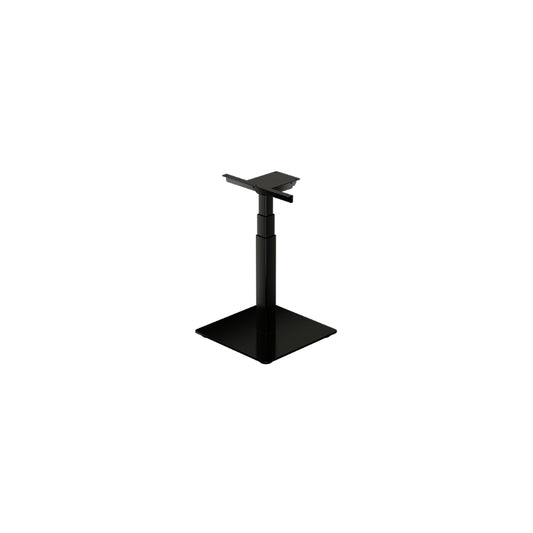
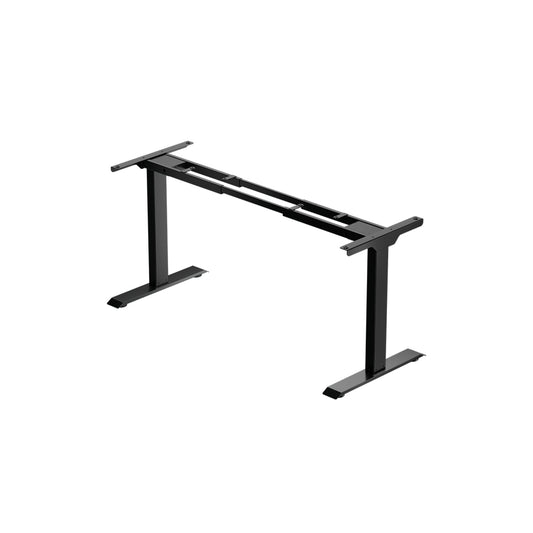
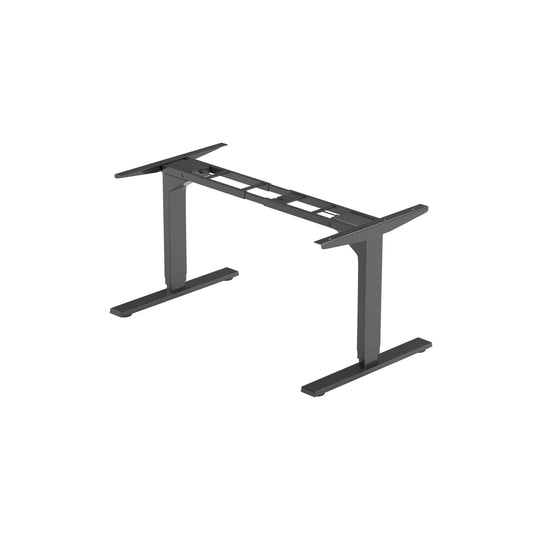
Som en del af Progressive Automations Inc.-virksomheden er du garanteret kvalitet, holdbarhed og brancheførende kundesupport med Progressive Desk!
Stående skrivebordsstel
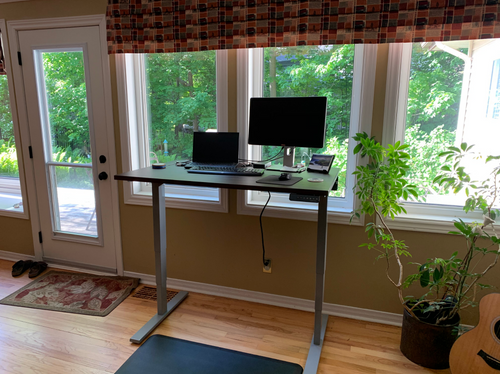
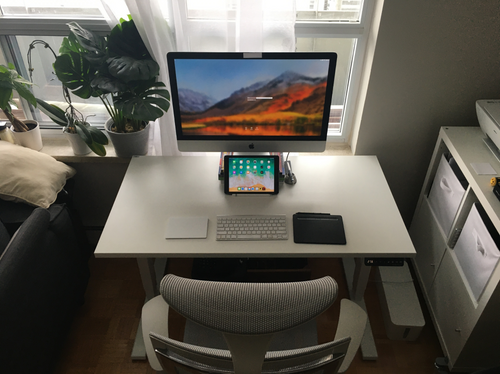
Sammenligningstabel for rammer
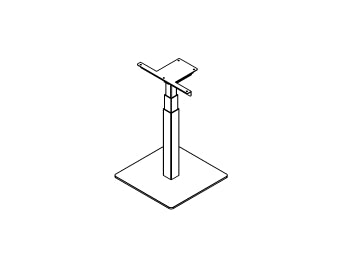
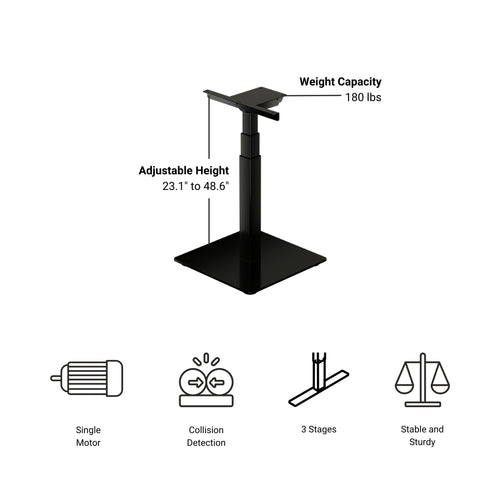
Mini Ryzer
- Startpris (USD)$294.99
- MotorerEnkelt
- Stadier3
- Vægtkapacitet180 lb
- Højdeinterval23,1 tommer til 48,6 tommer
- Breddeområde25,5 inch
- Hastighed1.57"/sec
- FjernbetjeningsindstillingerForskellige
- Hukommelsespositioner4
- KollisionsdetektionJa
- Blød start og stopJa
- Justerbare fødderJa
- Installationstid
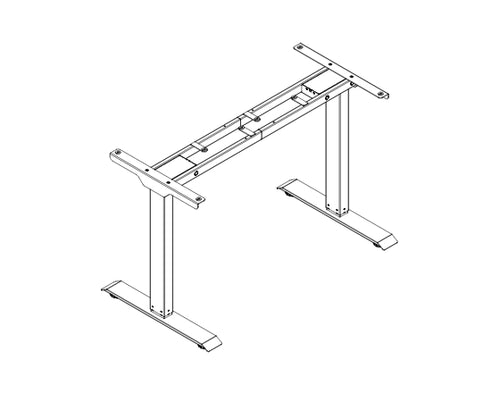
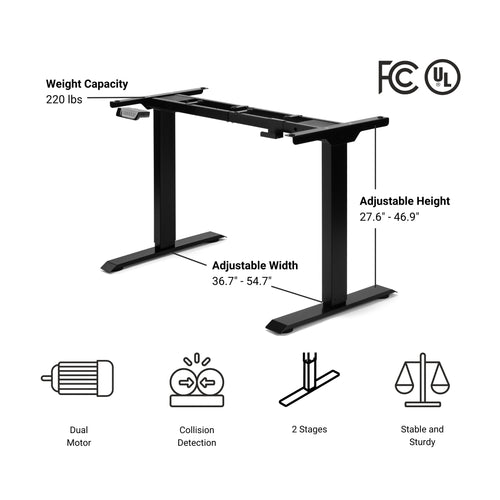
Prime Ryzer
- Startpris (USD)$319.99
- MotorerDobbelt
- Stadier2
- Vægtkapacitet220 lb
- Højdeinterval27,6 tommer - 46,9 tommer
- Breddeområde36,7 tommer - 54,7 tommer
- Hastighed1.00"/sec
- Fjernbetjeningsindstillinger1
- Hukommelsespositioner4
- KollisionsdetektionJa
- Blød start og stopIngen
- Justerbare fødderJa
- Installationstid20 minutter
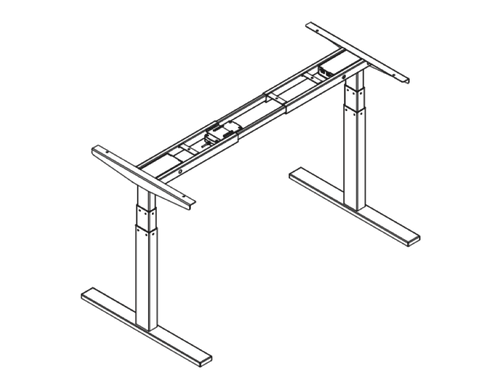
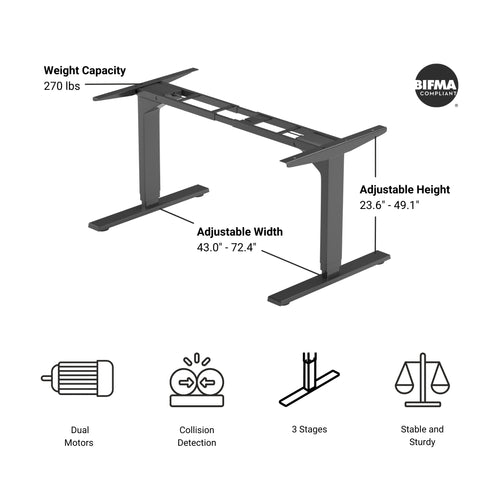
Solo Ryzer
- Startpris (USD)$449.99
- MotorerDobbelt
- Stadier3
- Vægtkapacitet270 lb
- Højdeinterval23,6 tommer - 49,1 tommer
- Breddeområde39,6 tommer - 74,0 tommer
- Hastighed1.57"/sec
- FjernbetjeningsindstillingerForskellige
- Hukommelsespositioner4
- KollisionsdetektionJa
- Blød start og stopJa
- Justerbare fødderJa
- Installationstid20 minutter

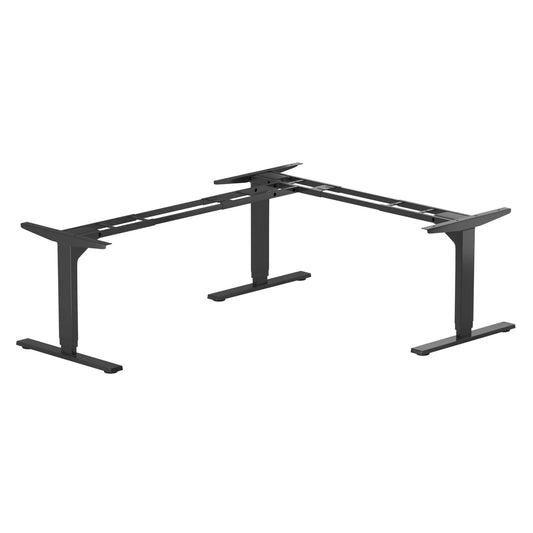
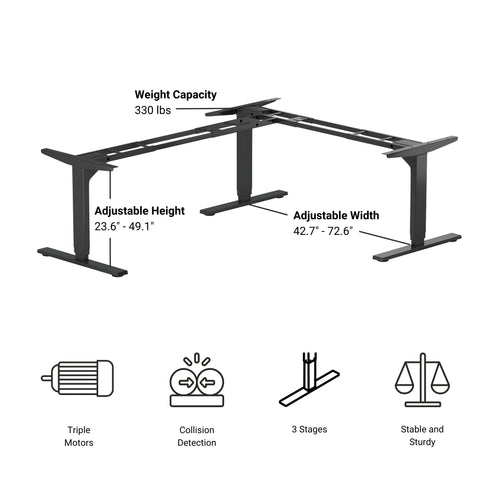
Hjørne Ryzer
- Startpris (USD)$669.99
- MotorerTredobbelt
- Stadier3
- Vægtkapacitet330 lb
- Højdeinterval23,6 tommer - 49,1 tommer
- Breddeområde42,7 tommer - 72,6 tommer
- Hastighed1.57"/sec
- FjernbetjeningsindstillingerForskellige
- Hukommelsespositioner4
- KollisionsdetektionJa
- Blød start og stopJa
- Justerbare fødderJa
- Installationstid25 minutter
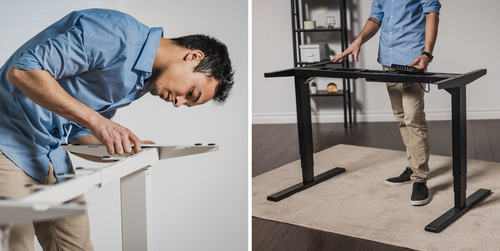
Vores Prime Ryzer og Solo Ryzer ligner måske hinanden, men de har en lang række forskelle!
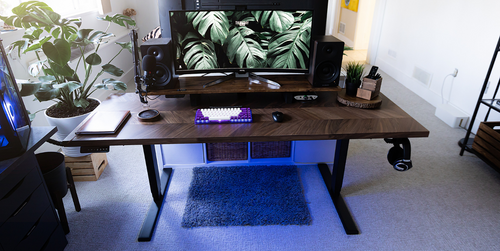
Gør din søgning efter et stående skrivebord nemmere, og lær om hver enkelts vigtigste funktioner!
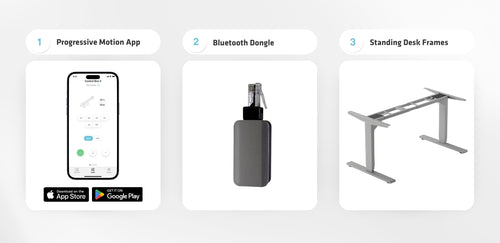
Du kan nu styre dine lineære bevægelsessystemer trådløst! Brug vores Bluetooth-dongle RT-BT1 for at forbinde kompatible FLTCON-kontrolbokse til din smartphone via Progressive Motion-app, tilgængelig til både Android- og iOS-platforme.
Ofte stillede spørgsmål
Yes, the L shaped standing desk is orientation-friendly and can be installed by your preference. Here is a step-by-step article that explains how this is possible: FLT-05 Brugermanual
BEMÆRK: Trinene nedenfor kan variere afhængigt af den fjernbetjeningsmodel, du har. Følgende instruktioner er lavet til standard RT-11 fjernbetjeningen. For at indstille den maksimale højde for din ramme skal du gå til den ønskede højde og følge nedenstående trin:
- Tryk på M, og se [5 -] angivet på displayet
- Tryk på OP-knappen, og bemærk at [5 -] blinker
- Hold M-knappen nede, indtil du ser [999] på displayet
- Den maksimale højde er nu indstillet
For at indstille minimumshøjden for din ramme skal du gå til den ønskede højde og følge nedenstående trin:
- Tryk på M, og se [5 -] angivet på displayet
- Tryk på NED-knappen, og bemærk at [5 -] blinker.
- Hold M-knappen nede, indtil du ser [000] på displayet
- Minimumshøjden er nu indstillet
For at nulstille grænserne skal du følge nedenstående trin:
- Tryk på M, se [5 -] angivet på displayet, og slip derefter
- Hold M'et nede, du ser [555]
- Grænserne er blevet nulstillet
BEMÆRK: Trinene nedenfor kan variere afhængigt af den fjernbetjeningsmodel, du har. Følgende instruktioner er lavet til standard RT-11-fjernbetjeningen.
Hvis du skal holde fjernbetjeningens knapper nede for at nå din forudindstillede højde, betyder det, at din kontrolboks er i momentan styring. Følg nedenstående trin for at indstille din fjernbetjening til ikke-momentan styring.
- Sørg for, at der ikke er noget under dit skrivebord, da vi skal starte nulstillingsproceduren.
- Tryk på NED-knappen og hold den nede, indtil displayet viser [ASr]
- Når [ASr] vises, skal du trykke på [1] og holde den nede, hvorefter du muligvis ser to værdier:
a. 10.1 = Ikke-momentær tilstand
b. 10.2 = Momentantilstand
- Fuldfør nulstillingsproceduren ved at holde NED-knappen nede, indtil dit hæve- og sænkebord sænkes og hæves en smule.
Vores hæve- og sænkeborde har 3 indstillinger til kollisionsdetektion, og disse kan indstilles afhængigt af din præference. Følg nedenstående trin for at fortsætte:
- Sørg for, at der ikke er noget under dit skrivebord, da vi skal starte nulstillingsproceduren.
- Tryk på NED-knappen og hold den nede, indtil displayet viser [ASr]
- Når [ASr] vises, skal du trykke på OP-knappen [^] og holde den nede, hvorefter du muligvis kan se tre værdier:
a. 10,5 = 11 pund
b. 10,6 = 22 pund
ca. 10,7 = 33 pund
- Fuldfør nulstillingsproceduren ved at holde NED-knappen nede, indtil dit hæve- og sænkebord sænkes og hæves en smule.
Vi har nogle fejlfindingstrin, du kan følge, hvis du ser en af følgende fejlkoder på rammerne med FLTCON-seriens kontrolbokse:
Tjek fejlkoden her.
Hvis problemet fortsætter efter at have fulgt disse trin, er du velkommen til at kontakte vores tekniske produktingeniører på 1-800-676-6123, eller send os en e-mail på sales@progressiveautomations.com.