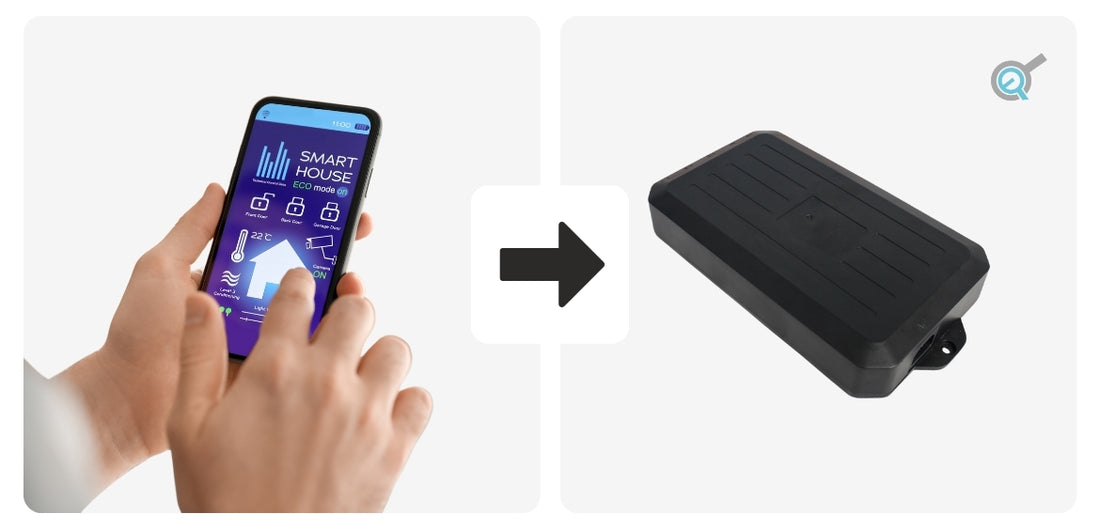
Az otthonautomatizálás jelentősen növeli számos háztartás kényelmét, biztonságát és általános hatékonyságát azáltal, hogy fejlett technológiát integrál a mindennapi életbe. A különféle háztartási funkciók, például a világítás, a fűtés, a biztonsági rendszerek és a készülékek automatizálásával a háztulajdonosok korszerűbb és kényelmesebb életkörülményeket élvezhetnek. Ahhoz, hogy teljes mértékben kihasználhassuk az otthonautomatizálás előnyeit Hall-effektusú aktuátorainkkal és memória-előbeállításainkkal, elengedhetetlen megérteni, hogyan integrálhatjuk Hall-effektusú vezérlődobozainkat az otthonautomatizálással. Ebben a cikkben az FLTCON vezérlődobozok otthonautomatizálási kompatibilitáshoz való használatának lényegét ismertetjük.
1. lépés: Az FLTCON vezérlődobozok és a csatlakozókiosztás megértése

Aktuátorok beépített Hall-effektus-érzékelők lehetővé teszik a pozíció-visszajelzést, amelyet az FLTCON vezérlődobozok leolvasnak az egyes működtetők mozgási pozíciójának meghatározásához. Mindegyik FLTCON vezérlődobozunk lehetővé teszi programozott funkciók, biztonsági funkciók és egyéb felhasználói beállítások elérését, amelyek kompatibilis eszközeinken keresztül érhetők el. távirányítók mint például a népszerű RT-11Amikor több Hall-effektusú aktuátor csatlakozik egy FLTCON vezérlődobozhoz, a vezérlődoboz biztosítja a a motorok szinkronizálása így azonos sebességgel mozognak együtt. Hogy jobban megértsük, hogyan működik az FLTCON vezérlődobozaink RJ-45 portja a kompatibilis távirányítóinkkal használva, alább felsoroltuk a csatlakozókiosztásokat és a funkciókat.

|
Tű pozíciója |
Tű funkciója |
|
1 |
K4 |
|
2 |
K3 |
|
3 |
K2 |
|
4 |
VCC |
|
5 |
Vezérlő MCU RX |
|
6 |
Földelés |
|
7 |
Vezérlő MCU TX |
|
8 |
K1 |
|
Vezérlődoboz funkciója |
K1 |
K2 |
K3 |
K4 |
|
Kiterjesztés |
1 |
1 |
0 |
1 |
|
Visszavonás |
1 |
1 |
1 |
0 |
|
1 |
1 |
1 |
0 |
0 |
|
2 |
1 |
0 |
1 |
1 |
|
3 |
1 |
0 |
1 |
0 |
|
4 |
1 |
0 |
0 |
1 |
|
M |
0 |
1 |
1 |
1 |
Az „1” logikailag magas lenne, és akkor fordulna elő, amikor a vezeték lebeg.
A „0” logikusan alacsony lenne, ha a megfelelő vezeték testzárlatos.
2. lépés: Az FLTCON vezérlődoboz csatlakoztatása a működtetőkhöz és a távirányítókhoz

Csatlakoztassa az FLTCON vezérlődobozt a megfelelő elektromos lineáris aktuátorok Hall-effektussal ellátott visszacsatolással és távirányítóval. Javasoljuk LED-kijelzős távirányítók, például RT-11 használatát, mivel ezek hasznosak lehetnek a jövőbeni hibakódok leolvasásához és a hibaelhárításhoz. Példánkban a FLTCON-2, PA-04-HS aktuátorokés az RT-11 távirányítót, amely az alábbi lépéseket követi:
-Csatlakoztassa a hálózati tápkábelt a vezérlődoboz „AC” portjához, és biztosítson 110 VAC bemeneti tápellátást (FLTCON-4 (110-220 VAC feszültséget fogad el)
-Csatlakoztassa a Hall-effektusú aktuátorokat a vezérlődoboz „M1” és „M2” portjaihoz
-Csatlakoztassa az RT-11 távirányítót a vezérlődoboz „HS” portjához
-Ellenőrizze a laza csatlakozásokat, és szükség esetén húzza meg szorosan a laza csatlakozásokat
A visszaállítási eljárás elindításához nyomja meg és tartsa lenyomva a LE gombot a kézi távirányítón, amíg a LED meg nem jelenik az "RST" felirat. Engedje el a LE gombot. Nyomja meg és tartsa lenyomva a LE gombot még egyszer, amíg a működtetők teljesen visszahúzódnak, majd kissé ki nem nyúlnak, mielőtt megállnak. Ez jelzi a visszaállítási eljárás végét. Engedje el a LE gombot, és a rendszer készen áll a használatra. A távirányítóval most már akár 4 előre beállított memóriapozíciót is létrehozhat és tárolhat, amelyekhez később intelligens reléken keresztül hozzáférhet.
3. lépés: Okos relék bekötése FEL/LE funkcióhoz
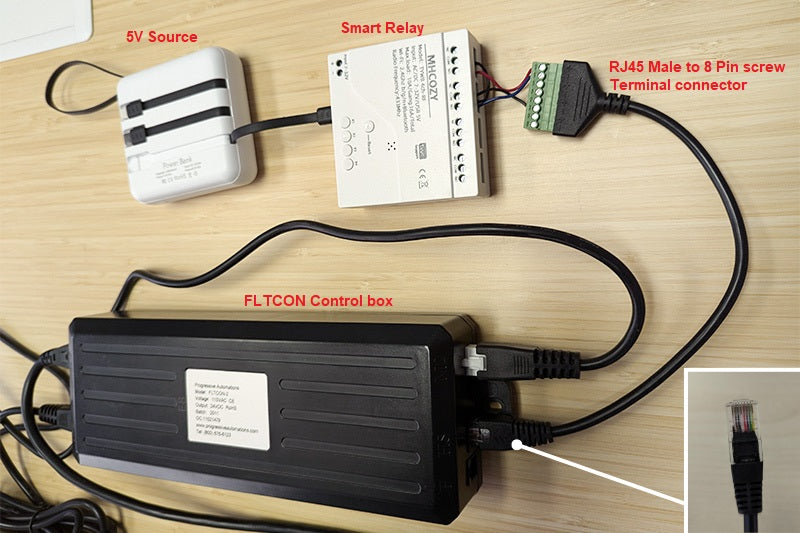
A bekötés és az alaphelyzetbe állítás befejezése után elkezdheti integrálni az intelligens reléket a rendszerbe. A beállítás egyszerűsítése érdekében példánkban eltávolítjuk az RT-11-et a rendszerből, és az intelligens relék teljes mértékben átveszik az FLTCON vezérlődoboz feletti vezérlést. Egy RJ45-ös apa - 8 tűs csavaros csatlakozó használata lehetővé teszi a szükséges RJ45-ös csatlakozók egyszerű elérését és bekötését.
Használni fogjuk a MHCOZY 4 csatornás intelligens relé kapcsolómodul A példánkban azonban hasonló intelligens relék is használhatók. Győződjön meg róla, hogy a használt intelligens relék működnek a már meglévő tápellátással. Az MHCOZY példareléje legalább 5 V bemeneti tápellátást igényel. Az alábbi bekötési eljárás lehetővé teszi a FEL és LE funkciókat.

-Csatlakoztassa az RJ45 port 1-es lábát (K4) az 1-es relé NO (normál nyitott) érintkezőjéhez
-Csatlakoztassa az RJ45 port 2-es lábát (K3) a 2-es relé NO (normál nyitott) érintkezőjéhez
-Csatlakoztassa az RJ45 port 6-os lábát (GND) a 2. relé COM-jához
- Csatlakoztassa az 1-es relé COM-ját a 2-es relé COM-jához
-Ellenőrizze a laza csatlakozásokat, és szükség esetén húzza meg szorosan a laza csatlakozásokat
A relék bekötése után a rendszer működését a vezérl relé tetején található kézi kapcsolók megnyomásával ellenőrizheti. Ha a működtetők nem ciklikusan működnek a FEL és LE funkciók végrehajtásakor, ellenőrizze újra, hogy a vezetékek a megfelelő csatlakozókba vannak-e helyezve és szorosan rögzítve.
4. lépés: A memória-előbeállítások funkciójának bekötése

Miután meggyőződött arról, hogy a FEL és LE funkciók működnek, elkezdheti a relék bekötését a memória-előbeállítások eléréséhez. Példánk az alábbi bekötési eljárást használja:
-Csatlakoztassa az RJ45 port 3-as lábát (K2) a 3-as relé NO (normál nyitott) érintkezőjéhez
-Csatlakoztassa az RJ45 port 8-as lábát (K1) a 4-es relé NO (normál nyitott) érintkezőjéhez
-Csatlakoztassa a 2. relé COM-ját a 3. relé COM-jához
-Csatlakoztassa a 3-as relé COM-ját a 4-es relé COM-jához
-Ellenőrizze a laza csatlakozásokat, és szükség esetén húzza meg szorosan a laza csatlakozásokat

A relék bekötése után ellenőrizheti, hogy az 1. lépésben korábban elmentett memória-előbeállítások elérhetők-e a vezérl relé tetején található kézi kapcsolók megnyomásával a szükséges kombinációk aktiválásához. Ha a 4 memória-előbeállítás nem működik megfelelően, ellenőrizze újra, hogy a vezetékek a megfelelő csatlakozókba vannak-e helyezve és szorosan rögzítve.
|
Vezérlődoboz funkciója |
K1 |
K2 |
K3 |
K4 |
|
Kiterjesztés |
1 |
1 |
0 |
1 |
|
Visszavonás |
1 |
1 |
1 |
0 |
|
1 |
1 |
1 |
0 |
0 |
|
2 |
1 |
0 |
1 |
1 |
|
3 |
1 |
0 |
1 |
0 |
|
4 |
1 |
0 |
0 |
1 |
|
M |
0 |
1 |
1 |
1 |
Az „1” logikailag magas lenne, és akkor fordulna elő, ha a vezeték lebeg (a relé nincs aktiválva).
A „0” logikailag alacsony lenne, amikor a megfelelő vezeték testzárlatos (a relé aktiválódik).
5. lépés: Vezeték nélküli vezérlőalkalmazások telepítése

Példánkban a Tuya Smart alkalmazás szükséges az MHCOZY intelligens relék vezeték nélküli vezérléséhez. Kövesse az alábbi lépéseket, hogy okostelefonja vezeték nélkül vezérelhető legyen:
-Töltsd le a Tuya Smart alkalmazást (ebben a példában a Google Play Áruházat használjuk)
- Kattintson az „Elfogadom” gombra a Felhasználói szerződés és az Adatvédelmi irányelvek elfogadásához
-Kattintson a „Regisztráció” gombra, és folytassa az új fiók létrehozásával
-Adjon meg egy érvényes e-mail címet a Tuya ellenőrző kód fogadásához
-Ellenőrizd a beérkező leveleid között az ellenőrző kódot, és használd azt a Tuya alkalmazásban való továbblépéshez.
-Írd be az ellenőrző kódot a Tuya alkalmazásba
-Hozzon létre egy jelszót a Tuya fiókjához
- Kattintson az „Ugrás az alkalmazáshoz” gombra
A Tuya Smart alkalmazásnak most már teljesen telepítve kell lennie.
6. lépés: Az intelligens relék hozzáadása a Tuya Smarthoz

Most, hogy az alkalmazás telepítve van az okostelefonjára, folytassa az intelligens relé hozzáadását eszközként. Kövesse az alábbi lépéseket:
- Kattintson a jobb felső sarokban található „+” ikonra az Eszköz hozzáadása elemhez
- Győződjön meg róla, hogy a telefonján be van kapcsolva a Bluetooth és a helymeghatározás is.
- Hagyjon egy kis időt, amíg az okostelefonja megtalálja az intelligens relét
-Szükség esetén nyomja meg és tartsa lenyomva a reset gombot az intelligens relé tetején 5 másodpercig a párosítás megkezdéséhez.
- További hibaelhárítási tippekért kattintson az okostelefon tetején megjelenő „párosítási mód” gombra.
- Kattintson az intelligens relék ikonjára, miután az megjelent
-Adja meg a Wi-Fi-adatait, és hagyja, hogy az intelligens relék befejezzék a hozzáadási folyamatot.
-A hozzáadás után kattintson a „Kész” gombra, és nyugodtan nevezze át a 4 relét az Ön igényei szerint.
Az eszköz hozzáadása után tesztelje a FEL/LE funkciót és az előre beállított kombinációkat, hogy minden megfelelően működik.

7. lépés: Alkalmazások összekapcsolása harmadik féltől származó szolgáltatásokkal
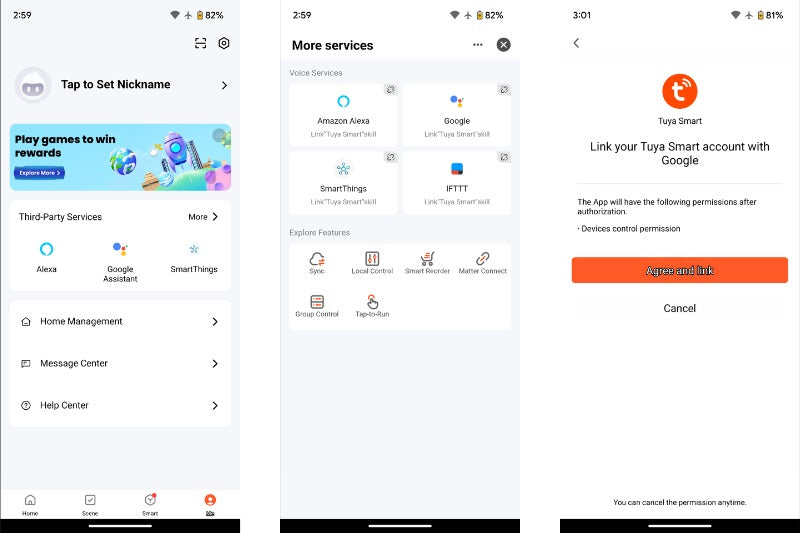
Ha külső szolgáltatók szolgáltatásait, például a példánkban szereplő Google Home-ot részesíti előnyben, akkor folytassa ezzel a lépéssel. A Tuya Smart alkalmazás összekapcsolható a Google Home-mal, így a felhasználók a következő lépéseket követve vezérelhetik az intelligens reléket a Google Home-on keresztül:
-Töltsd le a Google Home alkalmazást (ebben a példában a Google Play Áruházat használjuk)
– Letöltés után minimalizálja a Google Home-ot
-Térjen vissza a Tuya alkalmazáshoz
-Kattintson a Tuya Smart kezdőképernyőjének jobb alsó sarkában található „Én” ikonra
– Kattintson a „Harmadik féltől származó szolgáltatások” lapon található „Továbbiak” gombra.
– Kattintson a választott „Harmadik féltől származó szolgáltatás” lehetőségre (ebben a példában a „Google” szerepel)
– Kattintson a „Link a Google-hoz” gombra, amely újra megnyitja a kicsinyített Google Home-ot.
– Kattintson a jobb alsó sarokban található „Kezdés” gombra
– Választhatja a „Következő” vagy a „Most nem” lehetőséget, ha értesítéseket szeretne kapni.
– Engedélyezze a Google Home számára a Bluetooth-hoz és a helyadatokhoz való hozzáférést szükség szerint

- Jelentkezz be Google-fiókodba (vagy hozz létre egy újat, ha szükséges)
– Kattintson a „Link a Google-hoz” gombra, amely újra megnyitja a kicsinyített Google Home-ot.
– Kattintson a „Folytatás” gombra fiókja összekapcsolásához, hogy bármely eszközön vezérelhesse a Tuya Smart-ot
– Kattintson az „Elfogadom és csatolás” gombra
- Kattintson a „Tovább” gombra, ha egy üdvözlőképernyő jelenik meg
– Ha a rendszer kéri, hogy válassza ki a kedvenceit, kattintson a „Most nem” gombra az átugráshoz.
A sikeres összekapcsolás után mind a 4 okosreléhez hozzáférhetsz a Google Home-on keresztül az „Eszközök” (2) gombra kattintva.második gombot a bal alsó sarokban) és aktiválja a 4 összekapcsolt relét az alábbiak szerint.

Jogi nyilatkozat: A cikkben található információk kizárólag oktatási célokat szolgálnak, nem állunk kapcsolatban az említett harmadik féltől származó termékekkel. Bár minden erőfeszítést megtettünk a pontosság biztosítása érdekében, a szerző és a kiadó nem vállal felelősséget semmilyen sérülésért, kárért vagy veszteségért, amely a jelen utasítások betartásából eredhet. Mindig legyen óvatos, kövesse a biztonsági irányelveket, és konzultáljon szakemberrel, ha bizonytalan a projekt bármely aspektusával kapcsolatban.
ÖSSZEFOGLALVA
Reméljük, hogy Ön is ugyanolyan informatívnak és érdekesnek találta ezt, mint mi, különösen akkor, ha olyan otthonautomatizálási megoldásokat keresett, mint például a Google Home, amelyek működnek az FLTCON vezérlődobozainkkal.
Ha bármilyen kérdése van, vagy szeretne bővebben beszélni termékeinkről, kérjük, ne habozzon kapcsolatba lépni velünk! Szakértők vagyunk a szakmánkban, és örömmel segítünk, amiben csak tudunk.
sales@progressiveautomations.com | 1-800-676-6123