Electric Standing Desks Frames
Progressive Desk uses the powerful linear motion technology of Progressive Automations to provide
durable adjustable standing desks and ergonomic, functional workspaces.
As a Progressive Automations Inc. corporation, you're guaranteed quality, durability, and industry-leading customer support with Progressive Desk!
Standing Desk Frames
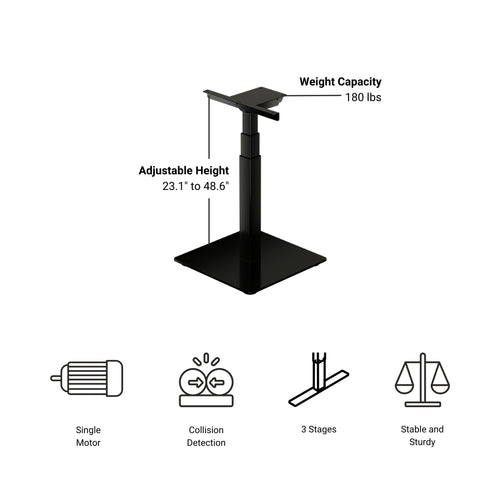

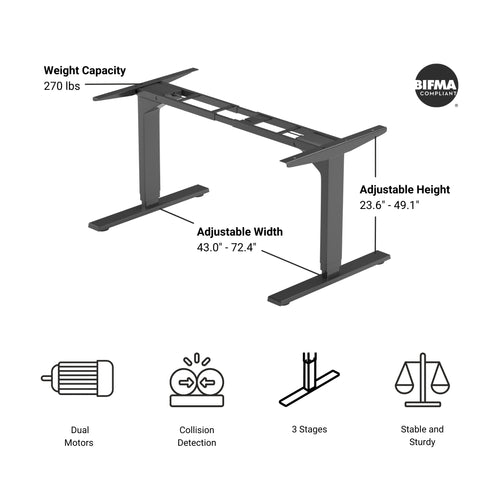
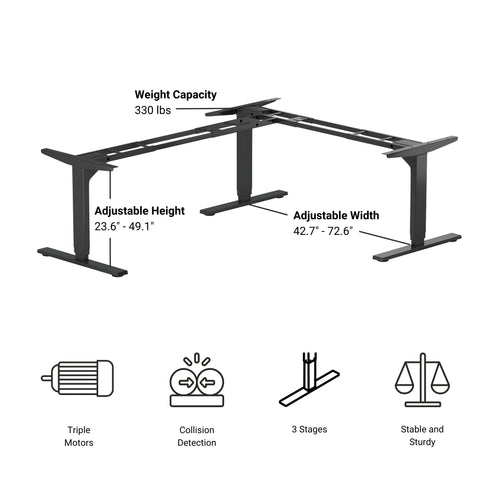
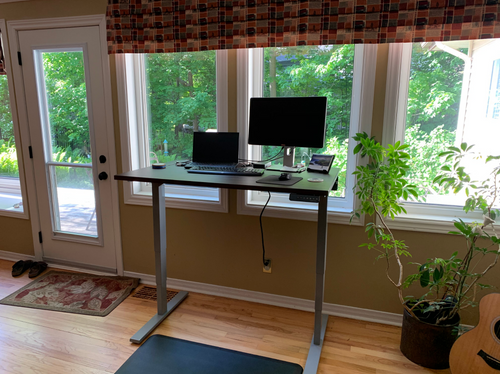
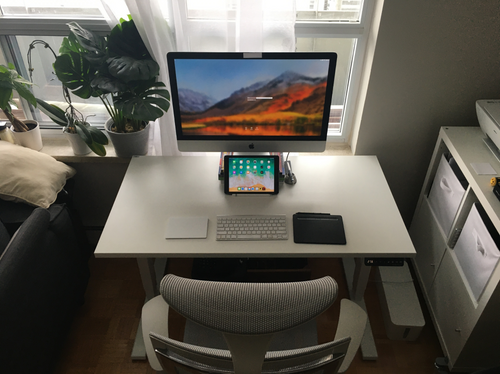
Frame comparison chart
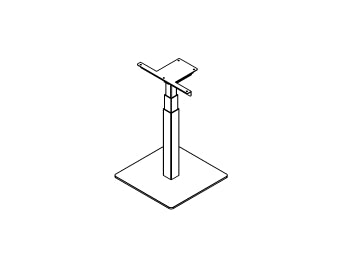
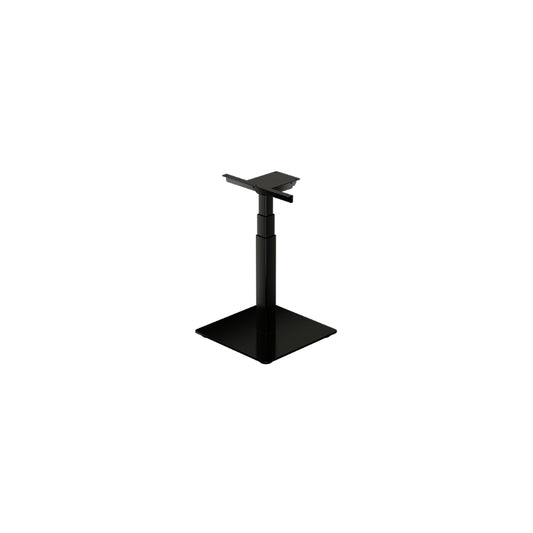
Mini Ryzer
- Starting Price (USD)$294.99
- MotorsSingle
- Stages3
- Weight Capacity180lbs
- Height Range23.1" to 48.6"
- Width Range25.5"
- Speed1.57"/sec
- Remote OptionsVarious
- Memory Positions4
- Collision DetectionYes
- Soft Start & StopYes
- Adjustable FeetYes
- Install Time
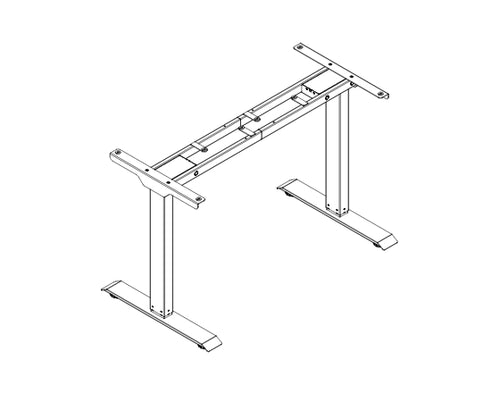
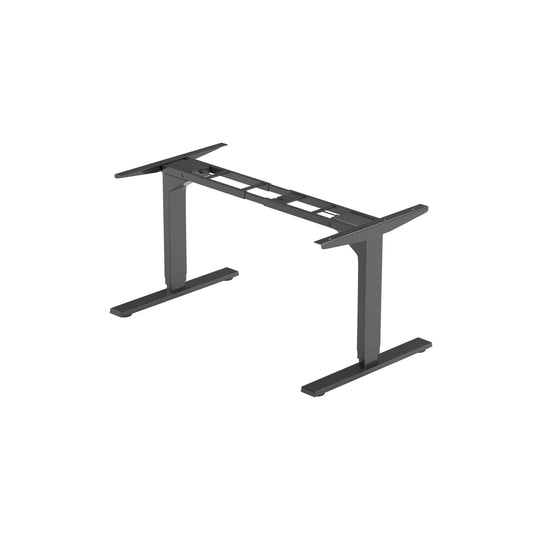
Prime Ryzer
- Starting Price (USD)$319.99
- MotorsDual
- Stages2
- Weight Capacity220 lbs
- Height Range27.6" - 46.9"
- Width Range36.7" - 54.7"
- Speed1.00"/sec
- Remote Options1
- Memory Positions4
- Collision DetectionYes
- Soft Start & StopNo
- Adjustable FeetYes
- Install Time20 mins
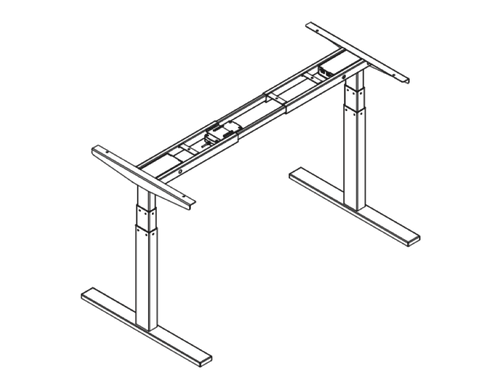
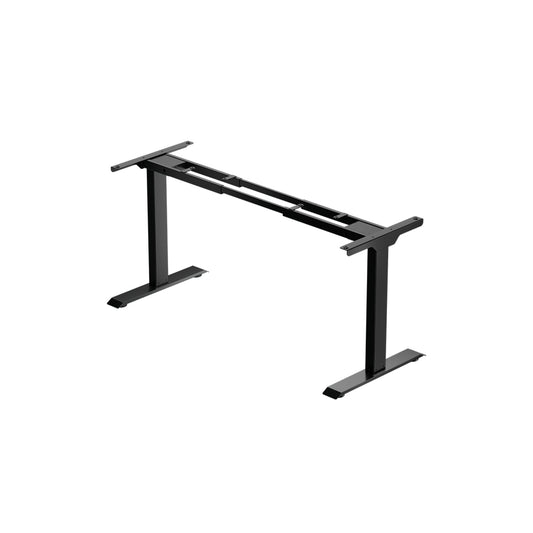
Solo Ryzer
- Starting Price (USD)$449.99
- MotorsDual
- Stages3
- Weight Capacity270 lbs
- Height Range23.6" - 49.1"
- Width Range39.6" - 74.0"
- Speed1.57"/sec
- Remote OptionsVarious
- Memory Positions4
- Collision DetectionYes
- Soft Start & StopYes
- Adjustable FeetYes
- Install Time20 mins

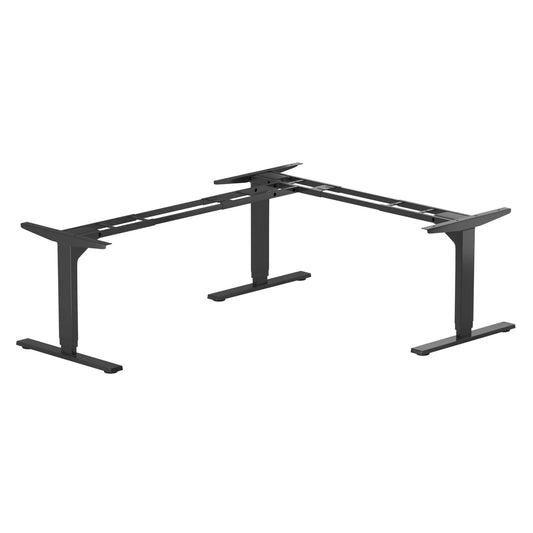
Corner Ryzer
- Starting Price (USD)$669.99
- MotorsTriple
- Stages3
- Weight Capacity330 lbs
- Height Range23.6" - 49.1"
- Width Range42.7" - 72.6"
- Speed1.57"/sec
- Remote OptionsVarious
- Memory Positions4
- Collision DetectionYes
- Soft Start & StopYes
- Adjustable FeetYes
- Install Time25 mins
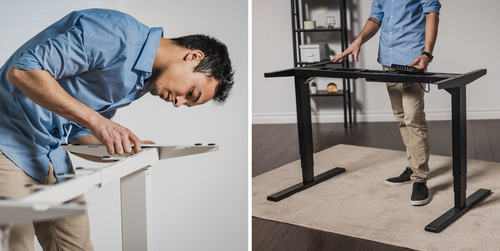
Our Prime Ryzer and Solo Ryzer may look similar, but they have a huge list of differences!
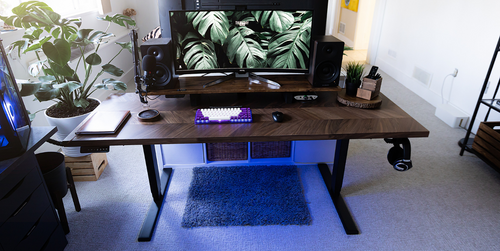
Make your standing desk search easier and learn about each one’s key features!
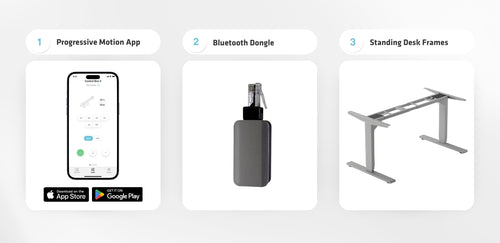
You can now control your linear motion systems wirelessly! Use our Bluetooth dongle RT-BT1 to connect compatible FLTCON control boxes to your smartphone via the Progressive Motion app, available for both Android and iOS platforms.
Frequently Asked Questions
Da, L oblikovana stoječa miza omogoča poljubno usmeritev in jo je mogoče namestiti po vaši želji. Tukaj je članek s koraki, ki pojasnjuje, kako je to mogoče: Uporabniški priročnik FLT-05
OPOMBA: Spodnji koraki se lahko razlikujejo glede na model vaše daljinske enote. Naslednja navodila so pripravljena za standardni daljinski upravljalnik RT-11. Za nastavitev največje višine okvirja se premaknite na želeno višino in sledite spodnjim korakom:
- Pritisnite M in na zaslonu se bo prikazalo [5 -]
- Pritisnite gumb UP in opazili boste, da [5 -] utripa
- Držite gumb M, dokler na zaslonu ne vidite [999]
- Največja višina je zdaj nastavljena
Za nastavitev najmanjše višine okvirja se premaknite na želeno višino in sledite spodnjim korakom:
- Pritisnite M in na zaslonu se bo prikazalo [5 -]
- Pritisnite gumb DOWN in opazili boste, da [5 -] utripa
- Držite gumb M, dokler na zaslonu ne vidite [000]
- Najmanjša višina je zdaj nastavljena
Za ponastavitev omejitev sledite spodnjim korakom:
- Pritisnite M, na zaslonu se prikaže [5 -], in spustite
- Držite M, dokler ne vidite [555]
- Omejitve so bile ponastavljene
OPOMBA: Spodnji koraki se lahko razlikujejo glede na model vaše daljinske enote. Naslednja navodila so pripravljena za standardni daljinski upravljalnik RT-11.
Če morate držati gumbe na daljincu, da dosežete prednastavljeno višino, to pomeni, da je vaša krmilna škatla v načinu momentary. Da daljinec nastavite na način non-momentary, sledite spodnjim korakom
- Prepričajte se, da ni ničesar pod mizo, saj moramo vstopiti v postopek ponastavitve
- Pritisnite in držite gumb DOWN, dokler zaslon ne prikaže [ASr]
- Ko se prikaže [ASr], pritisnite in držite [1]; prikazani sta lahko dve vrednosti:
a. 10.1 = Non-momentary Mode
b. 10.2 = Momentary Mode
- Dokončajte postopek ponastavitve tako, da držite gumb DOWN, dokler se vaša stoječa miza rahlo ne spusti in ponovno dvigne.
Naše stoječe mize imajo 3 nastavitve za zaznavanje trka, te pa lahko prilagodite svojim željam. Za nadaljevanje sledite spodnjim korakom:
- Prepričajte se, da ni ničesar pod mizo, saj moramo vstopiti v postopek ponastavitve
- Pritisnite in držite gumb DOWN, dokler zaslon ne prikaže [ASr]
- Ko se prikaže [ASr], pritisnite in držite gumb UP [ ^ ] in lahko vidite tri vrednosti:
a. 10.5 = 11 lbs
b. 10.6 = 22 lbs
c. 10.7 = 33 lbs
- Dokončajte postopek ponastavitve tako, da držite gumb DOWN, dokler se vaša stoječa miza rahlo ne spusti in ponovno dvigne.
Pripravili smo nekaj korakov za odpravljanje težav, če vidite katero od naslednjih kod napak na okvirjih s krmilnimi škatlami serije FLTCON:
Preverite kodo napake tukaj.
Če se težava po teh korakih še vedno pojavlja, se brez zadržkov obrnite na naše tehnične produktne inženirje na 1-800-676-6123, ali nam pošljite e-pošto na sales@progressiveautomations.com.