Hemautomation förbättrar avsevärt bekvämligheten, säkerheten och den totala effektiviteten i många hushåll genom att integrera avancerad teknik i vardagen. Genom att automatisera olika hushållsfunktioner, såsom belysning, uppvärmning, säkerhetssystem och apparater, kan husägare njuta av en mer strömlinjeformad och bekväm boendemiljö. För att fullt ut utnyttja fördelarna med hemautomation med våra halleffektställdon och minnesförinställningar är det viktigt att förstå hur man integrerar våra halleffektkontrollboxar med hemautomation. I den här artikeln kommer vi att gå igenom det viktigaste om hur man använder våra FLTCON-kontrollboxar för kompatibilitet med hemautomation.
Steg 1: Förstå FLTCON-kontrollboxar och pinouts

Ställdon med inbyggd Hall-effektsensorer möjliggör positionsåterkoppling som FLTCON-kontrollboxar kan läsa för att bestämma varje ställdons rörelseläge. Var och en av våra FLTCON-kontrollboxar möjliggör programmering av funktioner, säkerhetsfunktioner och andra användarinställningar som kan nås via våra kompatibla fjärrkontroller såsom den populära RT-11När flera Hall-effektställdon är anslutna till en FLTCON-kontrollbox säkerställer kontrollboxen att synkronisering av motorerna så att de rör sig tillsammans med samma hastighet. För att bättre förstå hur RJ-45-porten på våra FLTCON-kontrollboxar fungerar när den används med våra kompatibla fjärrkontroller listar vi pinouterna och funktionerna nedan.

|
Stiftposition |
Stiftfunktion |
|
1 |
K4 |
|
2 |
K3 |
|
3 |
K2 |
|
4 |
VCC |
|
5 |
Styrenhet MCU RX |
|
6 |
Jord |
|
7 |
Styrenhet MCU TX |
|
8 |
K1 |
|
Kontrollboxens funktion |
K1 |
K2 |
K3 |
K4 |
|
Förlänga |
1 |
1 |
0 |
1 |
|
Dra tillbaka |
1 |
1 |
1 |
0 |
|
1 |
1 |
1 |
0 |
0 |
|
2 |
1 |
0 |
1 |
1 |
|
3 |
1 |
0 |
1 |
0 |
|
4 |
1 |
0 |
0 |
1 |
|
M |
0 |
1 |
1 |
1 |
"1 tum skulle vara logiskt högt och skulle inträffa när kabeln lämnas flytande.
"0 tum skulle vara logiskt lågt när motsvarande kabel är kortsluten till jord.
Steg 2: Ansluta FLTCON-kontrollboxen till ställdon och fjärrkontroller

Anslut FLTCON-styrenheten till matchande elektriska linjära ställdon med halleffektåterkoppling och en fjärrkontroll. Vi rekommenderar att man använder fjärrkontroller med en LED-display som RT-11 eftersom de kan vara användbara för att läsa framtida felkoder och felsöka. Vårt exempel använder FLTCON-2, PA-04-HS ställdonoch RT-11 fjärrkontroll som följer stegen nedan:
-Anslut nätsladden till "AC"-porten på kontrollboxen och anslut 110 VAC som ingångsström (FLTCON-4 accepterar 110–220 VAC)
-Anslut halleffektställdonen till portarna "M1 tum och "M2 tum på styrenheten.
-Anslut RT-11-fjärrkontrollen till "HS"-porten på kontrollboxen
- Kontrollera om det finns lösa anslutningar och dra åt eventuella lösa anslutningar ordentligt vid behov.
För att starta återställningsproceduren, tryck och håll ner NER-knappen på fjärrkontrollen tills lysdioden visar "RST". Släpp NER-knappen. Tryck och håll ner NER-knappen en gång till tills ställdonen dras in helt och sedan förlängs något innan de stannar. Detta signalerar slutet på återställningsproceduren. Släpp NER-knappen så är systemet nu klart att användas. Du kan också använda fjärrkontrollen nu för att skapa och lagra upp till fyra förinställda positioner i minnet som du senare kan komma åt via smarta reläer.
Steg 3: Anslutning av smarta reläer för UPP/NER-funktionalitet
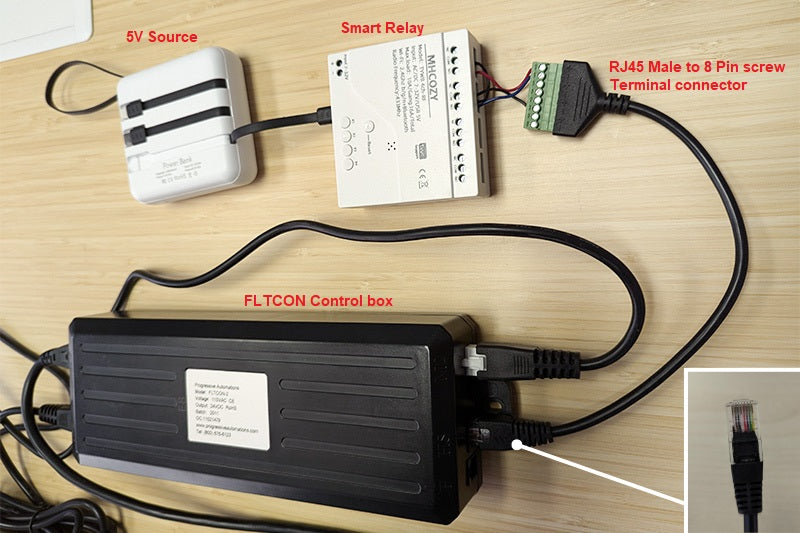
När du har slutfört kabeldragningen och återställningen kan du börja integrera de smarta reläerna i systemet. För att förenkla installationen tar vårt exempel bort vår RT-11 från systemet och låter de smarta reläerna ta full kontroll över FLTCON-kontrollboxen. Genom att använda en RJ45-hane till 8-polig skruvterminalkontakt blir det enkelt att komma åt och koppla in de nödvändiga RJ45-stiften.
Vi kommer att använda MHCOZY 4-kanalig smart reläomkopplarmodul I vårt exempel kan dock liknande smarta reläer också användas. Se till att de smarta reläerna som används kan fungera med den ström du redan har tillgänglig, vårt exempelrelä från MHCOZY kräver minst 5 V ingångsström. Kopplingsproceduren nedan möjliggör UPP- och NER-funktionalitet.

-Anslut stift 1 (K4) på RJ45-porten till NO (normalt öppen) på relä 1
-Anslut stift 2 (K3) på RJ45-porten till NO (normalt öppen) på relä 2
-Anslut stift 6 (GND) på RJ45-porten till COM på relä 2
-Anslut COM på relä 1 till COM på relä 2
- Kontrollera om det finns lösa anslutningar och dra åt eventuella lösa anslutningar ordentligt vid behov.
Efter att reläerna har kopplats in kan du kontrollera om systemet fungerar genom att trycka på de manuella brytarna på smartreläets ovansida. Om ställdonen inte växlar när UPP- och NER-funktionerna utförs, kontrollera igen för att säkerställa att kablarna är placerade i rätt plintar och ordentligt åtdragna.
Steg 4: Anslutning för minnesförinställningarnas funktionalitet

Efter att du har bekräftat att UPP- och NER-funktionerna fungerar kan du börja koppla reläerna för att komma åt minnesinställningar. Vårt exempel använder kopplingsproceduren nedan:
-Anslut stift 3 (K2) på RJ45-porten till NO (normalt öppen) på relä 3
-Anslut stift 8 (K1) på RJ45-porten till NO (normalt öppen) på relä 4
-Anslut COM på relä 2 till COM på relä 3
-Anslut COM på relä 3 till COM på relä 4
- Kontrollera om det finns lösa anslutningar och dra åt eventuella lösa anslutningar ordentligt vid behov.

Efter att reläerna har kopplats in kan du kontrollera om minnesinställningarna som tidigare lagrats i steg 1 är åtkomliga genom att trycka på de manuella knapparna på smartreläets ovansida för att aktivera de nödvändiga kombinationerna. Om de fyra minnesinställningarna inte fungerar korrekt, kontrollera igen för att säkerställa att kablarna är placerade i rätt plintar och ordentligt åtdragna.
|
Kontrollboxens funktion |
K1 |
K2 |
K3 |
K4 |
|
Förlänga |
1 |
1 |
0 |
1 |
|
Dra tillbaka |
1 |
1 |
1 |
0 |
|
1 |
1 |
1 |
0 |
0 |
|
2 |
1 |
0 |
1 |
1 |
|
3 |
1 |
0 |
1 |
0 |
|
4 |
1 |
0 |
0 |
1 |
|
M |
0 |
1 |
1 |
1 |
"1 tum skulle vara logiskt hög och skulle inträffa när kabeln lämnas flytande (reläet inte aktiverat).
"0 tum skulle vara logiskt lågt när motsvarande kabel är kortsluten till jord (relä aktiverat).
Steg 5: Installera appar för trådlösa kontroller

I vårt exempel krävs Tuya Smart-appen för att möjliggöra trådlös styrning av MHCOZY smarta reläer. Följ stegen nedan för att din smartphone ska ha trådlös styrning:
-Ladda ner Tuya Smart-appen (vi använder Google Play Store i det här exemplet)
- Klicka på "Godkänn" användaravtalet och sekretesspolicyn
- Klicka på "Registrera dig" och fortsätt med att skapa ett nytt konto
-Ange en giltig e-postadress för att få Tuya-verifieringskoden
- Kontrollera din inkorg för verifieringskoden och använd den för att gå vidare i Tuya-appen
-Ange verifieringskoden i Tuya-appen
-Skapa ett lösenord för ditt Tuya-konto
- Klicka på "Gå till appen"
Tuya Smart-appen borde nu vara helt installerad.
Steg 6: Lägga till smarta reläer till Tuya Smart

Nu när appen har installerats på din smartphone kan du fortsätta med att lägga till de smarta reläerna som en av dina enheter. Följ stegen nedan:
-Klicka på ikonen "+" i det övre högra hörnet för att lägga till enhet
-Se till att både Bluetooth och platsinställningar är aktiverade på din telefon
- Ge din smartphone lite tid för att hitta det smarta reläet
- Om det behövs, tryck och håll in återställningsknappen på smartreläets ovansida i 5 sekunder för att starta parkopplingen.
-Du kan klicka på "parkopplingsläge" som visas högst upp på din smartphone för fler felsökningstips
-Klicka på ikonen för de smarta reläerna när den har visats
-Ange din Wi-Fi-information och låt de smarta reläerna slutföra tilläggsprocessen
-När du har lagt till reläerna klickar du på "Klar" och kan byta namn på de fyra reläerna efter dina önskemål.
När du har lagt till din enhet, testa UPP/NER-funktionen och förinställningskombinationerna för att kontrollera att allt fungerar.

Steg 7: Länka appar till tredjepartstjänster
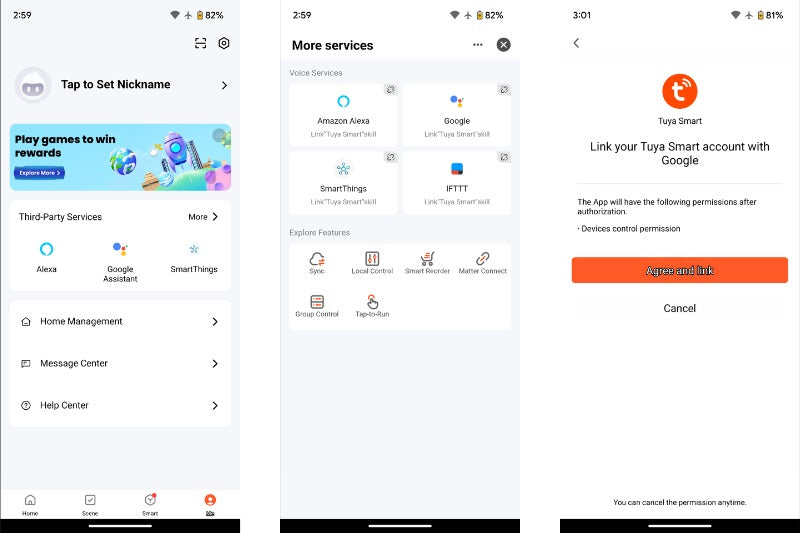
Om du föredrar tredjepartstjänster som Google Home i vårt exempel fortsätter du med det här steget. Tuya Smart-appen kan länkas till Google Home så att användare kan styra de smarta reläerna via Google Home genom att följa stegen nedan:
-Ladda ner Google Home (vi använder Google Play Store i det här exemplet)
- Minimera Google Home när den är nedladdad
- Återgå till Tuya-appen
-Klicka på "Jag"-ikonen längst ner till höger på Tuya Smart-startskärmen
-Klicka på "Mer" som finns på fliken "Tjänster från tredje part".
-Klicka på den "Tredjepartstjänst" du vill använda (detta exempel använder "Google")
- Klicka på "Länka till Google" så öppnas Google Home-menyn som du minimerade igen.
- Klicka på "Kom igång" längst ner till höger
-Du kan välja ”Nästa” eller ”Inte nu” om du vill ha aviseringar
- Tillåt Google Home att ha åtkomst till Bluetooth och plats vid behov

-Logga in på ditt Google-konto (eller skapa ett nytt konto om det behövs)
- Klicka på "Länka till Google" så öppnas Google Home igen som du minimerade
- Klicka på “Fortsätt” för att länka ditt konto för att styra Tuya Smart på vilken enhet som helst
- Klicka på "Godkänn och länka"
- Klicka på "nästa" om du möts av en välkomstskärm
-Om du blir ombedd att välja dina favoriter kan du klicka på "Inte nu" för att hoppa över det för tillfället
När länkningen är lyckad har du tillgång till alla fyra smarta reläer via Google Home genom att klicka på "Enheter" (2och knappen längst ner till vänster) och aktiverar de 4 länkade reläerna som visas nedan.

Friskrivning: Informationen i den här artikeln är endast avsedd för utbildningsändamål. Vi är inte anslutna till de nämnda tredjepartsprodukterna. Även om alla ansträngningar har gjorts för att säkerställa noggrannhet tar författaren och utgivaren inget ansvar för eventuella skador, skador eller förluster som kan uppstå till följd av att dessa instruktioner följts. Var alltid försiktig, följ säkerhetsriktlinjerna och rådfråga en expert om du är osäker på någon aspekt av projektet.
I SAMMANFATTNING
Vi hoppas att du tyckte att detta var lika informativt och intressant som vi, särskilt om du letade efter hemautomationslösningar som Google Home som kan fungera med våra FLTCON-kontrollenheter.
Om du har några frågor eller vill diskutera våra produkter ytterligare, tveka inte att kontakta oss! Vi är experter på det vi gör och hjälper dig gärna på alla sätt vi kan.
sales@progressiveautomations.com | 1-800-676-6123