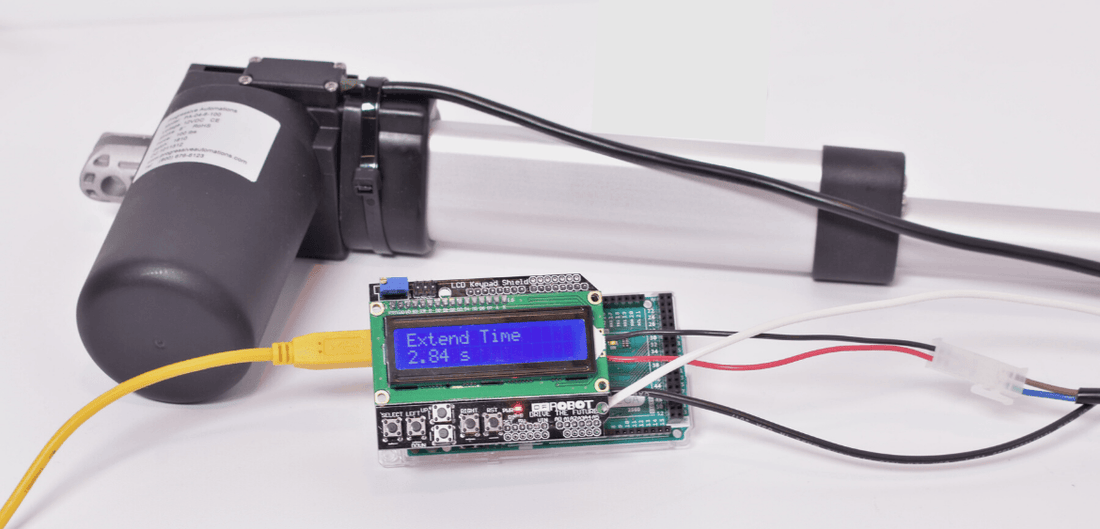



Elektronikvärlden kan vara rolig och spännande, men ofta kan den verka ganska skrämmande när man tittar på en kopplingsschema och har ingen aning om var jag ska börja. Dessutom, att förstå koden som går vidare till en mikrokontroller kan vara förvirrande om du är nybörjare. Som tur är finns vi här för att ge dig den information du behöver för att påbörja din inlärningsresa!
I den här artikeln ska vi gå in på vad en mikrokontroller är genom att titta på dess fördelar och funktioner. Sedan ger vi dig ett enkelt projekt om hur man kör en linjär ställdon från en mikrokontroller, med början i att få den att förlängas/dras in. Oavsett om du är nybörjare på mikrokontroller eller är en erfaren hobbyist som bara behöver fräscha upp dig lite, är det här artikeln för dig. Den här artikeln är en av många som kommer, där vi ska titta närmare på mikrokontrollers skärmar, sensormoduler och motordrivare. Men låt oss börja med grunderna!
Vad är en mikrokontroller: Fördelar och funktioner?

Titta åt vänster och sedan åt höger. Du har förmodligen sett en handfull saker runt ditt hus eller kontor som har en integrerad krets (IC) inuti – dessa små kiselbaserade chips är hjärnan i dina elektroniska enheter. Mikrokontrollerkort har en eller flera av dessa integrerade kretsar inbyggda tillsammans med en massa kringutrustning.
Mikrokontroller är små, mångsidiga och billiga enheter som framgångsrikt kan implementeras och programmeras inte bara av erfarna elingenjörer, utan även av hobbyister, studenter och yrkesverksamma från andra discipliner.
En mikrokontroller har vanligtvis följande element:
- Central processor (CPU): Utför aritmetiska operationer, hanterar dataflöde och genererar styrsignaler baserade på en uppsättning instruktioner (dvs. kod).
- Icke-flyktigt minne: Stores the microcontroller’s program that tells the CPU exactly what to do.
- Flyktigt minne (dvs. RAM): Används för tillfällig datalagring. Denna data går förlorad när mikrokontrollern förlorar ström.
-
Kringutrustning: Hårdvarumoduler som hjälper en mikrokontroller att interagera med det externa systemet.
- Dataomvandlare (AC-DC, DC-AC och referensspänningsgeneratorer).
- Klockgenerering.
- Tidpunkt.
- Ingångar och utgångar.
- Seriell kommunikation.
En mikrokontroller är mycket kostnadseffektiv eftersom den kan tillverkas till lägre kostnader än sina elektromekaniska föregångare. Dessutom är utvecklingskort, som till exempel Arduino, möjliggör snabb programmering och är idealisk för systemprototyper. Eftersom majoriteten av kretsarna är gjorda av integrerade kretsar är energikostnaden för att använda en mikrokontroller mycket lägre än om man använder enskilda komponenter i en relätypslogikkrets. Slutligen, eftersom den typiska mikrokontrollern är programmerbar, betyder det att du kan återanvända den i ett annat projekt om det behövs.
Hur man använder en mikrokontroller med en linjär ställdon för att förlänga/dra in

Det är dags att testa och dra ut/in ett linjärt ställdon från Progressive Automations med mikrokontroller! Vi går igenom kabeldragningen och hur koden fungerar så att du kan modifiera styrningen av det linjära ställdonet som du vill.
Vad du behöver
Här är vad du behöver för att komma igång med att para ihop en mikrokontroller med ett linjärt ställdon. Alla komponenter kan köpas på Progressive Automations webbplats:
- 12 VDC strömförsörjning
- Arduino Mega
- LCD-skärm med knappar
- 2-kanals relä
- Ställdon (12 VDC med max. 10A strömförbrukning)
- USB-kabel typ A/B-jumpertrådar
Kabeldragning och koduppladdning
Tack och lov behöver man inte dra så mycket kablage på grund av skärmarna. Denna enkla kablage gör det här projektet till det bästa nybörjarprojektet för att lära sig använda en mikrokontroller. När du har de nödvändiga komponenterna följer du kablageanslutningarna nedan steg för steg. Använd Arduino-pinout-bilden som referens.
- LCD staplad på Arduino Pin 26
- Relä IN1 till Arduino pin 30
- Relä IN2 till Arduino 5V
- Relä VCC till Arduino GORD
- Relä GND till relä NO2
- 12 VDC till relä NC2
- 12 VDC till relä NC1
- Relä NC2 till relä NO1
- Relä NO2 till ställdon positiv
- Relä COM1 till ställdon negativ
- Relä COM2

Kodförklaring
Visa hela koden för det här projektet här.
Koden som förstås av Arduino-mikrokontrollerkortet är C. Flera bibliotek har skrivits, vilka innehåller kod för att förenkla tillägget av olika kringutrustning, i det här fallet LCD-skärmen (#include
Den första delen av koden är konfigurationen av stiften. Dessa stiftnummer korrelerar med reläanslutningarna på Arduino-stiftnumren. Om du väljer att använda ett annat Arduino-mikrokontrollerkort, se till att dessa nummer ändras så att de matchar vilken stift du ansluter reläerna till.
Installationsslingan tilldelar reläpinnarna som UTGÅNGAR och ställer in pinnarna på LÅG. Dessutom skickas några kommandon till LCD-skärmen för att visa text och ställa in markörpilarna. Inom huvudslingan kontrollerar koden ständigt om någon av knapparna på LCD-kortet har tryckts ner. I det här fallet är knapparna anslutna till Arduinos A0-pinne. När en knapp trycks ner kommer värdet som läses av Arduino antingen att vara nära 100 eller nära 255, beroende på vilka knappar som trycktes ner. Dessa värden är inte alltid exakta, särskilt om du har ytterligare kretsar anslutna till Arduino som kan störa signalen. Därför har ett tröskelvärde inkluderats och kan justeras om knapparna är för känsliga för störningar.
Om du har Arduino ansluten till datorn via USB kan du använda seriemonitorn på Arduino IDE för att se utsignalen från A0-pinnen. Lägg bara till följande kodrad i huvudslingan:
Seriell.println(A0);
Viss logik sker med lässignalen för att avgöra om upp- eller nerknappen trycktes ned. Om upp-knappen trycktes ned kommer ett relä att ställas in på hög och det andra på låg. Om ned-knappen trycktes ned vänds logiken. Aktivering och avaktivering av reläer kommer att få ställdonet att förlängas/dras in.
Nu när du vet hur koden fungerar kan du experimentera med den genom att lägga till ytterligare logik, som att tända en lysdiod när ställdonet skjuts ut och släcka den när ställdonet dras in. Detta är ganska enkelt att göra och kräver att du ställer in pinnumret, tilldelar pinen som en OUTPUT och sedan ställer in den pinen till HIGH (digitalWrite-kommandot) i if- eller else if-satsen.
Slutsats
Att arbeta med en Arduino-mikrokontroller för ett ställdon, bland annat, kan vara ganska roligt och givande. Att lära sig koda på en enkel mikrokontroller för ett ställdon, särskilt i C-språket, är ett bra sätt att bygga upp dina kunskaper och potentiellt förvandla dina kodningsfärdigheter till en karriär. Börja med grunderna och arbeta dig upp till mer komplexa projekt.
I kommande artiklar kommer vi att utforska olika sköldar som kan användas med Arduino och visa dig lite mer komplexa kodbitar. Dessutom kommer vi att undersöka användningen av sensorer för att styra segment av din kod för att styra ett linjärt ställdon. Om du har ytterligare frågor kring mikrokontroller eller hur man ansluter ett linjärt ställdon till en mikrokontroller, tveka inte att... kontakta oss!