Elektriska stående skrivbordsramar
Progressive Desk använder den kraftfulla linjära rörelsetekniken från Progressive Automations för att tillhandahålla
hållbar justerbara stående skrivbord och ergonomiska, funktionella arbetsytor.
-
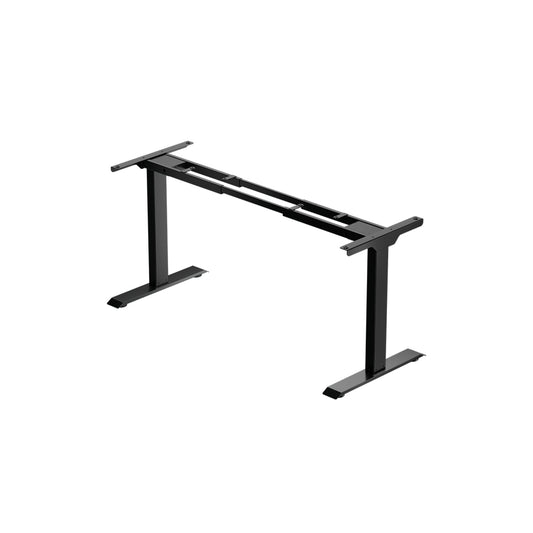
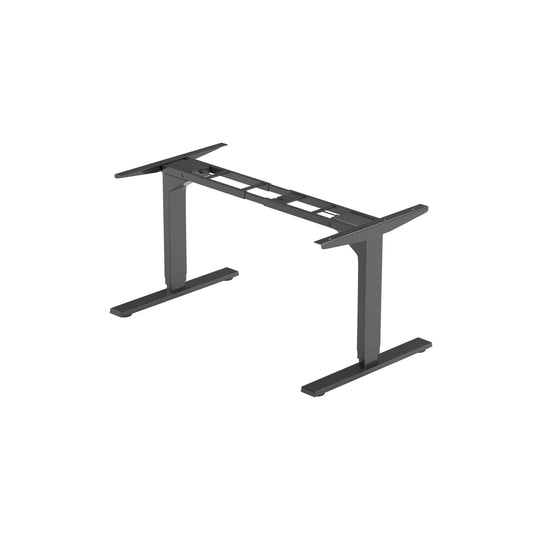
Prime Ryzer Frame-Dual Table Lift - 220 lb - Olika färger
Modell FLT-21Slaglängd (tum) 19.3Kraft (lbs) 220Kolumnsteg 2$354.99 USD$319.99 USD
Som ett företag inom Progressive Automations Inc. garanteras du kvalitet, hållbarhet och branschledande kundsupport med Progressive Desk!
Stående skrivbordsramar
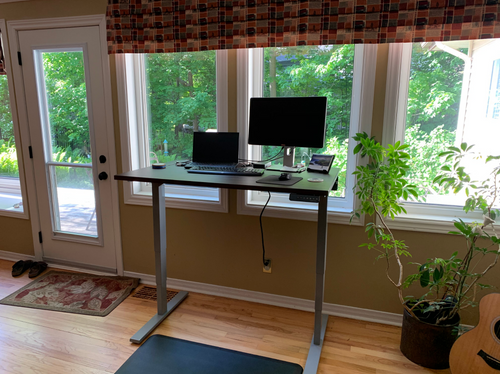
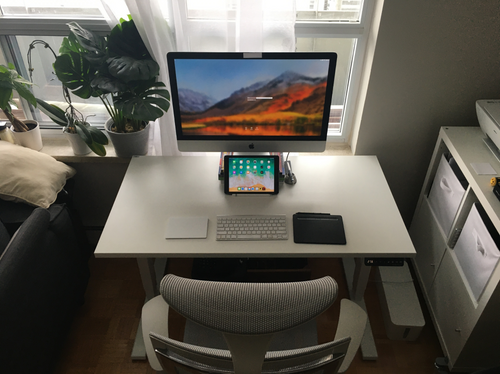
Jämförelsetabell för ramar
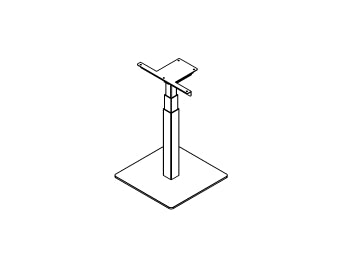
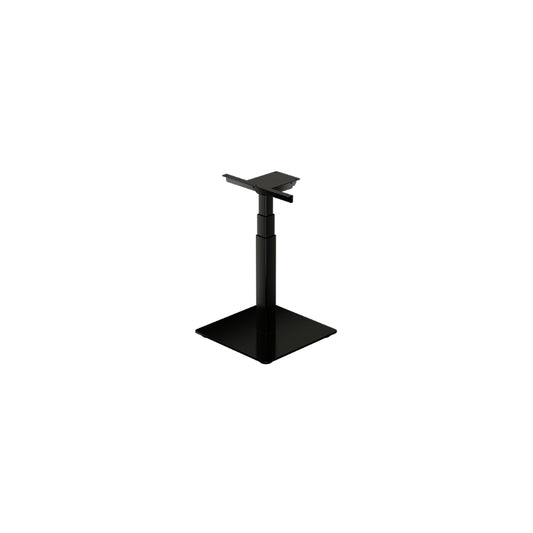
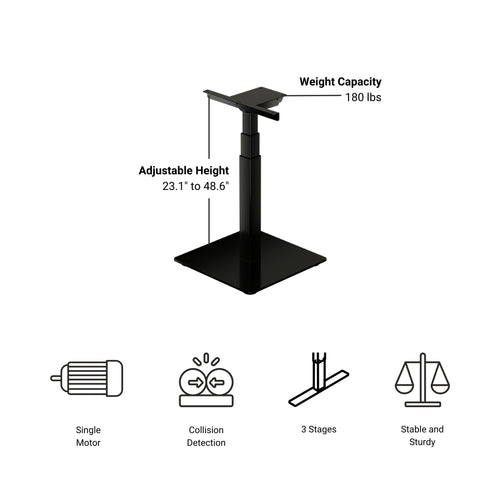
Mini Ryzer
- Startpris (USD)$294.99
- MotorerEnda
- Steg3
- Viktkapacitet180 lb
- Höjdintervall23,1 varv till 48,6 varv
- Breddintervall25,5 varv
- Hastighet1.57"/sec
- FjärrkontrollalternativOlika
- Minnespositioner4
- KollisionsdetektionJa
- Mjuk start & stoppJa
- Justerbara fötterJa
- Installationstid
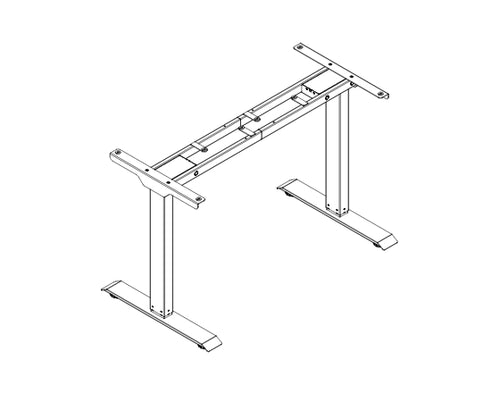
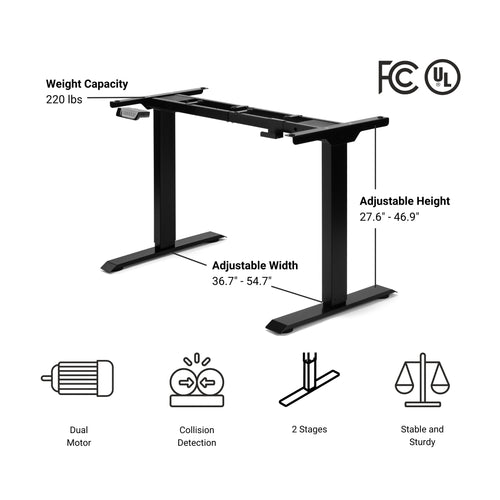
Prime Ryzer
- Startpris (USD)$319.99
- MotorerDubbel
- Steg2
- Viktkapacitet220 lb
- Höjdintervall27,6 varv - 46,9 varv
- Breddintervall36,7 varv - 54,7 varv
- Hastighet1.00"/sec
- Fjärrkontrollalternativ1
- Minnespositioner4
- KollisionsdetektionJa
- Mjuk start & stoppInga
- Justerbara fötterJa
- Installationstid20 minuter
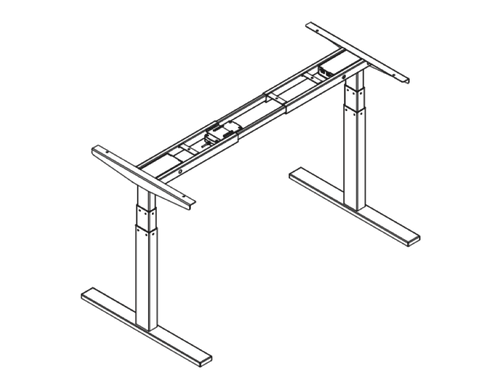
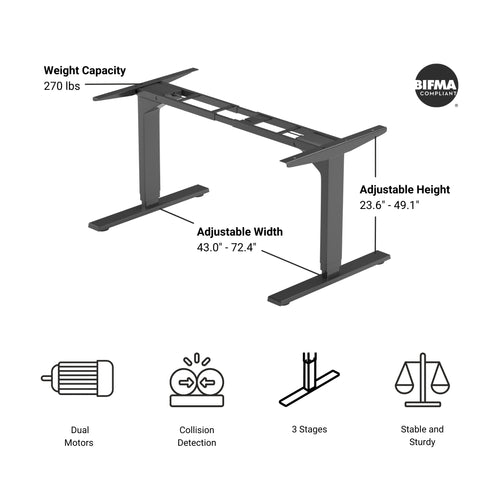
Solo Ryzer
- Startpris (USD)$449.99
- MotorerDubbel
- Steg3
- Viktkapacitet270 lb
- Höjdintervall23,6 varv - 49,1 varv
- Breddintervall39,6 varv - 74,0 varv
- Hastighet1.57"/sec
- FjärrkontrollalternativOlika
- Minnespositioner4
- KollisionsdetektionJa
- Mjuk start & stoppJa
- Justerbara fötterJa
- Installationstid20 minuter

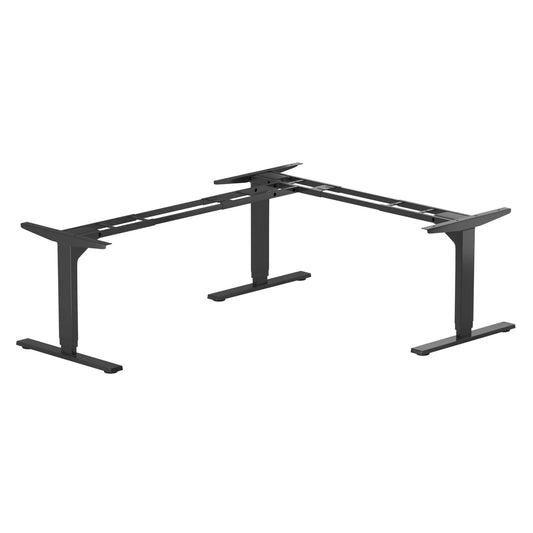
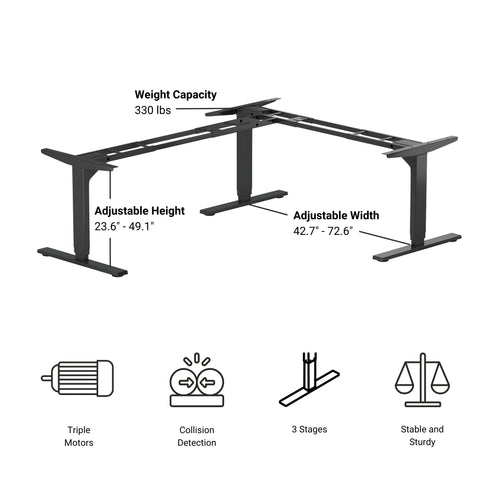
Hörnryzer
- Startpris (USD)$669.99
- MotorerTrippel
- Steg3
- Viktkapacitet330 lb
- Höjdintervall23,6 varv - 49,1 varv
- Breddintervall42,7 varv - 72,6 varv
- Hastighet1.57"/sec
- FjärrkontrollalternativOlika
- Minnespositioner4
- KollisionsdetektionJa
- Mjuk start & stoppJa
- Justerbara fötterJa
- Installationstid25 minuter
Vår Prime Ryzer och Solo Ryzer må se lika ut, men de har en lång lista med skillnader!
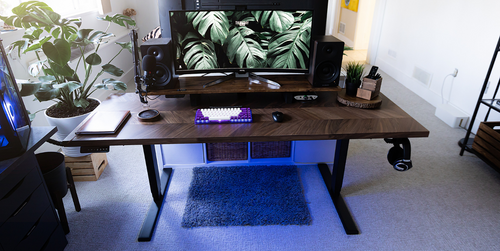
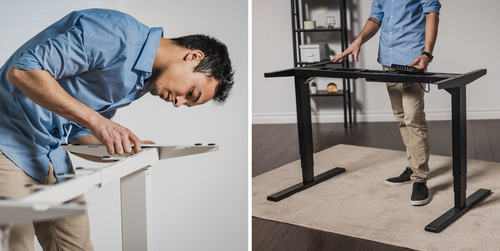
Gör ditt sökande efter ett ståbord enklare och lär dig mer om vart och ett av dess viktigaste funktioner!
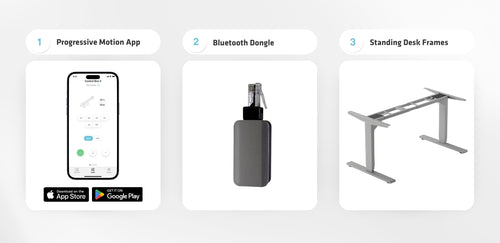
Nu kan du styra dina linjära rörelsesystem trådlöst! Använd vår Bluetooth-dongel RT-BT1 för att ansluta kompatibla FLTCON-kontrollboxar till din smartphone via Progressive Motion-appen, tillgänglig för både Android- och iOS-plattformar.
Vanliga frågor
Yes, the L shaped standing desk is orientation-friendly and can be installed by your preference. Here is a step-by-step article that explains how this is possible: FLT-05 Användarmanual
OBS! Stegen nedan kan variera beroende på vilken fjärrkontrollsmodell du har. Följande instruktioner gjordes för standardfjärrkontrollen RT-11. För att ställa in den maximala höjden för din ram, gå till önskad höjd och följ stegen nedan:
- Tryck på M och se [5 -] indikerat på displayen
- Tryck på UPP-knappen och lägg märke till att [5 -] blinkar
- Håll M-knappen intryckt tills du ser [999] på displayen.
- Maxhöjden är nu inställd
För att ställa in minimihöjden för din ram, gå till önskad höjd och följ stegen nedan:
- Tryck på M och se [5 -] indikerat på displayen
- Tryck på NER-knappen och lägg märke till att [5 -] blinkar
- Håll M-knappen intryckt tills du ser [000] på displayen.
- Minimihöjden har nu ställts in
För att återställa gränserna, följ stegen nedan:
- Tryck på M och se [5 -] indikerat på displayen och släpp sedan
- Håll M:et du ser [555]
- Gränserna har återställts
OBS! Stegen nedan kan variera beroende på vilken fjärrkontrollsmodell du har. Följande instruktioner gjordes för standardfjärrkontrollen RT-11.
Om du måste hålla nere fjärrkontrollens knappar för att komma till din förinställda höjd betyder det att din kontrollbox är i momentanläge. För att ställa in din fjärrkontroll på icke-momentanläge, följ stegen nedan.
- Se till att det inte finns något under skrivbordet, eftersom vi måste starta återställningsproceduren.
- Tryck och håll ner NER-knappen tills displayen visar [ASr]
- När [ASr] visas, tryck och håll ner [1] så kan du se två värden:
a. 10.1 = Icke-momentärt läge
b. 10.2 = Momentärt läge
- Slutför återställningsproceduren genom att hålla nere NER-knappen tills ditt stående skrivbord sänks och höjs något.
Våra ståbord har 3 inställningar för kollisionsdetektering, och detta kan ställas in beroende på dina önskemål. För att fortsätta, följ stegen nedan:
- Se till att det inte finns något under skrivbordet eftersom vi måste starta återställningsproceduren.
- Tryck och håll ner NER-knappen tills displayen visar [ASr]
- När [ASr] visas, tryck och håll ner UPP-knappen [ ^ ] så kan du se tre värden:
a. 10,5 = 11 pund
b. 10,6 = 22 pund
c. 10,7 = 33 pund
- Slutför återställningsproceduren genom att hålla nere NER-knappen tills ditt stående skrivbord sänks och höjs något.
Vi har några felsökningssteg som du kan vidta om du ser någon av följande felkoder på ramarna med FLTCON-seriens styrenheter:
Kontrollera felkoden här.
Om problemet du upplever kvarstår efter att du har följt dessa steg, är du välkommen att kontakta våra tekniska produktingenjörer på 1-800-676-6123, eller skicka ett e-postmeddelande till oss på sales@progressiveautomations.com.