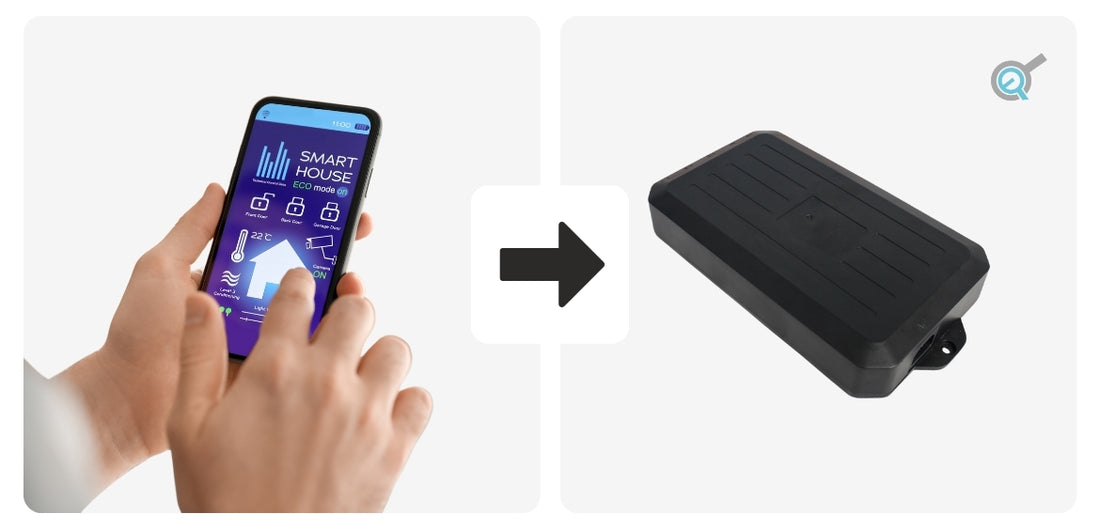
Kotiautomaatio parantaa merkittävästi monien kotien mukavuutta, turvallisuutta ja yleistä tehokkuutta tuomalla kehittynyttä teknologiaa osaksi arkea. Automaattisten toimintojen, kuten valaistuksen, lämmityksen, turvajärjestelmien ja kodinkoneiden ohjauksen, ansiosta asukkaat voivat nauttia sujuvammasta ja mukavammasta asumisesta. Jotta hall-efekti -toimilaitteidemme ja muistiesiasetusten hyödyt saadaan täysimääräisesti käyttöön, on tärkeää ymmärtää, miten hall-efekti -ohjainlaatikkomme integroidaan kotiautomaatioon. Tässä artikkelissa käymme läpi perusteet FLTCON-ohjainlaatikoidemme käytöstä kotiautomaatioyhteensopivuutta varten.
Vaihe 1: FLTCON-ohjainlaatikot ja pinnijärjestys

Toimilaitteet, joissa on integroidut hall-efektianturit, mahdollistavat sijaintipalautteen, jonka FLTCON-ohjainlaatikot voivat lukea määrittääkseen kunkin toimilaitteen iskun sijainnin. Jokainen FLTCON-ohjainlaatikoistamme mahdollistaa ohjelmoidut toiminnot, turvaominaisuudet ja muut käyttäjäasetukset, joihin pääsee käsiksi yhteensopivilla kaukosäätimillä, kuten suositulla RT-11. Kun useita hall-efekti -toimilaitteita on kytketty FLTCON-ohjainlaatikkoon, ohjainlaatikko varmistaa moottorien synkronoinnin, jotta ne liikkuvat yhdessä samalla nopeudella. Jotta ymmärtäisit paremmin, miten FLTCON-ohjainlaatikoidemme RJ-45-portti toimii yhteensopivien kaukosäätimien kanssa, olemme listanneet alla pinnijärjestyksen ja toiminnot.

|
Pinnin sijainti |
Pinnin toiminto |
|
1 |
K4 |
|
2 |
K3 |
|
3 |
K2 |
|
4 |
VCC |
|
5 |
Controller MCU RX |
|
6 |
GND |
|
7 |
Controller MCU TX |
|
8 |
K1 |
|
Ohjainlaatikon toiminto |
K1 |
K2 |
K3 |
K4 |
|
Laajenna |
1 |
1 |
0 |
1 |
|
Vedä sisään |
1 |
1 |
1 |
0 |
|
1 |
1 |
1 |
0 |
0 |
|
2 |
1 |
0 |
1 |
1 |
|
3 |
1 |
0 |
1 |
0 |
|
4 |
1 |
0 |
0 |
1 |
|
M |
0 |
1 |
1 |
1 |
”1” on looginen ylätila ja syntyy, kun johdin on kelluva.
”0” on looginen alhaalla, kun vastaava johdin on oikosuljettu maahan.
Vaihe 2: FLTCON-ohjainlaatikon kytkentä toimilaitteisiin & kaukosäätimiin

Kytke FLTCON-ohjainlaatikko yhteensopiviin sähköisiin lineaarisiin toimilaitteisiin, joissa on hall-efektipalaute, sekä kaukosäätimeen. Suosittelemme LED-näytöllisiä kaukosäätimiä, kuten RT-11:tä, sillä niistä on hyötyä tulevien vikakoodien lukemisessa ja vianetsinnässä. Esimerkissämme käytämme FLTCON-2-ohjainlaatikkoa, PA-04-HS -toimilaitteita ja RT-11-kaukosäädintä, ja etenemme näin:
-Kytke verkkovirtajohto ohjainlaatikon ”AC”-porttiin ja syötä 110 VAC tuloteho (FLTCON-4 hyväksyy 110–220 VAC)
-Kytke hall-efekti -toimilaitteet ohjainlaatikon ”M1”- ja ”M2”-portteihin
-Kytke RT-11-kaukosäädin ohjainlaatikon ”HS”-porttiin
-Tarkista mahdolliset löysät liitokset ja kiristä ne tarvittaessa tiukasti
Siirtyäksesi nollausproseduuriin, paina ja pidä KÄYTTÖKAUKOSÄÄTIMEN DOWN-painiketta, kunnes LED näyttää ”RST”. Vapauta DOWN. Paina ja pidä DOWN uudelleen, kunnes toimilaitteet vetäytyvät täysin sisään ja pidentyvät hieman ennen pysähtymistä. Tämä ilmaisee nollauksen päättymisen. Vapauta DOWN ja järjestelmäsi on valmis käyttöön. Voit nyt myös käyttää kaukosäädintä jopa neljän muistiesiasetetun sijainnin luomiseen ja tallentamiseen, joihin voit myöhemmin päästä älyreleiden kautta.
Vaihe 3: Älyreleiden kytkentä YLÖS/ALAS-toiminnallisuutta varten
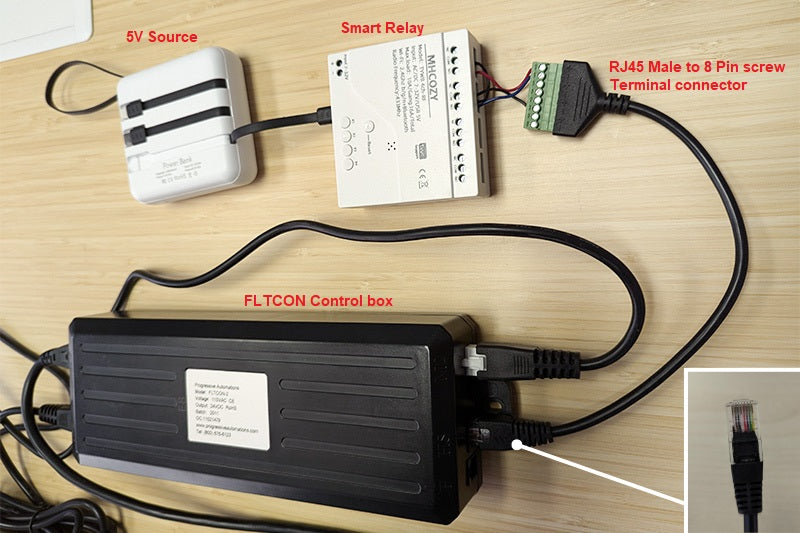
Kytkentöjen ja nollauksen jälkeen voit alkaa integroida älyreleitä järjestelmään. Yksinkertaistaaksemme käyttöönottoa poistamme esimerkissä RT-11:n järjestelmästä ja annamme älyreleiden ohjata FLTCON-ohjainlaatikkoa kokonaan. RJ45-uros–8-napainen ruuviliitinadapteri mahdollistaa tarvittavien RJ45-pinien helpon käytön ja kytkennän.
Käytämme esimerkissä MHCOZY 4 Channel Smart Relay Switch Module -moduulia, mutta vastaavat älyreleet käyvät myös. Varmista, että käyttämäsi älyreleet toimivat saatavilla olevalla käyttöjännitteellä; esimerkkireleemme MHCOZYlta vaatii vähintään 5 V tulotehon. Alla oleva kytkentä mahdollistaa YLÖS- ja ALAS-toiminnot.

-Kytke RJ45-portin pinni 1 (K4) releen 1 NO:hon (Normally Open, normaalisti auki)
-Kytke RJ45-portin pinni 2 (K3) releen 2 NO:hon (normaalisti auki)
-Kytke RJ45-portin pinni 6 (GND) releen 2 COM:iin
-Kytke releen 1 COM releen 2 COM:iin
-Tarkista mahdolliset löysät liitokset ja kiristä ne tarvittaessa tiukasti
Releiden kytkennän jälkeen voit testata toiminnan painamalla älyreleen yläpinnan manuaalinappeja. Jos toimilaitteet eivät käy läpi sykliä YLÖS- ja ALAS-toimintoja käyttäessäsi, tarkista uudelleen, että johdot ovat oikeissa liittimissä ja kunnolla kiristettyinä.
Vaihe 4: Kytkentä muistiesiasetusten käyttöä varten

Kun YLÖS- ja ALAS-toiminnot on varmistettu toimiviksi, voit aloittaa releiden kytkennän muistiesiasetusten käyttämiseksi. Esimerkissämme toimitaan näin:
-Kytke RJ45-portin pinni 3 (K2) releen 3 NO:hon (normaalisti auki)
-Kytke RJ45-portin pinni 8 (K1) releen 4 NO:hon (normaalisti auki)
-Kytke releen 2 COM releen 3 COM:iin
-Kytke releen 3 COM releen 4 COM:iin
-Tarkista mahdolliset löysät liitokset ja kiristä ne tarvittaessa tiukasti

Releiden kytkennän jälkeen voit tarkistaa, että vaiheessa 1 tallennetut muistiesiasetukset ovat käytettävissä painamalla älyreleen yläpinnan manuaalinappeja tarvittavien yhdistelmien aktivoimiseksi. Jos neljä muistiesiasetusta eivät toimi oikein, tarkista uudelleen, että johdot ovat oikeissa liittimissä ja kunnolla kiristettyinä.
|
Ohjainlaatikon toiminto |
K1 |
K2 |
K3 |
K4 |
|
Laajenna |
1 |
1 |
0 |
1 |
|
Vedä sisään |
1 |
1 |
1 |
0 |
|
1 |
1 |
1 |
0 |
0 |
|
2 |
1 |
0 |
1 |
1 |
|
3 |
1 |
0 |
1 |
0 |
|
4 |
1 |
0 |
0 |
1 |
|
M |
0 |
1 |
1 |
1 |
”1” on looginen ylätila ja syntyy, kun johdin on kelluva (relettä ei aktivoida).
”0” on looginen alhaalla, kun vastaava johdin on oikosuljettu maahan (rele aktivoitu).
Vaihe 5: Sovellusten asennus langattomia ohjauksia varten

Esimerkissämme Tuya Smart -sovellus tarvitaan, jotta MHCOZY-älyreleitä voidaan ohjata langattomasti. Seuraa alla olevia ohjeita, jotta älypuhelimesi voi ohjata langattomasti:
-Lataa Tuya Smart -sovellus (käytämme tässä esimerkissä Google Play -kauppaa)
-Napsauta ”Hyväksyn” käyttöehdoille ja tietosuojakäytännölle
-Napsauta ”Rekisteröidy” ja luo uusi tili
-Anna voimassa oleva sähköpostiosoite Tuya-vahvistuskoodia varten
-Tarkista sähköpostisi, hae vahvistuskoodi ja jatka sen avulla Tuya-sovelluksessa eteenpäin
-Syötä vahvistuskoodi Tuya-sovellukseen
-Luo salasana Tuya-tilillesi
-Napsauta ”Siirry sovellukseen”
Tuya Smart -sovellus on nyt asennettu valmiiksi.
Vaihe 6: Älyreleiden lisääminen Tuya Smartiin

Kun sovellus on asennettu älypuhelimeesi, jatka lisäämällä älyreleet laitteiksesi. Toimi näin:
-Napsauta oikean yläkulman ”+”-kuvaketta lisätäksesi laitteen
-Varmista, että puhelimessasi on sekä Bluetooth että sijainti päällä
-Odota hetki, jotta puhelin löytää älyreleen
-Tarvittaessa paina ja pidä älyreleen yläpinnan reset-painiketta 5 sekuntia parituksen aloittamiseksi
-Voit napauttaa älypuhelimen yläosassa näkyvää ”pairing mode” -tilaa saadaksesi lisää vianetsintävinkkejä
-Napsauta älyreleen kuvaketta, kun se tulee näkyviin
-Anna Wi‑Fi-tietosi ja anna älyreleiden viimeistellä lisäysprosessi
-Kun lisääminen on valmis, valitse ”Valmis” ja nimeä 4 relettä haluamallasi tavalla
Laitteen lisäämisen jälkeen testaa YLÖS/ALAS-toiminnot ja esiasetusyhdistelmät varmistaaksesi, että kaikki toimii.

Vaihe 7: Sovellusten linkitys kolmannen osapuolen palveluihin
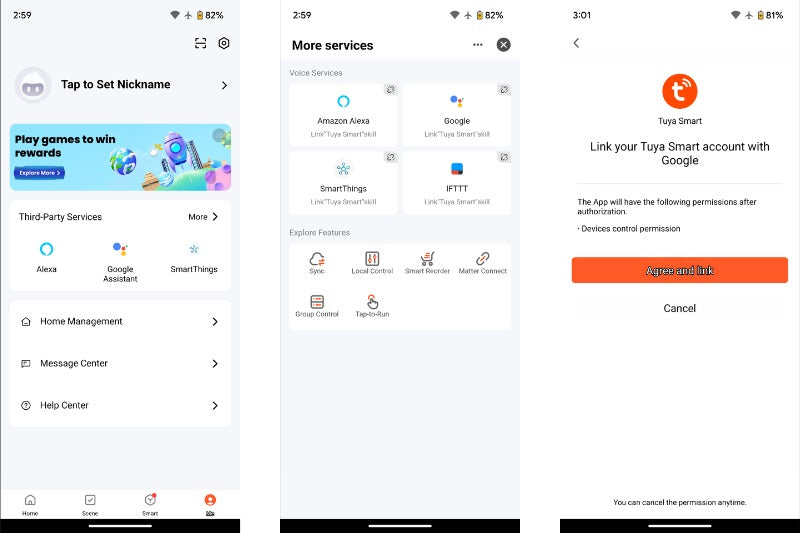
Jos haluat käyttää kolmannen osapuolen palveluja, kuten tässä esimerkissä Google Homea, jatka tähän vaiheeseen. Tuya Smart -sovellus voidaan linkittää Google Homeen, jolloin käyttäjät voivat ohjata älyreleitä Google Homen kautta seuraavasti:
-Lataa Google Home (käytämme tässä esimerkissä Google Play -kauppaa)
-Kun lataus on valmis, pienennä Google Home
-Palaa Tuya-sovellukseen
-Napsauta Tuya Smartin aloitusnäytön oikeassa alakulmassa olevaa ”Me”-kuvaketta
-Napsauta ”More” kohdassa ”Third-Party Services”
-Valitse haluamasi ”Third-Party Service” (tässä esimerkissä ”Google”)
-Napsauta ”Link to Google”, jolloin pienentämäsi Google Home avautuu uudelleen
-Napsauta oikeasta alakulmasta ”Get started”
-Voit valita ”Next” tai ”Not now”, jos haluat ilmoituksia
-Salli Google Homen käyttää tarvittaessa Bluetoothia ja sijaintia

-Kirjaudu Google-tilillesi (tai luo uusi tili tarvittaessa)
-Napsauta ”Link to Google”, jolloin pienentämäsi Google Home avautuu uudelleen
-Valitse ”Continue” linkittääksesi tilisi ja ohjataksesi Tuya Smartia millä tahansa laitteella
-Napsauta ”Agree and link”
-Napsauta ”next”, jos näet tervetulonäytön
-Jos sinua pyydetään valitsemaan suosikkeja, voit valita ”Not now” ohittaaksesi vaiheen
Linkityksen jälkeen saat käyttöön kaikki 4 älyrelettä Google Homessa valitsemalla ”Devices” (vasemman alakulman 2nd painike) ja aktivoimalla 4 linkitettyä relettä alla näkyvällä tavalla.

Vastuuvapauslauseke: Tämän artikkelin tiedot on tarkoitettu vain koulutuskäyttöön; emme ole sidoksissa mainittuihin kolmannen osapuolen tuotteisiin. Vaikka tarkkuuteen on pyritty, tekijä ja julkaisija eivät vastaa mahdollisista vammoista, vahingoista tai menetyksistä, joita ohjeiden noudattamisesta voi aiheutua. Noudata aina varovaisuutta, turvallisuusohjeita ja käänny ammattilaisen puoleen, jos olet epävarma projektin mistä tahansa osa-alueesta.
YHTEENVETO
Toivomme, että artikkeli oli yhtä informatiivinen ja mielenkiintoinen kuin meistä, erityisesti jos etsit kotiautomaatioratkaisuja, kuten Google Homea, FLTCON-ohjainlaatikoidemme kanssa käytettäväksi.
Jos sinulla on kysyttävää tai haluat keskustella tuotteistamme tarkemmin, ota rohkeasti yhteyttä! Olemme alamme asiantuntijoita ja autamme mielellämme.
sales@progressiveautomations.com | 1-800-676-6123