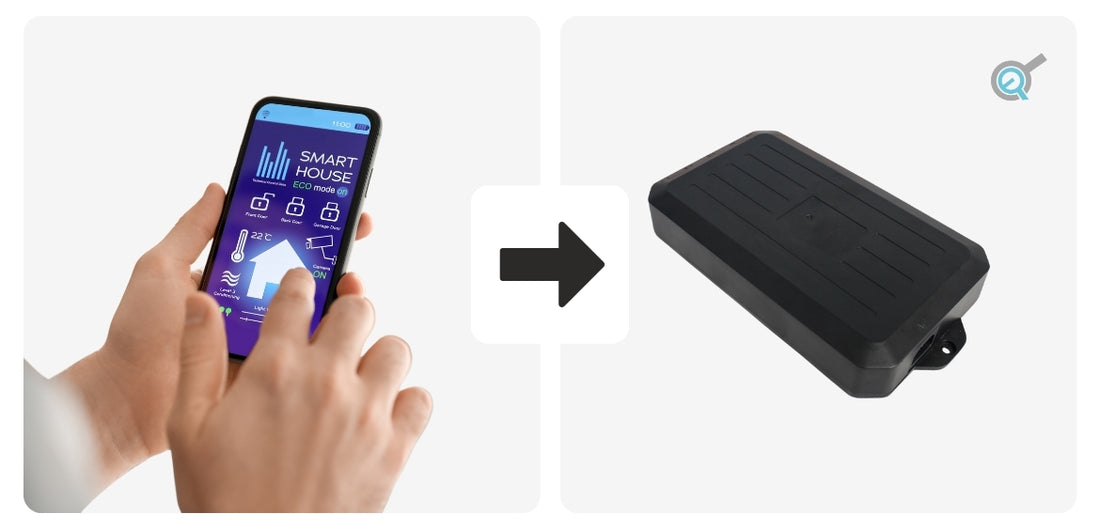
Hjemmeautomasjon forbedrer bekvemmeligheten, sikkerheten og den generelle effektiviteten til en rekke husholdninger betydelig ved å integrere avansert teknologi i hverdagen. Ved å automatisere ulike husholdningsfunksjoner, som belysning, oppvarming, sikkerhetssystemer og hvitevarer, kan huseiere nyte et mer strømlinjeformet og komfortabelt bomiljø. For å utnytte fordelene med hjemmeautomasjon fullt ut med våre halleffektaktuatorer og minneforhåndsinnstillinger, er det viktig å forstå hvordan du integrerer våre halleffektkontrollbokser med hjemmeautomasjon. I denne artikkelen vil vi dekke det grunnleggende om hvordan du bruker våre FLTCON-kontrollbokser for kompatibilitet med hjemmeautomasjon.
Trinn 1: Forstå FLTCON-kontrollbokser og pinoutene

Aktuatorer med innebygd Hall-effektsensorer gir posisjonstilbakemelding som FLTCON-kontrollbokser kan lese for å bestemme bevegelsesposisjonen til hver aktuator. Hver av våre FLTCON-kontrollbokser gir muligheten til å ha programmerte funksjoner, sikkerhetsfunksjoner og andre brukerinnstillinger som kan nås via våre kompatible fjernkontroller slik som den populære RT-11Når flere Hall-effektaktuatorer er koblet til en FLTCON-kontrollboks, sørger kontrollboksen for at synkronisering av motorene slik at de beveger seg sammen med samme hastighet. For å bedre forstå hvordan RJ-45-porten på FLTCON-kontrollboksene våre fungerer når den brukes med kompatible fjernkontroller, har vi listet opp pinoutene og funksjonene nedenfor.

|
Pinneposisjon |
PIN-funksjon |
|
1 |
K4 |
|
2 |
K3 |
|
3 |
K2 |
|
4 |
VCC |
|
5 |
Kontroller MCU RX |
|
6 |
GND |
|
7 |
Kontroller MCU TX |
|
8 |
K1 |
|
Kontrollboksfunksjon |
K1 |
K2 |
K3 |
K4 |
|
Forlenge |
1 |
1 |
0 |
1 |
|
Trekke tilbake |
1 |
1 |
1 |
0 |
|
1 |
1 |
1 |
0 |
0 |
|
2 |
1 |
0 |
1 |
1 |
|
3 |
1 |
0 |
1 |
0 |
|
4 |
1 |
0 |
0 |
1 |
|
M |
0 |
1 |
1 |
1 |
«1» ville være logisk høy, og ville oppstå når ledningen blir stående flytende.
"0 tommer ville være logisk lav når den tilsvarende ledningen er kortsluttet til jord.
Trinn 2: Koble FLTCON-kontrollboksen til aktuatorer og fjernkontroller

Koble FLTCON-kontrollboksen til samsvarende elektriske lineære aktuatorer med halleffekttilbakemelding og en fjernkontroll. Vi anbefaler å bruke fjernkontroller med LED-skjerm, som RT-11, siden de kan være nyttige for å lese fremtidige feilkoder og feilsøke. Eksempelet vårt bruker FLTCON-2, PA-04-HS aktuatorerog RT-11 fjernkontroll som følger trinnene nedenfor:
- Koble strømledningen til «AC»-porten på kontrollboksen og tilfør 110 VAC som inngangsstrøm (FLTCON-4 aksepterer 110–220 VAC)
-Koble halleffektaktuatorene til portene «M1» og «M2» på kontrollboksen
-Koble RT-11-fjernkontrollen til «HS»-porten på kontrollboksen
- Sjekk for løse forbindelser og fest eventuelle løse forbindelser godt etter behov
For å starte tilbakestillingsprosedyren, trykk og hold inne NED-knappen på fjernkontrollen til LED-lampen viser "RST". Slipp NED-knappen. Trykk og hold inne NED-knappen én gang til til aktuatorene trekkes helt tilbake og deretter litt ut før de stopper. Dette signaliserer slutten på tilbakestillingsprosedyren. Slipp NED-knappen, og systemet er nå klart til bruk. Du kan også bruke fjernkontrollen nå til å opprette og lagre opptil fire forhåndsinnstilte minneposisjoner som du senere kan få tilgang til via smarte reléer.
Trinn 3: Koble smarte reléer for OPP/NED-funksjonalitet
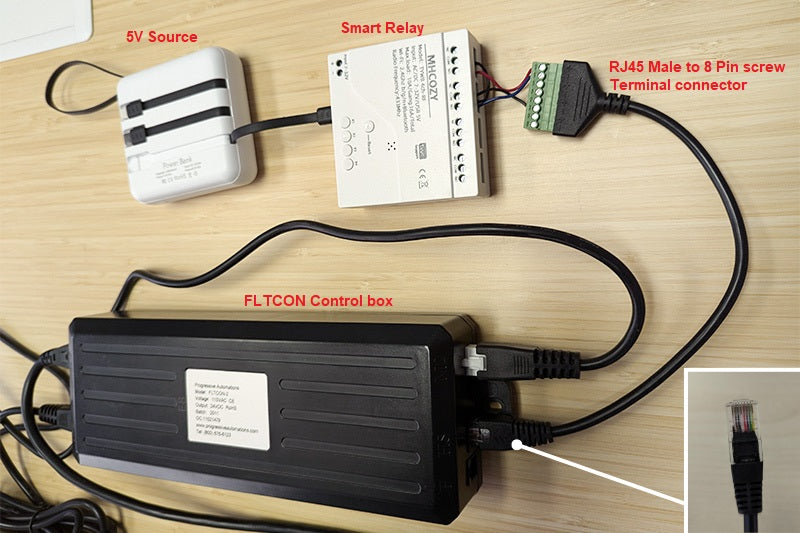
Etter at du har fullført kablings- og tilbakestillingsprosedyren, kan du begynne å integrere de smarte reléene i systemet. For å forenkle oppsettet vil eksemplet vårt fjerne RT-11 fra systemet og la de smarte reléene ta full kontroll over FLTCON-kontrollboksen. Bruk av en RJ45 hann til 8-pins skruterminalkontakt gir enkel tilgang til og kabling av de nødvendige RJ45-pinnene.
Vi vil bruke MHCOZY 4-kanals smart relébrytermodul I vårt eksempel kan imidlertid lignende smarte reléer også brukes. Sørg for at de smarte reléene som brukes kan operere med strøm du allerede har tilgjengelig. Vårt eksempelrelé fra MHCOZY krever minimum 5 V inngangsstrøm. Koblingsprosedyren nedenfor tillater OPP- og NED-funksjonalitet.

-Koble pinne 1 (K4) på RJ45-porten til NO (normalt åpen) på relé 1
-Koble pinne 2 (K3) på RJ45-porten til NO (normalt åpen) på relé 2
-Koble pinne 6 (GND) på RJ45-porten til COM på relé 2
-Koble COM på relé 1 til COM på relé 2
- Sjekk for løse forbindelser og fest eventuelle løse forbindelser godt etter behov
Etter at du har koblet til reléene, kan du sjekke om systemet fungerer ved å trykke på de manuelle bryterne på oversiden av smartreléet. Hvis aktuatorene ikke går i syklus når du utfører OPP- og NED-funksjonaliteten, sjekk igjen for å sikre at ledningene er plassert i riktige terminaler og godt festet.
Trinn 4: Kabling for funksjonaliteten til forhåndsinnstillingene for minne

Etter at du har bekreftet at OPP- og NED-funksjonaliteten fungerer, kan du begynne å koble reléene for å få tilgang til forhåndsinnstillinger i minnet. I vårt eksempel brukes koblingsprosedyren nedenfor:
-Koble pinne 3 (K2) på RJ45-porten til NO (normalt åpen) på relé 3
-Koble pinne 8 (K1) på RJ45-porten til NO (normalt åpen) på relé 4
-Koble COM på relé 2 til COM på relé 3
-Koble COM på relé 3 til COM på relé 4
- Sjekk for løse forbindelser og fest eventuelle løse forbindelser godt etter behov

Etter at reléene er koblet til, kan du sjekke om minneforhåndsinnstillingene som tidligere ble lagret i trinn 1, er tilgjengelige ved å trykke på de manuelle bryterne på toppen av smartreléet for å aktivere de nødvendige kombinasjonene. Hvis de fire minneforhåndsinnstillingene ikke fungerer som de skal, sjekk igjen for å sikre at ledningene er plassert i riktige terminaler og godt festet.
|
Kontrollboksfunksjon |
K1 |
K2 |
K3 |
K4 |
|
Forlenge |
1 |
1 |
0 |
1 |
|
Trekke tilbake |
1 |
1 |
1 |
0 |
|
1 |
1 |
1 |
0 |
0 |
|
2 |
1 |
0 |
1 |
1 |
|
3 |
1 |
0 |
1 |
0 |
|
4 |
1 |
0 |
0 |
1 |
|
M |
0 |
1 |
1 |
1 |
«1» ville være logisk høy, og ville oppstå når ledningen blir stående flytende (reléet er ikke aktivert).
"0 tommer ville være logisk lav når den tilsvarende ledningen er kortsluttet til jord (relé aktivert).
Trinn 5: Installere apper for trådløse kontroller

I vårt eksempel kreves Tuya Smart-appen for å tillate trådløs styring over MHCOZY smartreléer. Følg trinnene nedenfor for at smarttelefonen din skal ha trådløs kontroll:
– Last ned Tuya Smart-appen (vi bruker Google Play Store i dette eksemplet)
– Klikk på «Godta» brukeravtalen og personvernerklæringen
– Klikk på «Registrer deg» og fortsett med å opprette en ny konto
– Skriv inn en gyldig e-postadresse for å motta Tuya-bekreftelseskoden
– Sjekk innboksen din for bekreftelseskoden, og bruk den til å gå videre i Tuya-appen.
- Skriv inn bekreftelseskoden i Tuya-appen
-Opprett et passord for Tuya-kontoen din
– Klikk på «Gå til appen»
Tuya Smart-appen skal nå være ferdig installert.
Trinn 6: Legge til smartreléene i Tuya Smart

Nå som appen er installert på smarttelefonen din, kan du fortsette med å legge til de smarte reléene som en av enhetene dine. Følg trinnene nedenfor:
– Klikk på «+»-ikonet øverst til høyre for å legge til enhet
– Sørg for at både Bluetooth og posisjon er slått på på telefonen din
– Gi smarttelefonen din litt tid til å finne smartreléet
– Om nødvendig, trykk og hold inne tilbakestillingsknappen på toppen av smartreléet i 5 sekunder for å starte paringen.
– Du kan klikke på «paringsmodus» som vises øverst på smarttelefonen for flere feilsøkingstips
-Klikk på ikonet for de smarte reléene når det har blitt vist
– Skriv inn Wi-Fi-informasjonen din, og la de smarte reléene fullføre prosessen med å bli lagt til
– Når de er lagt til, klikker du på «Ferdig» og kan gi de fire reléene nytt navn etter eget ønske.
Etter at du har lagt til enheten, test OPP/NED-funksjonaliteten og forhåndsinnstillinger for å bekrefte at alt fungerer.

Trinn 7: Koble apper til tredjepartstjenester
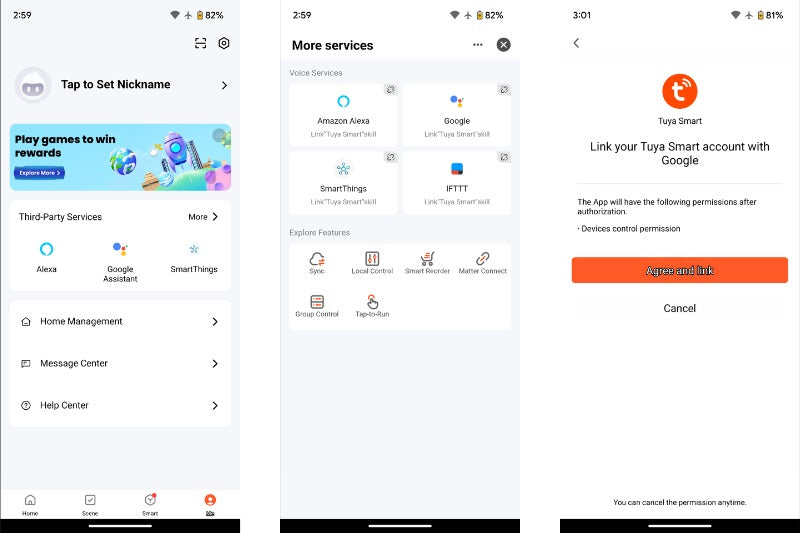
Hvis du foretrekker tredjepartstjenester som Google Home i vårt eksempel, fortsetter du med dette trinnet. Tuya Smart-appen kan kobles til Google Home slik at brukere kan kontrollere de smarte reléene via Google Home ved å følge trinnene nedenfor:
– Last ned Google Home (vi bruker Google Play Store i dette eksemplet)
– Minimer Google Home når den er nedlastet
- Gå tilbake til Tuya-appen
- Klikk på «Meg»-ikonet nederst til høyre på Tuya Smart-startskjermen
– Klikk på «Mer» i fanen «Tredjepartstjenester».
– Klikk på ønsket «Tredjepartstjeneste» (dette eksemplet bruker «Google»).
– Klikk på «Lenke til Google», som åpner Google Home-kontoen du minimerte på nytt.
– Klikk på «Kom i gang» nederst til høyre
– Du kan velge «Neste» eller «Ikke nå» hvis du vil ha varsler
– Gi Google Home tilgang til Bluetooth og posisjon etter behov

– Logg inn på Google-kontoen din (eller opprett en ny konto om nødvendig)
– Klikk på «Lenke til Google», som vil åpne Google Home-kontoen du minimerte på nytt.
– Klikk på «Fortsett» for å koble kontoen din for å kontrollere Tuya Smart på hvilken som helst enhet.
– Klikk på «Godta og lenke»
– Klikk på «neste» hvis du blir møtt av en velkomstskjerm.
– Hvis du blir bedt om å velge favorittene dine, kan du klikke på «Ikke nå» for å hoppe over det for nå
Etter at tilkoblingen er fullført, vil du ha tilgang til alle de fire smarte reléene via Google Home ved å klikke på «Enheter» (2og knappen nederst til venstre) og aktiverer de 4 koblede reléene som vist nedenfor.

Ansvarsfraskrivelse: Informasjonen i denne artikkelen er kun for pedagogiske formål. Vi er ikke tilknyttet de nevnte tredjepartsproduktene. Selv om vi har gjort vårt ytterste for å sikre nøyaktighet, påtar forfatteren og utgiveren seg intet ansvar for skader, materielle skader eller tap som kan oppstå som følge av å følge disse instruksjonene. Vær alltid forsiktig, følg sikkerhetsretningslinjene og kontakt en fagperson hvis du er usikker på noen aspekter ved prosjektet.
I SAMMENDRAG
Vi håper du syntes dette var like informativt og interessant som vi gjorde, spesielt hvis du lette etter hjemmeautomatiseringsløsninger som Google Home som fungerer med våre FLTCON-kontrollbokser.
Hvis du har spørsmål eller ønsker å diskutere produktene våre ytterligere, ikke nøl med å kontakte oss! Vi er eksperter på det vi gjør og hjelper deg gjerne der vi kan.
sales@progressiveautomations.com | 1-800-676-6123