מסגרות שולחנות עמידה חשמליים
Progressive Desk משתמש בטכנולוגיית התנועה הליניארית החזקה של Progressive Automations כדי לספק
עָמִיד שולחנות עמידה מתכווננים וסביבות עבודה ארגונומיות ופונקציונליות.


כחברת Progressive Automations Inc., אתם מקבלים איכות, עמידות ותמיכת לקוחות מובילה בתעשייה עם Progressive Desk!
מסגרות שולחן כתיבה עומדות
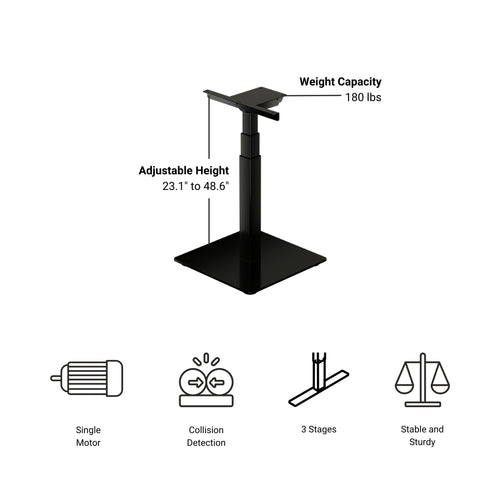

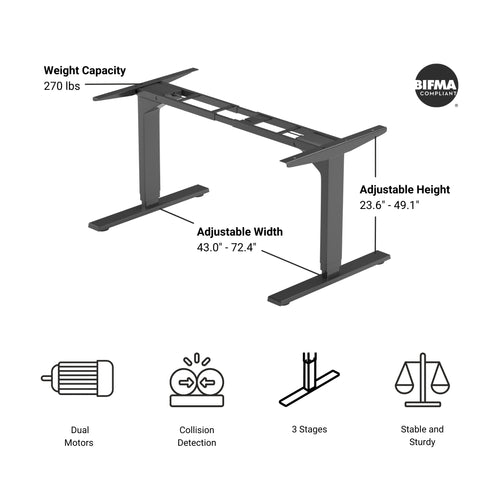
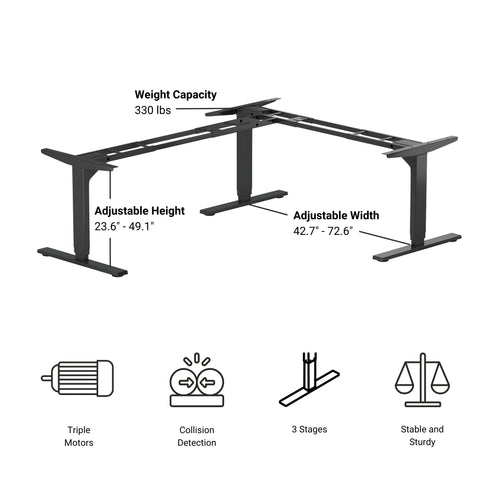
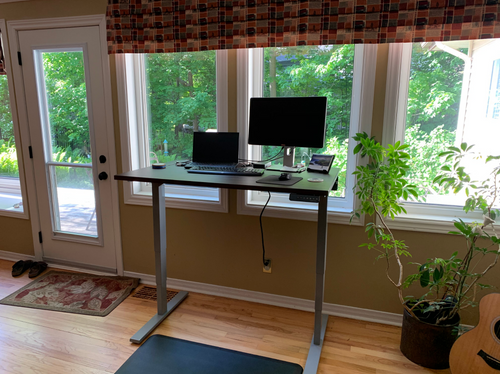
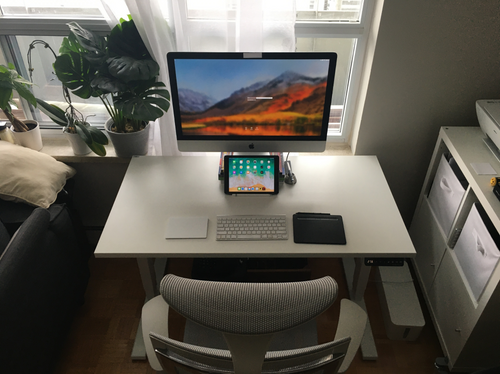
טבלת השוואת מסגרות
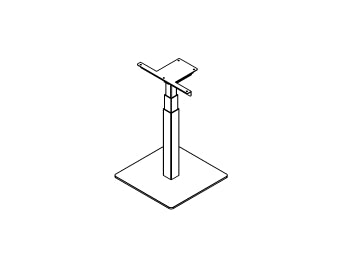
מיני רייזר
- מחיר התחלתי (USD)$294.99
- מנועיםאֶחָד
- שלבים3
- קיבולת משקל180 lb
- טווח גובה23.1 אינץ' עד 48.6 אינץ'
- טווח רוחב25.5 inch
- מְהִירוּת1.57"/sec
- אפשרויות מרחוקשׁוֹנִים
- מיקומי זיכרון4
- זיהוי התנגשויותכֵּן
- התחלה ועצירה רכהכֵּן
- רגליים מתכווננותכֵּן
- זמן התקנה
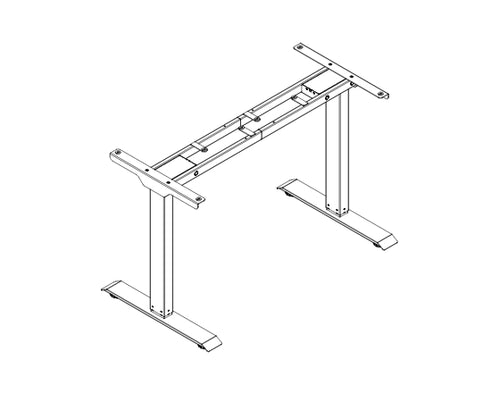
פריים רייזר
- מחיר התחלתי (USD)$319.99
- מנועיםכָּפוּל
- שלבים2
- קיבולת משקל220 lb
- טווח גובה27.6 אינץ' - 46.9 אינץ'
- טווח רוחב36.7 אינץ' - 54.7 אינץ'
- מְהִירוּת1.00"/sec
- אפשרויות מרחוק1
- מיקומי זיכרון4
- זיהוי התנגשויותכֵּן
- התחלה ועצירה רכהלֹא
- רגליים מתכווננותכֵּן
- זמן התקנה20 דקות
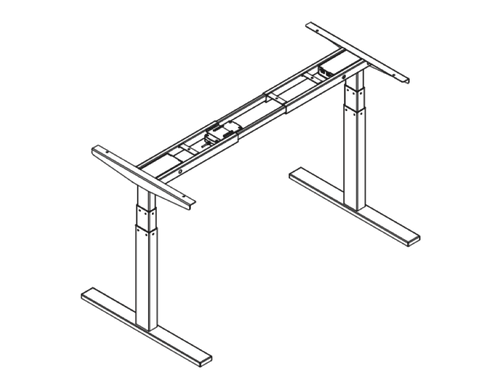
סולו רייזר
- מחיר התחלתי (USD)$449.99
- מנועיםכָּפוּל
- שלבים3
- קיבולת משקל270 lb
- טווח גובה23.6 אינץ' - 49.1 אינץ'
- טווח רוחב39.6 אינץ' - 74.0 אינץ'
- מְהִירוּת1.57"/sec
- אפשרויות מרחוקשׁוֹנִים
- מיקומי זיכרון4
- זיהוי התנגשויותכֵּן
- התחלה ועצירה רכהכֵּן
- רגליים מתכווננותכֵּן
- זמן התקנה20 דקות

קורנר רייזר
- מחיר התחלתי (USD)$669.99
- מנועיםלְשַׁלֵשׁ
- שלבים3
- קיבולת משקל330 lb
- טווח גובה23.6 אינץ' - 49.1 אינץ'
- טווח רוחב42.7 אינץ' - 72.6 אינץ'
- מְהִירוּת1.57"/sec
- אפשרויות מרחוקשׁוֹנִים
- מיקומי זיכרון4
- זיהוי התנגשויותכֵּן
- התחלה ועצירה רכהכֵּן
- רגליים מתכווננותכֵּן
- זמן התקנה25 דקות
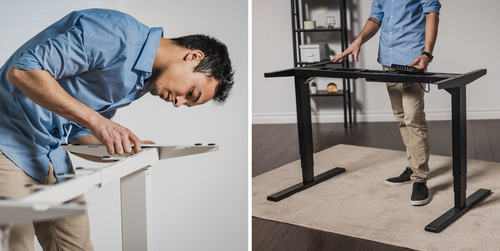
ה-Prime Ryzer וה-Solo Ryzer שלנו אולי נראים דומים, אבל יש ביניהם רשימה עצומה של הבדלים!
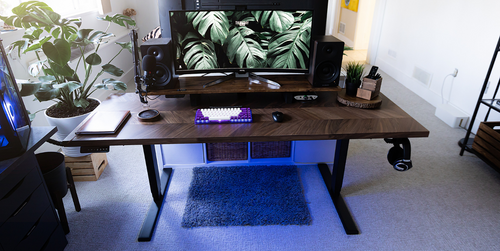
הפכו את חיפושכם אחר שולחן עבודה עומד לקל יותר ולמדו על התכונות המרכזיות של כל אחד מהם!
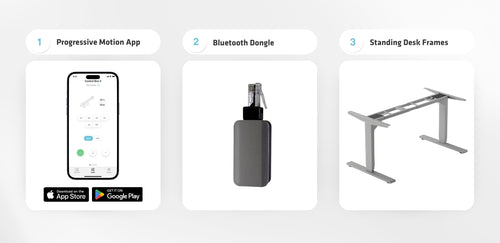
כעת תוכלו לשלוט במערכות התנועה הליניאריות שלכם באופן אלחוטי! השתמשו בדונגל הבלוטות' שלנו RT-BT1 כדי לחבר קופסאות בקרה תואמות של FLTCON לטלפון החכם שלך דרך אפליקציית תנועה מתקדמת, זמין גם לפלטפורמות אנדרואיד וגם ל-iOS.
שאלות נפוצות
Yes, the L shaped standing desk is orientation-friendly and can be installed by your preference. Here is a step-by-step article that explains how this is possible: מדריך למשתמש של FLT-05
הערה: השלבים שלהלן עשויים להשתנות בהתאם לדגם השלט הרחוק שברשותך. ההוראות הבאות נוצרו עבור השלט הרחוק הסטנדרטי RT-11. כדי להגדיר את הגובה המרבי עבור המסגרת שלך, עבור לגובה הרצוי שברצונך להגדיר ופעל לפי השלבים שלהלן:
- לחץ על M וראה את [5 -] המוצג על הצג
- לחץ על כפתור UP ושימו לב ש-[5-] מהבהב
- החזק את כפתור M עד שתראה [999] על הצג
- הגובה המקסימלי נקבע כעת
כדי להגדיר את הגובה המינימלי למסגרת, עבור לגובה הרצוי ובצע את השלבים הבאים:
- לחץ על M וראה את [5 -] המוצג על הצג
- לחץ על כפתור DOWN ושימו לב ש-[5-] מהבהב
- החזק את כפתור M עד שתראה [000] על הצג
- הגובה המינימלי נקבע כעת
כדי לאפס את המגבלות, בצע את השלבים הבאים:
- לחץ על M וראה את [5 -] המסומן על הצג ושחרר
- החזק את ה-M שאתה רואה [555]
- המגבלות אופסו
הערה: השלבים שלהלן עשויים להשתנות בהתאם לדגם השלט הרחוק שברשותך. ההוראות הבאות נוצרו עבור השלט הרחוק הסטנדרטי RT-11.
אם עליכם להחזיק את לחצני השלט הרחוק כדי להגיע לגובה שנקבע מראש, פירוש הדבר שקופסת הבקרה שלכם נמצאת במצב שליטה רגעית. כדי להגדיר את השלט הרחוק למצב לא רגעי, בצעו את השלבים הבאים.
- ודא שאין שום דבר מתחת לשולחן שלך, מכיוון שעלינו להיכנס להליך האיפוס.
- לחץ והחזק את כפתור DOWN עד שהתצוגה תציג [ASr]
- לאחר שמוצג [ASr], לחצו והחזיקו את [1] וייתכן שתראו שני ערכים:
א. 10.1 = מצב לא רגעי
ב. 10.2 = מצב רגעי
- השלם את תהליך האיפוס על ידי לחיצה ממושכת על כפתור DOWN עד ששולחן העמידה שלך ירד ועולה מעט.
לשולחנות העמידה שלנו יש 3 הגדרות לגילוי התנגשויות, וניתן להגדיר אותן בהתאם להעדפתכם. כדי להמשיך, בצעו את השלבים הבאים:
- ודא שאין שום דבר מתחת לשולחן שלך מכיוון שעלינו להיכנס להליך האיפוס.
- לחץ והחזק את כפתור DOWN עד שהתצוגה תציג [ASr]
- לאחר שמוצג [ASr], לחצו והחזיקו את כפתור UP [ ^ ] וייתכן שתראו שלושה ערכים:
א. 10.5 = 11 פאונד
ב. 10.6 = 22 פאונד
כ-10.7 = 33 פאונד
- השלם את תהליך האיפוס על ידי לחיצה ממושכת על כפתור DOWN עד ששולחן העמידה שלך ירד ועולה מעט.
יש לנו כמה שלבים לפתרון בעיות שתוכלו לנקוט אם אתם רואים אחד מקודי השגיאה הבאים במסגרות עם תיבות בקרה מסדרת FLTCON:
בדוק את קוד השגיאה כָּאן.
אם הבעיה שאתם חווים נמשכת לאחר ביצוע השלבים הבאים, אל תהססו לפנות למהנדסי המוצר הטכניים שלנו בכתובת 1-800-676-6123, או שלחו לנו דוא"ל לכתובת sales@progressiveautomations.com.