Elektrische zit-sta bureauframes
Progressive Desk gebruikt de krachtige lineaire-bewegingstechnologie van Progressive Automations om
duurzame in hoogte verstelbare sta-zitbureaus en ergonomische, functionele werkplekken te leveren.
-
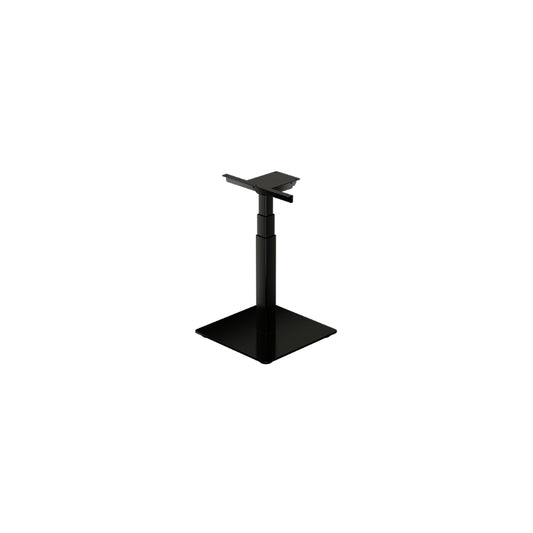
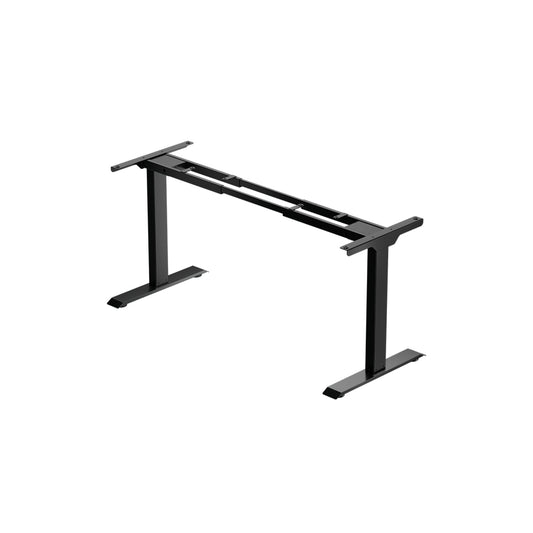
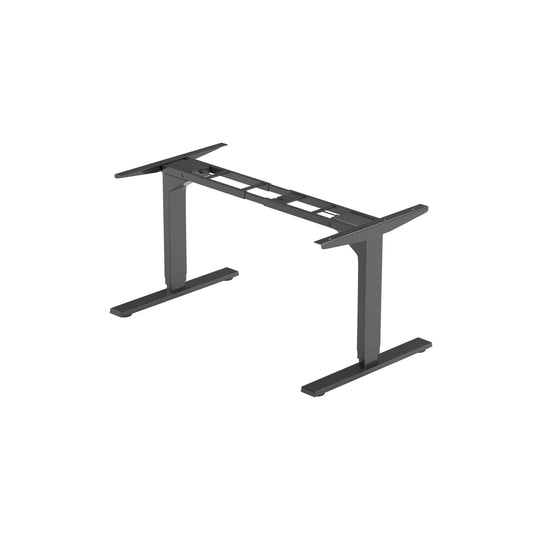
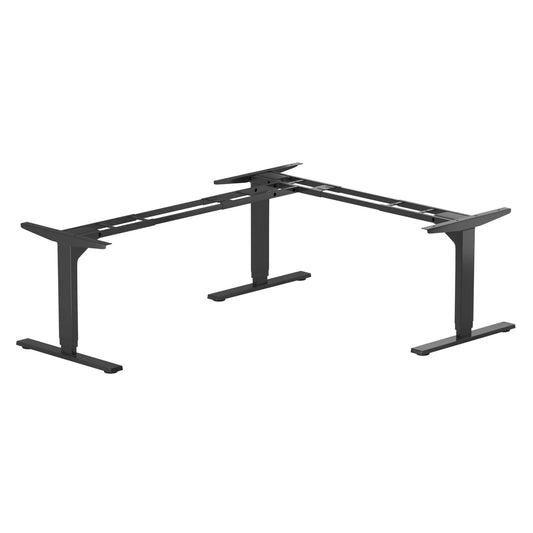
Prime Ryzer Frame-Dubbele tafellift - 220 lb - Diverse kleuren
Model FLT-21Slag (inch) 19.3Kracht (lbs) 220Kolomstadia 2$354.99 USD$319.99 USD
Als onderdeel van Progressive Automations Inc. bent u met Progressive Desk verzekerd van kwaliteit, duurzaamheid en toonaangevende klantenondersteuning!
Sta-zit-bureauframes
Vergelijkingstabel voor frames
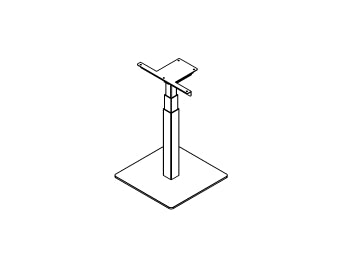
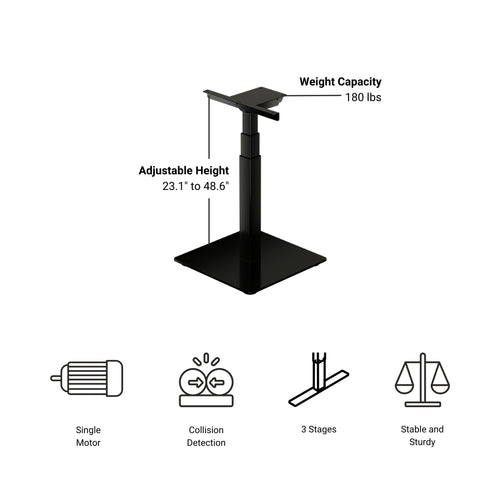
Mini Ryzer
- Startprijs (USD)$295,00
- MotorenEnkel
- Stadia3
- Gewichtsvermogen180 lb
- Hoogtebereik23.1" tot 48.6"
- Breedtebereik25.5"
- Snelheid1.57"/sec
- Afstandsbediening optiesVerschillende
- Geheugenposities4
- BotsdetectieJa
- Soft Start & StopJa
- Verstelbare voetjesJa
- Installatietijd
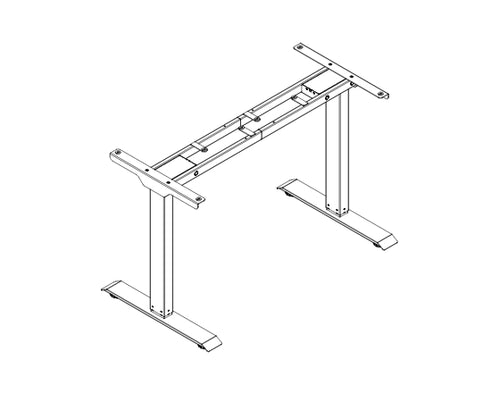
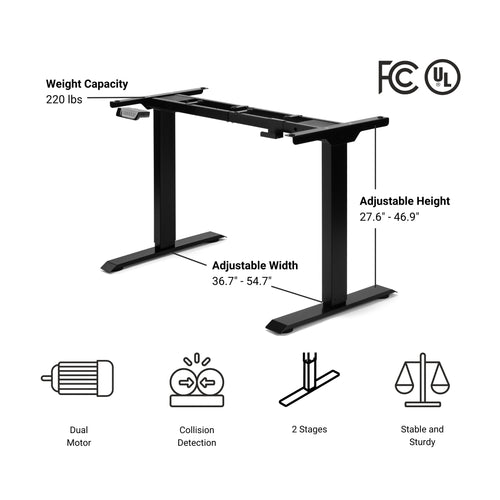
Prime Ryzer
- Startprijs (USD)$355,00
- MotorenDubbel
- Stadia2
- Gewichtsvermogen220 lb
- Hoogtebereik27.6" - 46.9"
- Breedtebereik36.7" - 54.7"
- Snelheid1.00"/sec
- Afstandsbediening opties1
- Geheugenposities4
- BotsdetectieJa
- Soft Start & StopNee
- Verstelbare voetjesJa
- Installatietijd20 min.
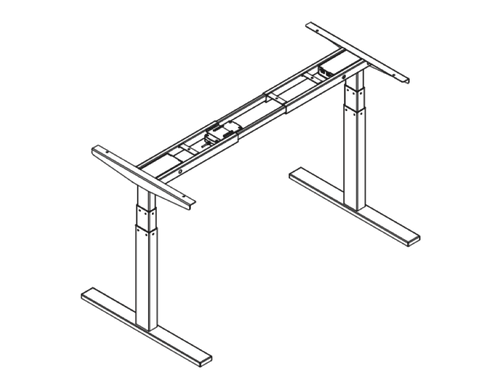
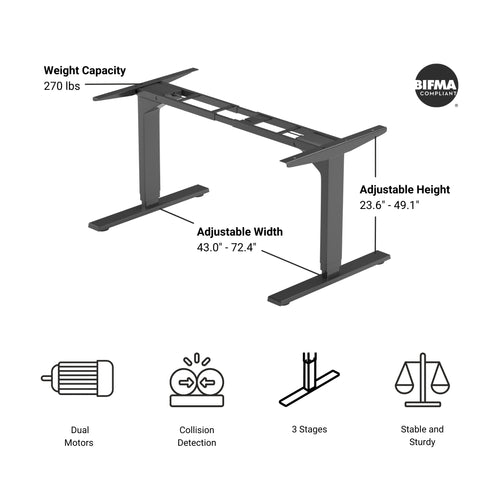
Solo Ryzer
- Startprijs (USD)$450
- MotorenDubbel
- Stadia3
- Gewichtsvermogen270 lb
- Hoogtebereik23.6" - 49.1"
- Breedtebereik39.6" - 74.0"
- Snelheid1.57"/sec
- Afstandsbediening optiesVerschillende
- Geheugenposities4
- BotsdetectieJa
- Soft Start & StopJa
- Verstelbare voetjesJa
- Installatietijd20 min.

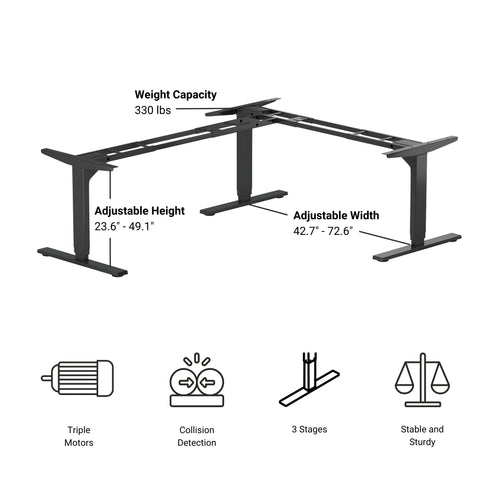
Corner Ryzer
- Startprijs (USD)$670
- MotorenDrievoudig
- Stadia3
- Gewichtsvermogen330 lb
- Hoogtebereik23.6" - 49.1"
- Breedtebereik42.7" - 72.6"
- Snelheid1.57"/sec
- Afstandsbediening optiesVerschillende
- Geheugenposities4
- BotsdetectieJa
- Soft Start & StopJa
- Verstelbare voetjesJa
- Installatietijd25 min.
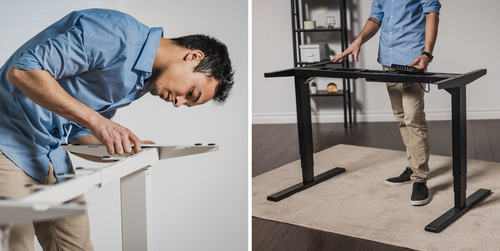
Onze Prime Ryzer en Solo Ryzer lijken misschien op elkaar, maar ze verschillen op veel punten!
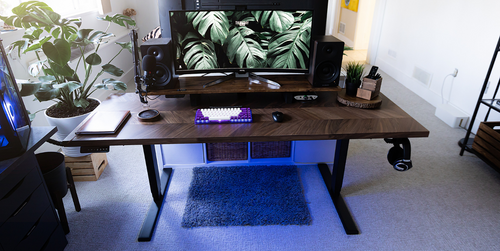
Maak uw zoektocht naar een zit-stabureau eenvoudiger en ontdek de belangrijkste kenmerken van elk model!
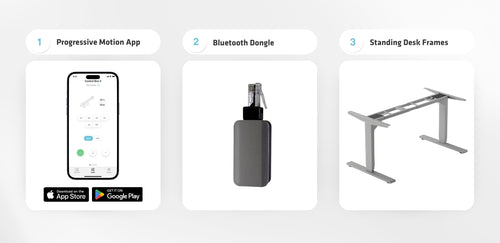
U kunt uw lineaire bewegingssystemen nu draadloos bedienen! Gebruik onze Bluetooth-dongle RT-BT1 om compatibele FLTCON-besturingskasten te verbinden met uw smartphone via de Progressive Motion-app, beschikbaar voor zowel Android als iOS.
Veelgestelde vragen
Ja, het L-vormige sta-bureau is flexibel qua oriëntatie en kan naar wens worden geïnstalleerd. Hier is een stapsgewijze handleiding die uitlegt hoe dit mogelijk is: FLT-05 Gebruikershandleiding
OPMERKING: De onderstaande stappen kunnen variëren afhankelijk van het model afstandsbediening dat u heeft. De volgende instructies zijn voor de standaard RT-11-afstandsbediening. Om de maximale hoogte voor uw onderstel in te stellen, ga naar de gewenste hoogte en volg de onderstaande stappen:
- Druk op M; [5 -] verschijnt op het display
- Druk op de UP-knop; [5 -] knippert
- Houd de M-knop ingedrukt totdat u [999] op het display ziet
- De maximale hoogte is nu ingesteld
Om de minimale hoogte voor uw onderstel in te stellen, ga naar de gewenste hoogte en volg de onderstaande stappen:
- Druk op M; [5 -] verschijnt op het display
- Druk op de DOWN-knop; [5 -] knippert
- Houd de M-knop ingedrukt totdat u [000] op het display ziet
- De minimale hoogte is nu ingesteld
Om de limieten te resetten, volgt u de onderstaande stappen:
- Druk op M; [5 -] verschijnt op het display en laat dan los
- Houd M ingedrukt totdat u [555] ziet
- De limieten zijn gereset
OPMERKING: De onderstaande stappen kunnen variëren afhankelijk van het model afstandsbediening dat u heeft. De volgende instructies zijn voor de standaard RT-11-afstandsbediening.
Als u de knoppen van de afstandsbediening ingedrukt moet houden om uw vooraf ingestelde hoogte te bereiken, betekent dit dat uw besturingskast in de momentary-modus staat. Om uw afstandsbediening in de non-momentary-modus te zetten, volgt u de onderstaande stappen
- Zorg ervoor dat er niets onder uw bureau staat, aangezien we de resetprocedure moeten starten
- Houd de DOWN-knop ingedrukt totdat [ASr] op het display verschijnt
- Zodra [ASr] verschijnt, drukt u op [1] en houdt u deze ingedrukt; u kunt twee waarden zien:
a. 10.1 = Non-momentary-modus
b. 10.2 = Momentary-modus
- Voltooi de resetprocedure door de DOWN-knop ingedrukt te houden totdat uw sta-bureau iets zakt en weer omhooggaat.
Onze sta-bureaus hebben 3 instellingen voor botsingsdetectie, die u naar wens kunt instellen. Ga als volgt te werk:
- Zorg ervoor dat er niets onder uw bureau staat, aangezien we de resetprocedure moeten starten
- Houd de DOWN-knop ingedrukt totdat [ASr] op het display verschijnt
- Zodra [ASr] verschijnt, houdt u de UP-[ ^ ]-knop ingedrukt; u kunt drie waarden zien:
a. 10.5 = 11 lbs
b. 10.6 = 22 lbs
c. 10.7 = 33 lbs
- Voltooi de resetprocedure door de DOWN-knop ingedrukt te houden totdat uw sta-bureau iets zakt en weer omhooggaat.
We hebben enkele stappen voor probleemoplossing als u een van de volgende foutcodes ziet op onderstellen met besturingskasten uit de FLTCON-serie:
Controleer de foutcode hier.
Als het probleem na deze stappen aanhoudt, neem dan gerust contact op met onze technische productingenieurs via 1-800-676-6123, of stuur ons een e-mail op sales@progressiveautomations.com.