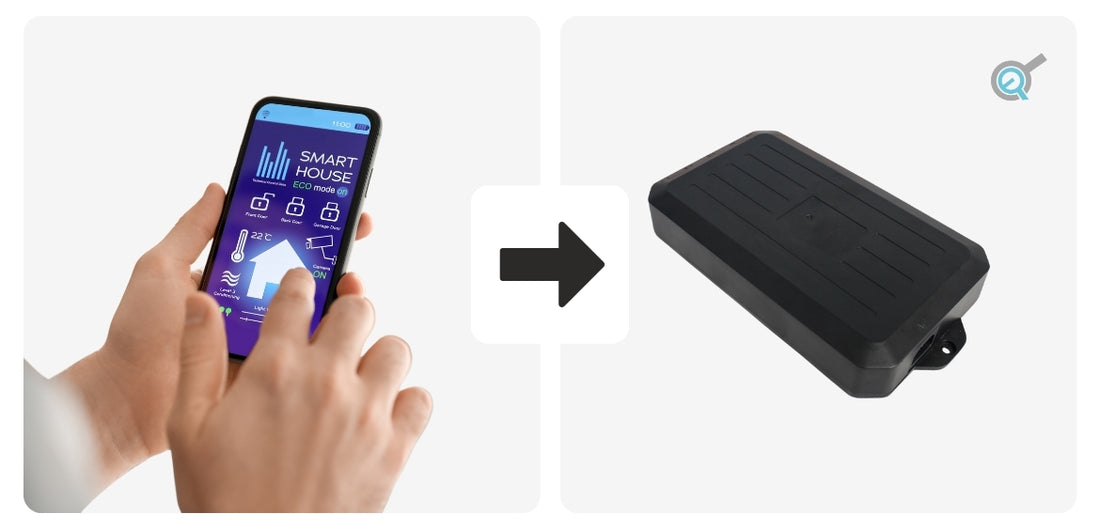
אוטומציה ביתית משפרת משמעותית את הנוחות, הבטיחות והיעילות הכוללת של משקי בית רבים על ידי שילוב טכנולוגיה מתקדמת בחיי היומיום. על ידי אוטומציה של פונקציות ביתיות שונות, כגון תאורה, חימום, מערכות אבטחה ומכשירי חשמל, בעלי בתים יכולים ליהנות מסביבת מגורים נוחה ויעילה יותר. כדי למנף את מלוא היתרונות של אוטומציה ביתית עם מפעילי אפקט הול והגדרות זיכרון קבועות מראש שלנו, חיוני להבין כיצד לשלב את קופסאות הבקרה שלנו לאפקט הול עם אוטומציה ביתית. במאמר זה נסקור את עיקרי השימוש בתיבות הבקרה FLTCON שלנו לתאימות לאוטומציה ביתית.
שלב 1: הבנת קופסאות הבקרה של FLTCON וה-PIN-outs

מפעילים עם מובנה חיישני אפקט הול מאפשרים משוב מיקום שקופסאות הבקרה של FLTCON יכולות לקרוא כדי לקבוע את מיקום התנועה של כל מפעיל. כל אחת מקופסאות הבקרה של FLTCON שלנו מאפשרת לתכנת פונקציות, תכונות בטיחות והגדרות משתמש אחרות שניתן לגשת אליהן דרך המערכות התואמות שלנו. שלטים רחוקים כמו הפופולרי RT-11כאשר מחוברים מספר מפעילי אפקט הול לקופסת בקרה FLTCON, קופסת הבקרה מבטיחה את סנכרון של המנועים כך שהם נעים יחד באותה מהירות. כדי להבין טוב יותר כיצד פועל יציאת ה-RJ-45 של קופסאות הבקרה FLTCON שלנו כאשר הן בשימוש עם השלטים התואמים שלנו, פירטנו את הפינים והפונקציות להלן.

|
מיקום הסיכה |
פונקציית פין |
|
1 |
K4 |
|
2 |
K3 |
|
3 |
K2 |
|
4 |
VCC |
|
5 |
בקר מיקרו-בקר RX |
|
6 |
הארקה |
|
7 |
בקר מיקרו-בקר TX |
|
8 |
K1 |
|
פונקציית תיבת הבקרה |
K1 |
K2 |
K3 |
K4 |
|
לְהַאֲרִיך |
1 |
1 |
0 |
1 |
|
לָסֶגֶת |
1 |
1 |
1 |
0 |
|
1 |
1 |
1 |
0 |
0 |
|
2 |
1 |
0 |
1 |
1 |
|
3 |
1 |
0 |
1 |
0 |
|
4 |
1 |
0 |
0 |
1 |
|
מ |
0 |
1 |
1 |
1 |
"1 inch יהיה גבוה לוגי, ויתרחש כאשר החוט נשאר צף.
"0 inch יהיה נמוך לוגי, כאשר החוט המתאים מקוצר לאדמה.
שלב 2: חיבור תיבת הבקרה FLTCON למפעילים ולשלטים רחוקים

חבר את קופסת הבקרה FLTCON לחיבור תואם מפעילים ליניאריים חשמליים עם משוב אפקט הול ושלט רחוק. אנו ממליצים להשתמש בשלטים רחוקים עם צג LED כגון RT-11 מכיוון שהם יכולים להיות שימושיים לקריאת קודי שגיאה עתידיים ולפתרון בעיות. הדוגמה שלנו משתמשת ב- FLTCON-2, מפעילים PA-04-HS, ושלט רחוק RT-11 אשר פועל לפי השלבים הבאים:
- חבר את כבל החשמל AC ליציאת "AC" של תיבת הבקרה וספק 110 VAC עבור מתח קלט (FLTCON-4 מקבל מתח מתח של 110-220 וולט AC)
-חברו את מפעילי אפקט הול ליציאות "M1 inch ו-"M2 inch של תיבת הבקרה
-חבר את השלט RT-11 ליציאת "HS" של תיבת הבקרה
- בדוק אם יש חיבורים רופפים וחזק היטב כל חיבור רופף לפי הצורך
כדי להיכנס להליך האיפוס, לחץ והחזק את כפתור DOWN בשלט הידני עד שנורית ה-LED תציג "RST". שחרר את כפתור DOWN. לחץ והחזק את כפתור DOWN פעם נוספת עד שהמפעילים ייסוגו לחלוטין ואז ייפתחו מעט לפני שיעצרו. פעולה זו מסמנת את סיום הליך האיפוס. שחרר את כפתור DOWN והמערכת שלך מוכנה כעת לשימוש. כעת תוכל גם להשתמש בשלט כדי ליצור ולאחסן עד 4 מצבים קבועים מראש בזיכרון שתוכל לגשת אליהם מאוחר יותר באמצעות ממסרים חכמים.
שלב 3: חיווט ממסרים חכמים עבור פונקציונליות למעלה/למטה
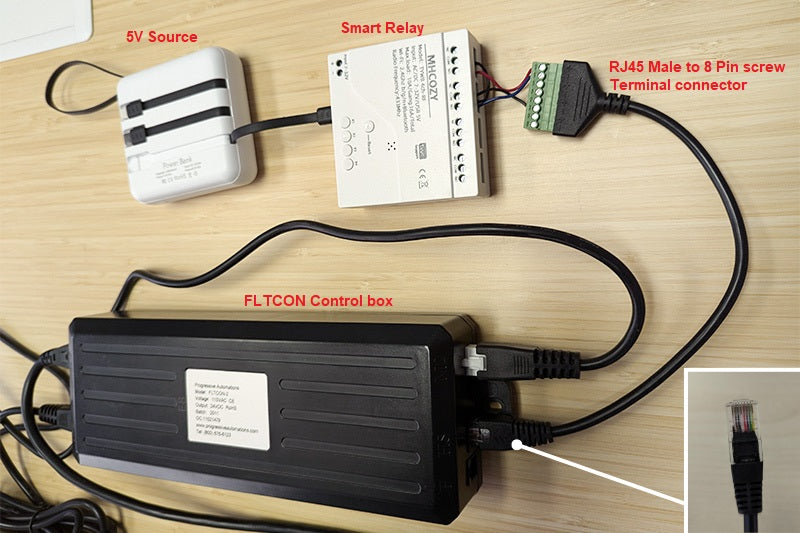
לאחר השלמת תהליך החיווט והאיפוס, ניתן להתחיל לשלב את הממסרים החכמים במערכת. כדי לפשט את ההתקנה, בדוגמה שלנו נוציא את ה-RT-11 מהמערכת והממסרים החכמים ישלטו במלואה על תיבת הבקרה FLTCON. שימוש במחבר RJ45 זכר למחבר בורג 8 פינים מאפשר גישה וחיווט קלים של פיני RJ45 הדרושים.
נשתמש ב- מודול מתג ממסר חכם 4 ערוצים של MHCOZY בדוגמה שלנו, עם זאת, ניתן להשתמש גם בממסרים חכמים דומים. ודאו שהממסרים החכמים שבהם נעשה שימוש יכולים לפעול עם מתח שכבר זמין לכם, ממסר הדוגמה שלנו מ-MHCOZY דורש מתח כניסה מינימלי של 5V. הליך החיווט שלהלן מאפשר פונקציונליות למעלה ולמטה.

-חבר את פין 1 (K4) של יציאת RJ45 ל-NO (פתוח בדרך כלל) של ממסר 1
-חבר את פין 2 (K3) של יציאת RJ45 למצב NO (פתוח בדרך כלל) של ממסר 2
-חבר את פין 6 (GND) של יציאת RJ45 ל-COM של ממסר 2
-חבר את ה-COM של ממסר 1 ל-COM של ממסר 2
- בדוק אם יש חיבורים רופפים וחזק היטב כל חיבור רופף לפי הצורך
לאחר חיווט הממסרים, ניתן לבדוק אם המערכת פועלת על ידי לחיצה על המתגים הידניים בצד העליון של הממסר החכם. אם המפעילים אינם מסתובבים בעת ביצוע פונקציונליות מעלה ומטה, יש לבדוק שוב כדי לוודא שהחוטים ממוקמים במסופים הנכונים ומאובטחים היטב.
שלב 4: חיווט לתפקוד הגדרות זיכרון קבועות מראש

לאחר אישור שפונקציונליות ה-UP וה-DOWN פועלת, ניתן להתחיל לחווט את הממסרים כדי לגשת להגדרות זיכרון קבועות מראש. הדוגמה שלנו משתמשת בהליך החיווט שלהלן:
-חבר את פין 3 (K2) של יציאת RJ45 ל-NO (פתוח בדרך כלל) של ממסר 3
-חבר את פין 8 (K1) של יציאת RJ45 למצב NO (פתוח בדרך כלל) של ממסר 4
-חבר את ה-COM של ממסר 2 ל-COM של ממסר 3
-חבר את ה-COM של ממסר 3 ל-COM של ממסר 4
- בדוק אם יש חיבורים רופפים וחזק היטב כל חיבור רופף לפי הצורך

לאחר חיווט הממסרים, ניתן לבדוק אם ניתן לגשת להגדרות הזיכרון שנשמרו בשלב 1 על ידי לחיצה על המתגים הידניים בצד העליון של הממסר החכם כדי להפעיל את הצירופים הנדרשים. אם 4 הגדרות הזיכרון אינן פועלות כראוי, בדקו שוב כדי לוודא שהחוטים ממוקמים במסופים הנכונים ומחוברים היטב.
|
פונקציית תיבת הבקרה |
K1 |
K2 |
K3 |
K4 |
|
לְהַאֲרִיך |
1 |
1 |
0 |
1 |
|
לָסֶגֶת |
1 |
1 |
1 |
0 |
|
1 |
1 |
1 |
0 |
0 |
|
2 |
1 |
0 |
1 |
1 |
|
3 |
1 |
0 |
1 |
0 |
|
4 |
1 |
0 |
0 |
1 |
|
מ |
0 |
1 |
1 |
1 |
"1 inch יהיה גבוה לוגי, ויתרחש כאשר החוט נשאר צף (ממסר לא מופעל).
"0 inch יהיה נמוך לוגי, כאשר החוט המתאים מקוצר לאדמה (ממסר מופעל).
שלב 5: התקנת אפליקציות לבקרות אלחוטיות

בדוגמה שלנו, אפליקציית Tuya Smart נדרשת כדי לאפשר שליטה אלחוטית בממסרים החכמים של MHCOZY. בצעו את השלבים הבאים כדי שהסמארטפון שלכם יקבל שליטה אלחוטית:
- הורידו את אפליקציית Tuya Smart (בדוגמה זו אנו משתמשים בחנות Google Play)
-לחץ על "הסכם" לתנאי הסכם המשתמש ולמדיניות הפרטיות
-לחצו על "הרשמה" והמשיכו ליצירת חשבון חדש
-הזן כתובת דוא"ל תקפה כדי לקבל את קוד האימות של Tuya
- בדוק את תיבת הדואר הנכנס שלך עבור קוד האימות והשתמש בו כדי להמשיך הלאה באפליקציית Tuya
-הזינו את קוד האימות באפליקציית Tuya
-צור סיסמה לחשבון Tuya שלך
-לחץ על "עבור לאפליקציה"
אפליקציית Tuya Smart אמורה להיות מותקנת במלואה.
שלב 6: הוספת הממסרים החכמים ל-Tuya Smart

כעת, לאחר שהאפליקציה הותקנה בטלפון החכם שלכם, המשיכו בהוספת הממסרים החכמים כאחד מהמכשירים שלכם. בצעו את השלבים הבאים:
-לחץ על סמל ה-"+" בפינה הימנית העליונה כדי להוסיף מכשיר
-ודאו שהטלפון שלכם מופעלים גם בלוטות' וגם מיקום
- אפשרו זמן מה עד שהסמארטפון שלכם ימצא את הממסר החכם
במידת הצורך, לחצו והחזיקו את כפתור האיפוס בצד העליון של הממסר החכם למשך 5 שניות כדי להתחיל בצימוד.
-ניתן ללחוץ על "מצב צימוד" המוצג בחלק העליון של הטלפון החכם לקבלת טיפים נוספים לפתרון בעיות
-לחץ על סמל הממסרים החכמים לאחר שהוא מוצג
- הזינו את פרטי ה-Wi-Fi שלכם ותנו לממסרים החכמים להשלים את תהליך ההוספה
לאחר ההוספה, לחצו על "סיום" ותרגישו חופשי לשנות את שם 4 הממסרים לפי העדפתכם.
לאחר הוספת המכשיר, בדקו את פונקציונליות ה-UP/DOWN ואת שילובי ההגדרות הקבועות מראש כדי לוודא שהכל פועל כראוי.

שלב 7: קישור אפליקציות לשירותי צד שלישי
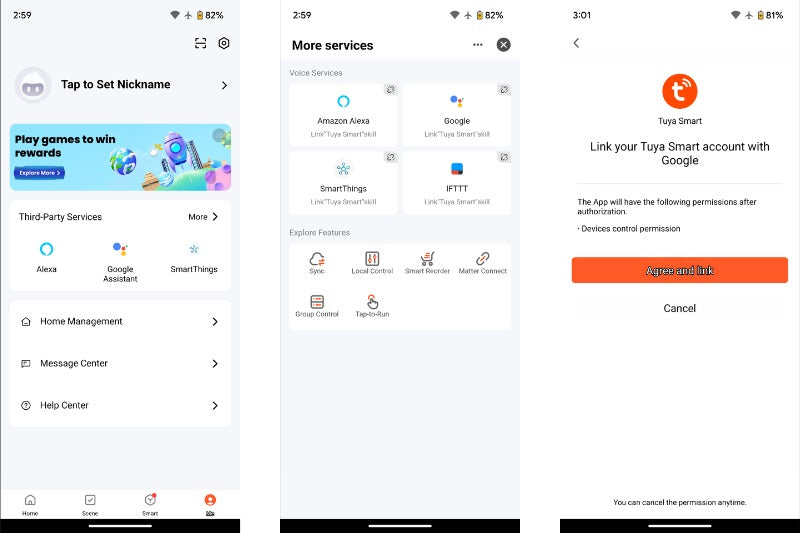
אם אתם מעדיפים שירותים של צד שלישי כמו Google Home בדוגמה שלנו, המשיכו לשלב זה. ניתן לקשר את אפליקציית Tuya Smart ל-Google Home כך שמשתמשים יוכלו לשלוט בממסרים החכמים דרך Google Home על ידי ביצוע השלבים הבאים:
-הורד את Google Home (בדוגמה זו אנו משתמשים בחנות Google Play)
לאחר ההורדה, מזער את Google Home
-חזור לאפליקציית Tuya
-לחצו על סמל "אני" בפינה הימנית התחתונה של מסך הבית של Tuya Smart
-לחץ על "עוד" שנמצא בכרטיסייה "שירותי צד שלישי"
-לחץ על "שירות צד שלישי" לבחירתך (דוגמה זו משתמשת ב-"גוגל")
-לחץ על "קישור לגוגל" שיפתח מחדש את Google Home שמזערת
-לחץ על "התחל" בצד ימין למטה
-תוכלו לבחור "הבא" או "לא עכשיו" אם תרצו התראות
- אפשרו ל-Google Home גישה ל-Bluetooth ולמיקום לפי הצורך

-התחבר לחשבון גוגל שלך (או צור חשבון חדש במידת הצורך)
-לחץ על "קישור לגוגל" שיפתח מחדש את Google Home שצמצמת
-לחץ על "המשך" כדי לקשר את החשבון שלך לשליטה ב-Tuya Smart מכל מכשיר
-לחץ על "מסכים וקישור"
-לחץ על "הבא" אם מתקבל מסך פתיחה
אם תתבקשו לבחור את המועדפים עליכם, תוכלו ללחוץ על "לא עכשיו" כדי לדלג לעת עתה
לאחר הקישור המוצלח, תהיה לך גישה לכל 4 הממסרים החכמים דרך Google Home על ידי לחיצה על "מכשירים" (2ו כפתור בצד שמאל למטה) והפעלת 4 הממסרים המקושרים כפי שמוצג למטה.

הצהרת אחריות: המידע המסופק במאמר זה מיועד למטרות חינוכיות בלבד, איננו קשורים למוצרי צד שלישי המוזכרים. למרות שנעשה כל מאמץ להבטיח דיוק, המחבר והמוציא לאור אינם נושאים באחריות לכל פציעות, נזקים או הפסדים שעלולים להיגרם כתוצאה מביצוע הוראות אלה. יש לנקוט תמיד משנה זהירות, לפעול לפי הנחיות הבטיחות, ולהתייעץ עם איש מקצוע אם אינכם בטוחים לגבי היבט כלשהו של הפרויקט.
לסיכום
אנו מקווים שמצאתם את המאמר הזה אינפורמטיבי ומעניין כמונו, במיוחד אם חיפשתם פתרונות אוטומציה ביתית כמו Google Home שיעבדו עם בקרות הבקרה FLTCON שלנו.
אם יש לכם שאלות או שאתם רוצים לדון עוד במוצרים שלנו, אל תהססו לפנות אלינו! אנחנו מומחים בתחום ונשמח לסייע ככל שנוכל.
sales@progressiveautomations.com | 1-800-676-6123