Telai per scrivanie elettriche regolabili in altezza
Progressive Desk utilizza la potente tecnologia di movimento lineare di Progressive Automations per offrire
robuste scrivanie regolabili in altezza e spazi di lavoro ergonomici e funzionali.
-
Sollevatore da tavolo singolo con base - 180 libbre - Corsa 25,5 pollici - Colori vari
Modello FLT-01Corsa (pollici) 25.5Forza (libbre) 180Fasi della colonna 3$294.99 USD -
Telaio Solo Ryzer - Sollevamento per tavolo a due gambe - 270 libbre - Vari colori
Modello FLT-02Corsa (pollici) 25.5Forza (libbre) 270Fasi della colonna 3$449.99 USD -
Telaio Corner Ryzer - Sollevamento per tavolo a tre gambe - 330 libbre - Vari colori
Modello FLT-05Corsa (pollici) 25.5Forza (libbre) 330Fasi della colonna 3$669.99 USD


In quanto società di Progressive Automations Inc., con Progressive Desk hai garantiti qualità, durata e un’assistenza clienti leader del settore!
Telai per scrivanie regolabili in altezza
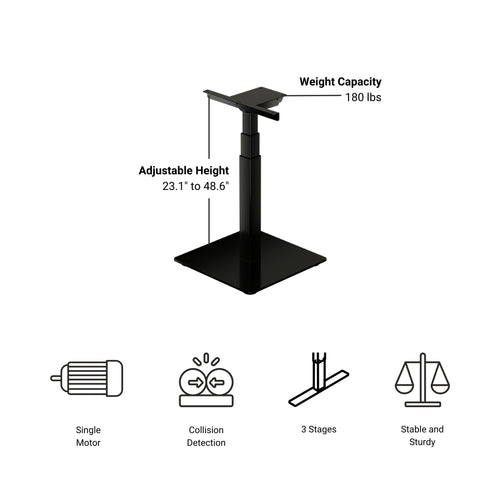

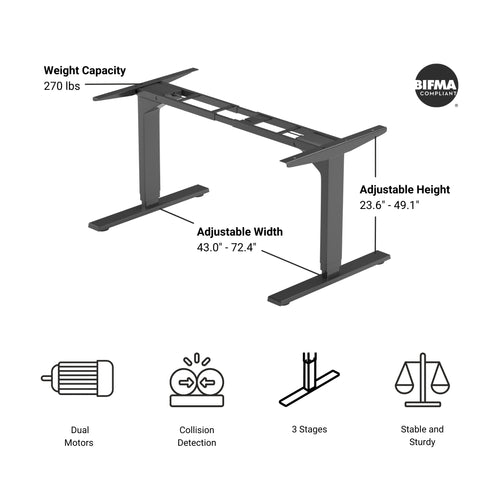
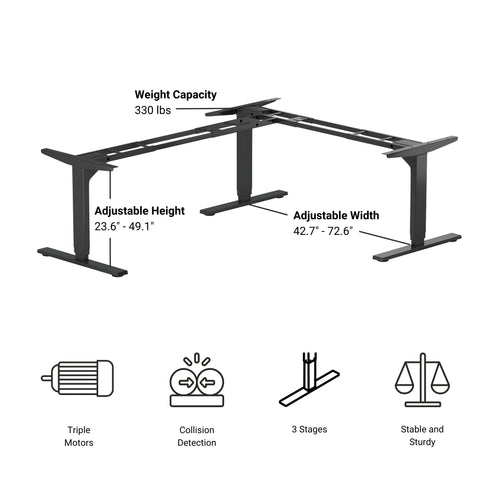
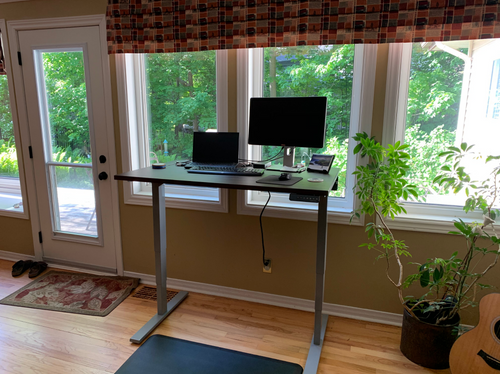
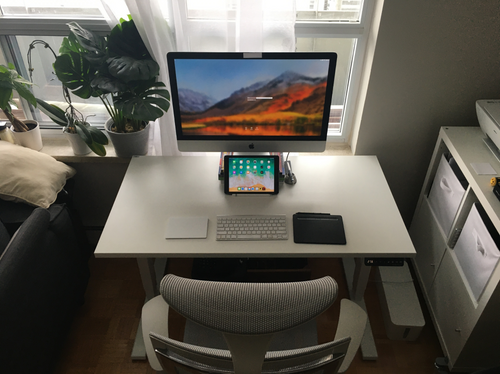
Tabella comparativa dei telai
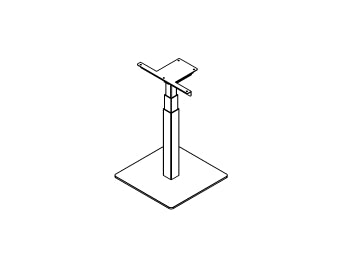
Mini Ryzer
- Prezzo di partenza (USD)$294.99
- MotoriSingolo
- Fasi3
- Capacità di peso180 libbre
- Intervallo di altezzaDa 23,1 pollici a 48,6 pollici
- Gamma di larghezza25,5 pollici
- Velocità1.57"/sec
- Opzioni remoteVarie
- Posizioni di memoria4
- Rilevamento delle collisioniSì
- Avvio e arresto gradualiSì
- Piedini regolabiliSì
- Tempo di installazione
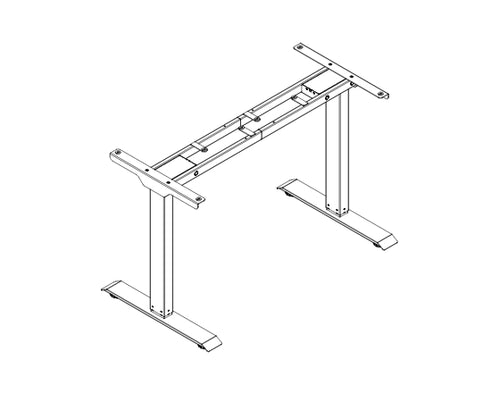
Prime Ryzer
- Prezzo di partenza (USD)$319.99
- MotoriDoppio
- Fasi2
- Capacità di peso220 libbre
- Intervallo di altezza27,6 pollici - 46,9 pollici
- Gamma di larghezza36,7 pollici - 54,7 pollici
- Velocità1.00"/sec
- Opzioni remote1
- Posizioni di memoria4
- Rilevamento delle collisioniSì
- Avvio e arresto gradualiNo
- Piedini regolabiliSì
- Tempo di installazione20 min
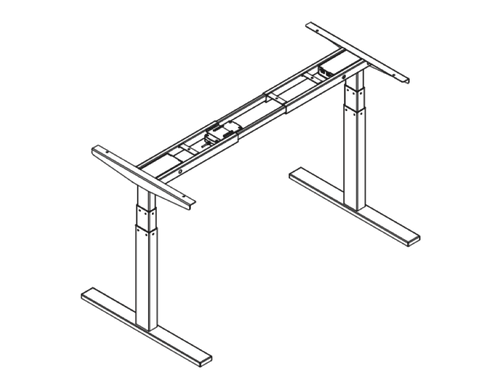
Solo Ryzer
- Prezzo di partenza (USD)$449.99
- MotoriDoppio
- Fasi3
- Capacità di peso270 libbre
- Intervallo di altezza23,6 pollici - 49,1 pollici
- Gamma di larghezza39,6 pollici - 74,0 pollici
- Velocità1.57"/sec
- Opzioni remoteVarie
- Posizioni di memoria4
- Rilevamento delle collisioniSì
- Avvio e arresto gradualiSì
- Piedini regolabiliSì
- Tempo di installazione20 min

Corner Ryzer
- Prezzo di partenza (USD)$669.99
- MotoriTriplo
- Fasi3
- Capacità di peso330 libbre
- Intervallo di altezza23,6 pollici - 49,1 pollici
- Gamma di larghezza42,7 pollici - 72,6 pollici
- Velocità1.57"/sec
- Opzioni remoteVarie
- Posizioni di memoria4
- Rilevamento delle collisioniSì
- Avvio e arresto gradualiSì
- Piedini regolabiliSì
- Tempo di installazione25 min
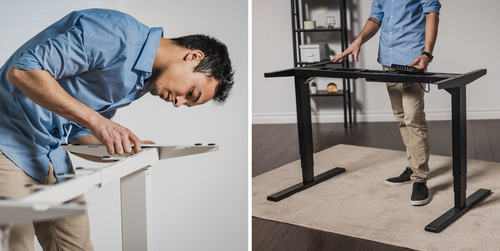
I nostri Prime Ryzer e Solo Ryzer possono sembrare simili, ma hanno una lunga lista di differenze!
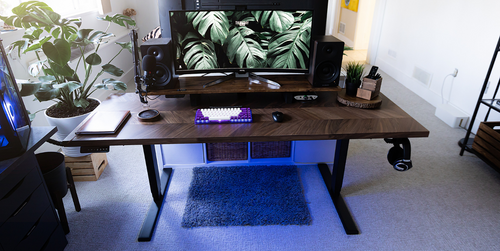
Semplifica la ricerca della tua scrivania regolabile in altezza e scopri le caratteristiche principali di ciascun modello!
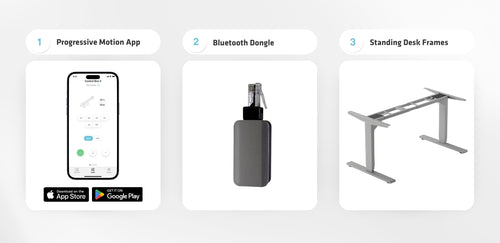
Ora puoi controllare senza fili i tuoi sistemi di movimento lineare! Usa il nostro dongle Bluetooth RT-BT1 per collegare le scatole di controllo FLTCON compatibili al tuo smartphone tramite l'app Progressive Motion, disponibile sia per Android che per iOS.
Domande frequenti
Sì, la scrivania ad L è reversibile e può essere installata secondo le tue preferenze. Ecco un articolo passo passo che spiega come fare: Manuale utente FLT-05
NOTA: I passaggi seguenti possono variare a seconda del modello di telecomando in tuo possesso. Le seguenti istruzioni sono per il telecomando standard RT-11. Per impostare l’altezza massima del telaio, porta la scrivania all’altezza desiderata e segui questi passaggi:
- Premere M e verificare che sul display compaia [5 -]
- Premere il pulsante UP e notare che [5 -] lampeggia
- Tenere premuto il pulsante M finché non compare [999] sul display
- L’altezza massima è stata impostata
Per impostare l’altezza minima del telaio, porta la scrivania all’altezza desiderata e segui questi passaggi:
- Premere M e verificare che sul display compaia [5 -]
- Premere il pulsante DOWN e notare che [5 -] lampeggia
- Tenere premuto il pulsante M finché non compare [000] sul display
- L’altezza minima è stata impostata
Per reimpostare i limiti, segui i passaggi seguenti:
- Premere M, verificare che sul display sia indicato [5 -], quindi rilasciare
- Tenere premuto M finché non vedi [555]
- I limiti sono stati reimpostati
NOTA: I passaggi seguenti possono variare a seconda del modello di telecomando in tuo possesso. Le seguenti istruzioni sono per il telecomando standard RT-11.
Se devi tenere premuti i pulsanti del telecomando per raggiungere l’altezza preimpostata, significa che la centralina è in modalità momentanea. Per impostare il telecomando in modalità non momentanea, segui i passaggi seguenti
- Assicurati che non ci sia nulla sotto la scrivania, perché dobbiamo avviare la procedura di reset
- Premi e tieni premuto il pulsante DOWN finché sul display non compare [ASr]
- Quando appare [ASr], premi e tieni premuto [1] e potresti vedere due valori:
a. 10.1 = Modalità non momentanea
b. 10.2 = Modalità momentanea
- Completa la procedura di reset tenendo premuto il pulsante DOWN finché la scrivania non si abbassa leggermente e poi risale.
Le nostre scrivanie regolabili hanno 3 impostazioni per il rilevamento delle collisioni, regolabili in base alle tue preferenze. Per procedere, segui i passaggi seguenti:
- Assicurati che non ci sia nulla sotto la scrivania perché dobbiamo avviare la procedura di reset
- Premi e tieni premuto il pulsante DOWN finché sul display non compare [ASr]
- Quando appare [ASr], premi e tieni premuto il pulsante UP [ ^ ] e potresti vedere tre valori:
a. 10.5 = 11 libbre
b. 10.6 = 22 libbre
c. 10.7 = 33 libbre
- Completa la procedura di reset tenendo premuto il pulsante DOWN finché la scrivania non si abbassa leggermente e poi risale.
Ecco alcuni passaggi di risoluzione dei problemi da eseguire se vedi uno dei seguenti codici di errore sui telai con centraline della serie FLTCON:
Controlla il codice di errore qui.
Se il problema persiste dopo aver seguito questi passaggi, contatta pure i nostri ingegneri tecnici di prodotto al 1-800-676-6123 oppure inviaci un’email a sales@progressiveautomations.com.