Rámy elektrických stojacich stolov
Progressive Desk využíva výkonnú technológiu lineárneho pohybu od spoločnosti Progressive Automations na zabezpečenie
odolný nastaviteľné stojace stoly a ergonomické, funkčné pracovné priestory.


Ako spoločnosť Progressive Automations Inc. máte so spoločnosťou Progressive Desk zaručenú kvalitu, odolnosť a špičkovú zákaznícku podporu!
Rámy na stojace stoly

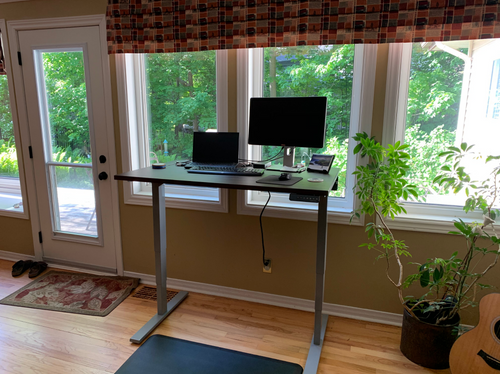
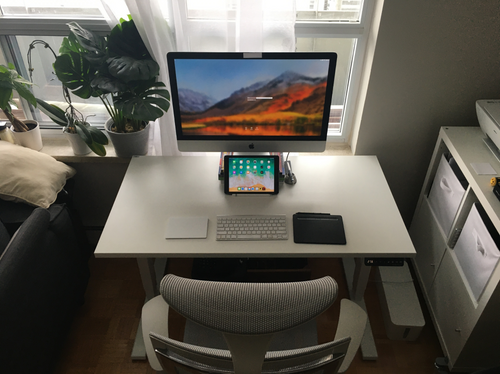
Porovnávacia tabuľka rámov
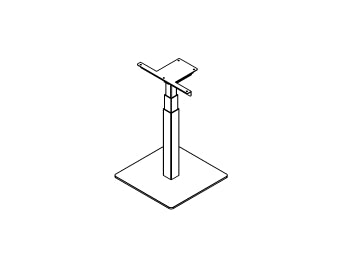
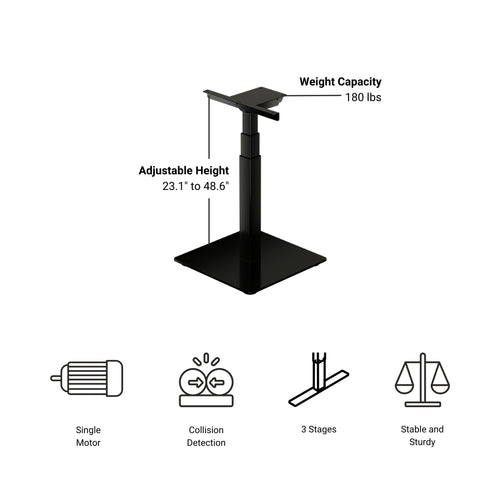
Mini Ryzer
- Starting Price (USD)€256,95
- MotorsJednotlivec
- Stages3
- Weight Capacity180 lb
- Height Range23,1 palce až 48,6 palce
- Width Range25,5 palce
- Speed1.57"/sec
- Remote OptionsRôzne
- Memory Positions4
- Collision DetectionÁno
- Soft Start & StopÁno
- Adjustable FeetÁno
- Install Time
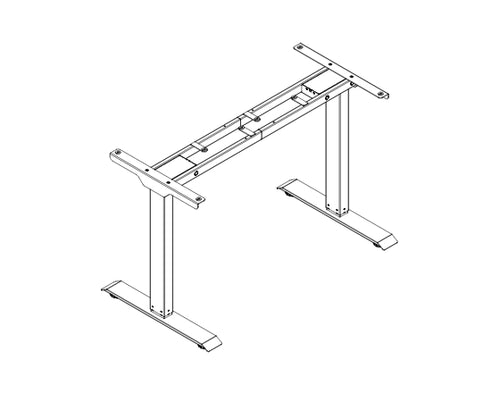
Prime Ryzer
- Starting Price (USD)€278,95
- MotorsDuálny
- Stages2
- Weight Capacity220 lb
- Height Range27,6 palce - 46,9 palce
- Width Range36,7 palce - 54,7 palce
- Speed1.00"/sec
- Remote Options1
- Memory Positions4
- Collision DetectionÁno
- Soft Start & StopNie
- Adjustable FeetÁno
- Install Time20 minút
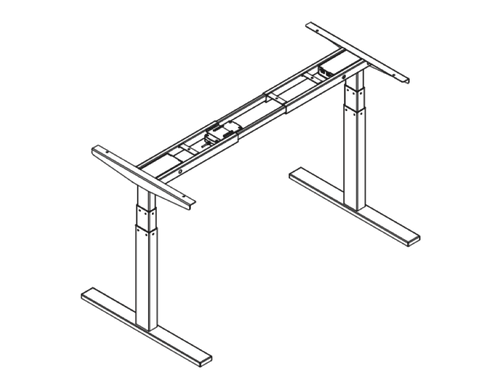
Solo Ryzer
- Starting Price (USD)€391,95
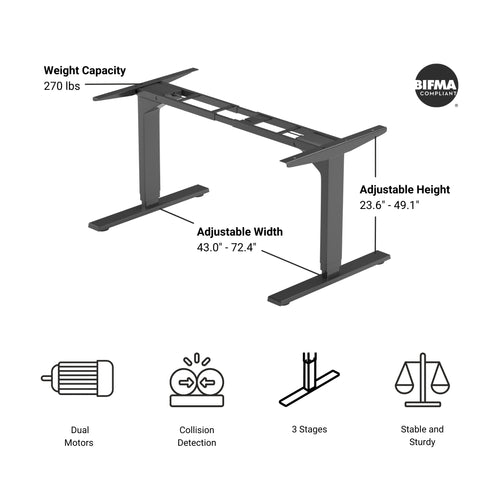
- MotorsDuálny
- Stages3
- Weight Capacity270 lb
- Height Range23,6 palce - 49,1 palce
- Width Range39,6 palce - 74,0 palce
- Speed1.57"/sec
- Remote OptionsRôzne
- Memory Positions4
- Collision DetectionÁno
- Soft Start & StopÁno
- Adjustable FeetÁno
- Install Time20 minút

Roh Ryzera
- Starting Price (USD)€582,95
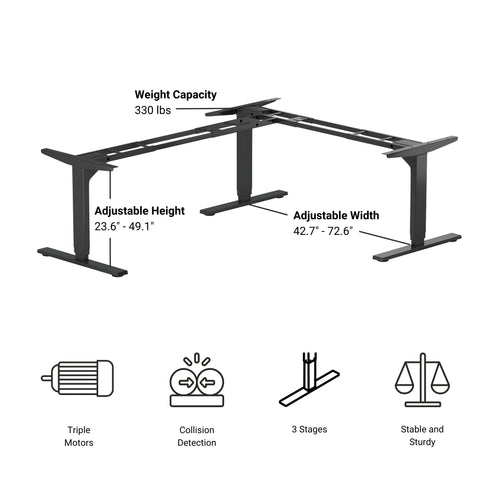
- MotorsTrojlôžková
- Stages3
- Weight Capacity330 lb
- Height Range23,6 palce - 49,1 palce
- Width Range42,7 palce - 72,6 palce
- Speed1.57"/sec
- Remote OptionsRôzne
- Memory Positions4
- Collision DetectionÁno
- Soft Start & StopÁno
- Adjustable FeetÁno
- Install Time25 minút
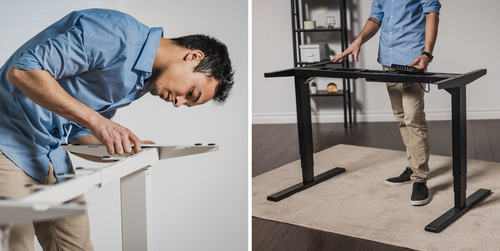
Naše Prime Ryzer a Solo Ryzer síce vyzerajú podobne, ale majú obrovský zoznam rozdielov!
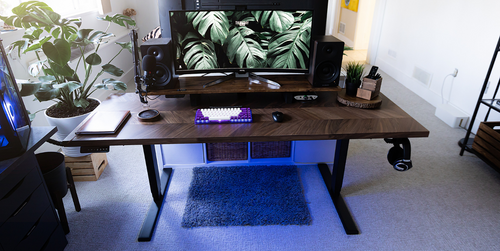
Uľahčite si vyhľadávanie stojacich stolov a zistite viac o kľúčových vlastnostiach každého z nich!
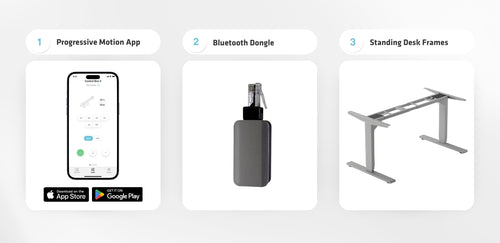
Teraz môžete ovládať svoje lineárne pohybové systémy bezdrôtovo! Použite náš Bluetooth dongle RT-BT1 na pripojenie kompatibilných ovládacích skriniek FLTCON k vášmu smartfónu prostredníctvom Aplikácia Progressive Motion, dostupné pre platformy Android aj iOS.
Často kladené otázky
Áno, stojaci stôl v tvare L je prispôsobivý orientácii a môžete ho nainštalovať podľa svojich preferencií. Tu je podrobný návod krok za krokom, ktorý vysvetľuje, ako je to možné: FLT-05 Používateľská príručka
POZNÁMKA: Nasledujúce kroky sa môžu líšiť v závislosti od modelu vášho diaľkového ovládača. Tieto pokyny sú pripravené pre štandardný diaľkový ovládač RT-11. Ak chcete nastaviť maximálnu výšku rámu, prejdite na požadovanú výšku a postupujte podľa týchto krokov:
- Stlačte M; na displeji sa zobrazí [5 -]
- Stlačte tlačidlo UP; [5 -] bliká
- Podržte tlačidlo M, kým sa na displeji nezobrazí [999]
- Maximálna výška je teraz nastavená
Ak chcete nastaviť minimálnu výšku rámu, prejdite na požadovanú výšku a postupujte podľa týchto krokov:
- Stlačte M; na displeji sa zobrazí [5 -]
- Stlačte tlačidlo DOWN; [5 -] bliká
- Podržte tlačidlo M, kým sa na displeji nezobrazí [000]
- Minimálna výška je teraz nastavená
Ak chcete limity resetovať, postupujte podľa nasledujúcich krokov:
- Stlačte M, kým sa na displeji zobrazí [5 -], potom uvoľnite
- Podržte M, kým neuvidíte [555]
- Limity boli resetované
POZNÁMKA: Kroky nižšie sa môžu líšiť v závislosti od modelu vášho diaľkového ovládača. Nasledujúce pokyny sú určené pre štandardný diaľkový ovládač RT-11.
Ak musíte držať tlačidlá diaľkového ovládania, aby ste dosiahli svoju predvolenú výšku, znamená to, že vaša riadiaca jednotka je v momentary režime. Ak chcete prepnúť diaľkové ovládanie do non‑momentary režimu, postupujte podľa týchto krokov
- Uistite sa, že pod stolom nič nie je, pretože musíme spustiť resetovací postup
- Stlačte a podržte tlačidlo DOWN, kým sa na displeji nezobrazí [ASr]
- Keď sa zobrazí [ASr], stlačte a podržte [1]; môžete vidieť dve hodnoty:
a. 10.1 = Non‑momentary režim
b. 10.2 = Momentary režim
- Dokončite resetovací postup podržaním tlačidla DOWN, kým sa váš stôl mierne nespustí a znovu nezodvihne.
Naše stojace stoly majú 3 nastavenia detekcie kolízie a tieto nastavenia si môžete prispôsobiť podľa svojich preferencií. Postupujte podľa nasledujúcich krokov:
- Uistite sa, že pod stolom nič nie je, keďže musíme spustiť resetovací postup
- Stlačte a podržte tlačidlo DOWN, kým sa na displeji nezobrazí [ASr]
- Keď sa zobrazí [ASr], stlačte a podržte tlačidlo UP [ ^ ]; môžete vidieť tri hodnoty:
a. 10.5 = 11 lbs
b. 10.6 = 22 lbs
c. 10.7 = 33 lbs
- Dokončite resetovací postup podržaním tlačidla DOWN, kým sa váš stôl mierne nespustí a znovu nezodvihne.
Máme pre vás niekoľko krokov na riešenie problémov, ak sa na rámoch s riadiacimi jednotkami série FLTCON zobrazí niektorý z nasledujúcich chybových kódov:
Skontrolujte chybový kód tu.
Ak problém pretrváva aj po vykonaní týchto krokov, obráťte sa na našich technických produktových inžinierov na čísle 1-800-676-6123 alebo nám napíšte na sales@progressiveautomations.com.