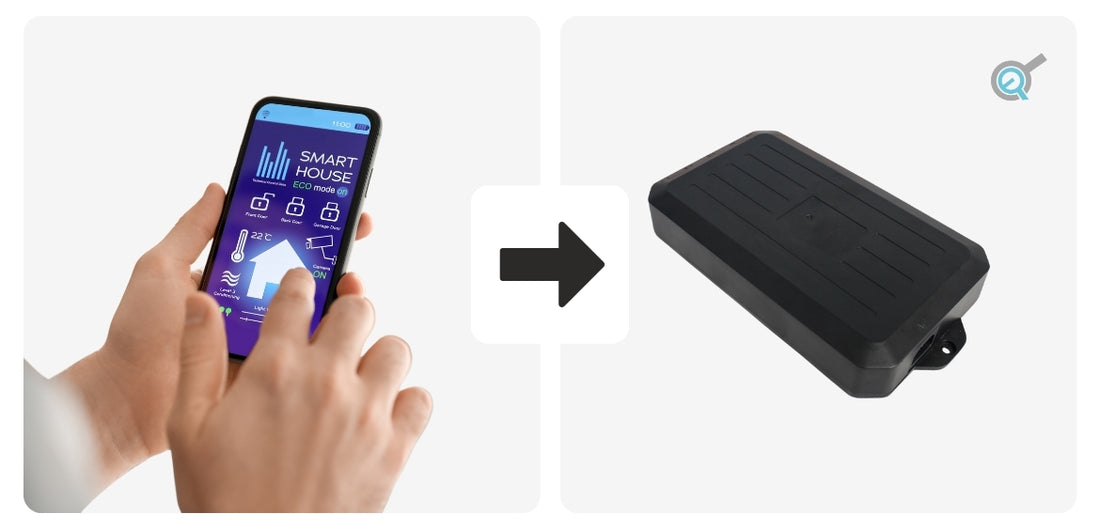



Домашната автоматизация значително подобрява удобството, безопасността и цялостната ефективност на много домакинства, като интегрира съвременни технологии в ежедневието. Чрез автоматизиране на различни домакински функции, като осветление, отопление, охранителни системи и уреди, собствениците на жилища могат да се насладят на по-опростена и комфортна среда за живот. За да се възползвате напълно от предимствата на домашната автоматизация с нашите задвижващи механизми с ефект на Хол и предварително зададени настройки на паметта, е важно да разберете как да интегрирате нашите контролни кутии с ефект на Хол с домашната автоматизация. В тази статия ще разгледаме основните неща за това как да използвате нашите контролни кутии FLTCON за съвместимост с домашната автоматизация.
Стъпка 1: Разбиране на контролните кутии FLTCON и разпределението на пиновете

Задвижващи механизми с вграден сензори с ефект на Хол позволяват обратна връзка за позицията, която контролните кутии FLTCON могат да отчитат, за да определят позицията на движение на всеки задвижващ механизъм. Всяка от нашите контролни кутии FLTCON позволява програмиране на функции, функции за безопасност и други потребителски настройки, до които може да се осъществи достъп чрез нашите съвместими дистанционни управления като например популярните RT-11Когато към контролна кутия FLTCON са свързани множество задвижващи механизми с ефект на Хол, контролната кутия осигурява... синхронизация на двигателите така че те се движат заедно с еднаква скорост. За да разберем по-добре как работи RJ-45 портът на нашите контролни кутии FLTCON, когато се използва със съвместимите ни дистанционни управления, по-долу сме изброили разпределението на пиновете и функциите.

|
Позиция на щифта |
Функция на пина |
|
1 |
К4 |
|
2 |
К3 |
|
3 |
К2 |
|
4 |
Виртуален кредитен център (VCC) |
|
5 |
Контролер MCU RX |
|
6 |
Земя |
|
7 |
Контролер MCU TX |
|
8 |
К1 |
|
Функция на контролната кутия |
К1 |
К2 |
К3 |
К4 |
|
Удължи |
1 |
1 |
0 |
1 |
|
Отдръпване |
1 |
1 |
1 |
0 |
|
1 |
1 |
1 |
0 |
0 |
|
2 |
1 |
0 |
1 |
1 |
|
3 |
1 |
0 |
1 |
0 |
|
4 |
1 |
0 |
0 |
1 |
|
М |
0 |
1 |
1 |
1 |
„1“ би било логически високо и би се получило, когато проводникът е оставен плаващ.
„0“ би било логически ниско ниво, когато съответният проводник е късо съединен със земя.
Стъпка 2: Свързване на контролната кутия FLTCON към задвижващи механизми и дистанционни управления

Свържете контролната кутия FLTCON към съответстващ електрически линейни задвижвания с обратна връзка с ефект на Хол и дистанционно управление. Препоръчваме използването на дистанционни управления с LED дисплей, като например RT-11, тъй като те могат да бъдат полезни за четене на бъдещи кодове за грешки и отстраняване на неизправности. Нашият пример използва FLTCON-2, Задвижващи механизми PA-04-HSи дистанционно RT-11, което следва стъпките по-долу:
-Свържете захранващия кабел към порта „AC“ на контролната кутия и подайте 110 VAC за входно захранване (FLTCON-4 приема 110-220 VAC)
-Свържете задвижващите механизми на Холовия ефект към портовете „M1“ и „M2“ на контролната кутия
-Свържете дистанционното RT-11 към порта „HS“ на контролната кутия
-Проверете за хлабави връзки и ги закрепете плътно, ако е необходимо
За да влезете в процедурата по нулиране, натиснете и задръжте бутона НАДОЛУ на ръчното дистанционно управление, докато светодиодът не покаже "RST". Отпуснете бутона НАДОЛУ. Натиснете и задръжте бутона НАДОЛУ още веднъж, докато задвижващите механизми се приберат напълно, след което леко се изтеглят, преди да спрат. Това сигнализира за края на процедурата по нулиране. Отпуснете бутона НАДОЛУ и системата ви е готова за употреба. Можете също да използвате дистанционното управление, за да създадете и запазите до 4 предварително зададени позиции в паметта, до които по-късно можете да получите достъп чрез интелигентни релета.
Стъпка 3: Окабеляване на интелигентни релета за функционалност НАГОРЕ/НАДОЛУ
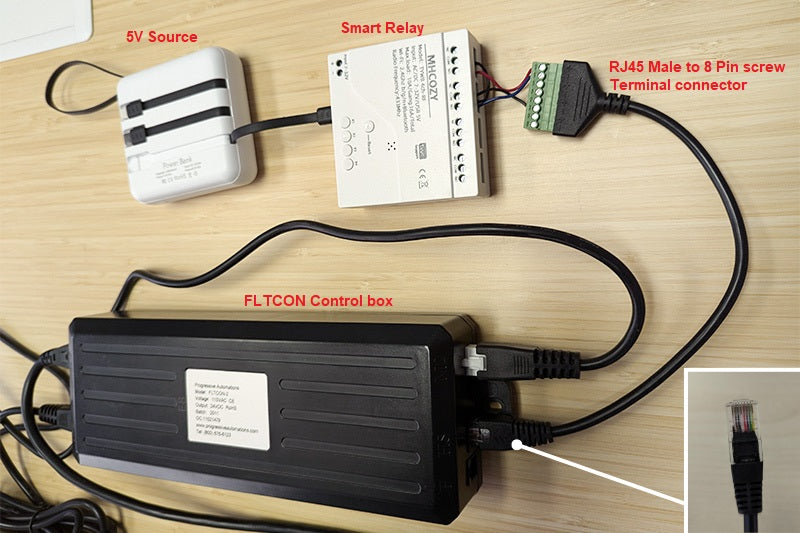
След като завършите процедурата по окабеляване и нулиране, можете да започнете да интегрирате интелигентните релета в системата. За да опростим настройката, в нашия пример ще премахнем нашия RT-11 от системата и интелигентните релета ще поемат пълен контрол над контролната кутия FLTCON. Използването на RJ45 мъжки към 8-пинов винтов конектор позволява лесен достъп и окабеляване на необходимите RJ45 пинове.
Ще използваме MHCOZY 4-канален интелигентен релеен превключвател В нашия пример обаче могат да се използват и подобни интелигентни релета. Уверете се, че използваните интелигентни релета могат да работят със захранване, с което вече разполагате. Нашето примерно реле от MHCOZY изисква минимум 5V входно захранване. Процедурата по окабеляване по-долу позволява функциите НАГОРЕ и НАДОЛУ.

-Свържете пин 1 (K4) на RJ45 порта към NO (нормално отворен) на реле 1
-Свържете пин 2 (K3) на RJ45 порта към NO (нормално отворен) на реле 2
-Свържете пин 6 (GND) на RJ45 порта към COM на реле 2
-Свържете COM на реле 1 към COM на реле 2
-Проверете за хлабави връзки и ги закрепете плътно, ако е необходимо
След като свържете релетата, можете да проверите дали системата работи, като натиснете ръчните превключватели от горната страна на интелигентното реле. Ако изпълнителните механизми не се движат циклично при изпълнение на функцията НАГОРЕ и НАДОЛУ, проверете отново, за да се уверите, че проводниците са поставени в правилните клеми и са здраво закрепени.
Стъпка 4: Окабеляване за функционалност на предварително зададените настройки на паметта

След като се уверите, че функциите НАГОРЕ и НАДОЛУ работят, можете да започнете да свързвате релетата за достъп до предварително зададени настройки на паметта. Нашият пример използва процедурата за свързване по-долу:
-Свържете пин 3 (K2) на RJ45 порта към NO (нормално отворен) на реле 3
-Свържете пин 8 (K1) на RJ45 порта към NO (нормално отворен) на реле 4
-Свържете COM на реле 2 към COM на реле 3
-Свържете COM на реле 3 към COM на реле 4
-Проверете за хлабави връзки и ги закрепете плътно, ако е необходимо

След като свържете релетата, можете да проверите дали предварително запаметените настройки, съхранени в стъпка 1, са достъпни чрез натискане на ръчните превключватели от горната страна на интелигентното реле, за да активирате необходимите комбинации. Ако 4-те предварително зададени настройки не работят правилно, проверете отново, за да се уверите, че проводниците са поставени в правилните клеми и са здраво закрепени.
|
Функция на контролната кутия |
К1 |
К2 |
К3 |
К4 |
|
Удължи |
1 |
1 |
0 |
1 |
|
Отдръпване |
1 |
1 |
1 |
0 |
|
1 |
1 |
1 |
0 |
0 |
|
2 |
1 |
0 |
1 |
1 |
|
3 |
1 |
0 |
1 |
0 |
|
4 |
1 |
0 |
0 |
1 |
|
М |
0 |
1 |
1 |
1 |
„1“ би било логически високо и би се получило, когато проводникът е оставен плаващ (релето не е активирано).
„0“ би било логически ниско ниво, когато съответният проводник е късо съединен със земя (реле е активирано).
Стъпка 5: Инсталиране на приложения за безжични контроли

В нашия пример е необходимо приложението Tuya Smart, за да се позволи безжично управление на интелигентните релета MHCOZY. Следвайте стъпките по-долу, за да може вашият смартфон да има безжично управление:
-Изтеглете приложението Tuya Smart (в този пример използваме Google Play Store)
- Кликнете върху „Съгласен съм“ с потребителското споразумение и политиката за поверителност
- Кликнете върху „Регистрация“ и продължете със създаването на нов акаунт
- Въведете валиден имейл адрес, за да получите код за потвърждение от Tuya
-Проверете входящата си поща за кода за потвърждение и го използвайте, за да продължите по-нататък в приложението Tuya
-Въведете кода за потвърждение в приложението Tuya
-Създайте парола за вашия Tuya акаунт
- Кликнете върху „Отиди до приложението“
Приложението Tuya Smart вече трябва да е напълно инсталирано.
Стъпка 6: Добавяне на интелигентните релета към Tuya Smart

След като приложението е инсталирано на вашия смартфон, продължете с добавянето на интелигентните релета като едно от вашите устройства. Следвайте стъпките по-долу:
- Кликнете върху иконата „+“ в горния десен ъгъл, за да добавите устройство
- Уверете се, че на телефона ви са включени както Bluetooth, така и функцията за местоположение
-Оставете известно време, докато вашият смартфон открие интелигентното реле
-Ако е необходимо, натиснете и задръжте бутона за нулиране от горната страна на интелигентното реле за 5 секунди, за да започнете сдвояването
-Можете да щракнете върху „режим на сдвояване“, показан в горната част на вашия смартфон, за още съвети за отстраняване на неизправности
-Щракнете върху иконата на интелигентните релета, след като се покаже
-Въведете информацията за вашата Wi-Fi мрежа и оставете интелигентните релета да завършат процеса на добавяне
-След като ги добавите, щракнете върху „Готово“ и можете да преименувате 4-те релета според вашите предпочитания.
След като добавите устройството си, тествайте функционалността НАГОРЕ/НАДОЛУ и комбинациите от предварително зададени настройки, за да се уверите, че всичко работи.

Стъпка 7: Свързване на приложения с услуги на трети страни
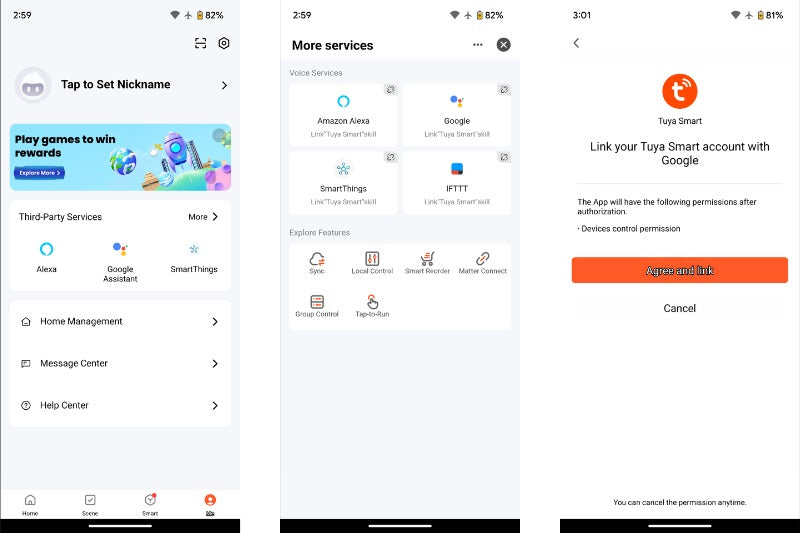
Ако предпочитате услуги на трети страни, като например Google Home в нашия пример, продължавате с тази стъпка. Приложението Tuya Smart може да бъде свързано с Google Home, така че потребителите да могат да управляват интелигентните релета чрез Google Home, като следвате стъпките по-долу:
-Изтеглете Google Home (в този пример използваме Google Play Store)
-След като изтеглите, минимизирайте Google Home
-Върнете се обратно към приложението Tuya
- Кликнете върху иконата „Аз“ в долния десен ъгъл на началния екран на Tuya Smart
-Щракнете върху „Още“, разположено в раздела „Услуги на трети страни“
- Кликнете върху „Услуга на трета страна“ по ваш избор (в този пример се използва „Google“)
- Кликнете върху „Връзка с Google“, което ще отвори отново минимизираната от вас начална страница на Google.
- Кликнете върху „Започнете“ в долния десен ъгъл
-Можете да изберете „Следващ“ или „Не сега“, ако искате известия
-Разрешете на Google Home достъп до Bluetooth и местоположение, когато е необходимо

- Влезте в профила си в Google (или създайте нов профил, ако е необходимо)
- Кликнете върху „Връзка с Google“, което ще отвори отново минимизираната от вас начална страница на Google.
- Кликнете върху „Продължи“, за да свържете акаунта си, за да управлявате Tuya Smart на всяко устройство
- Кликнете върху „Съгласен съм и свързвам“
-Щракнете върху „Напред“, ако се появи начален екран
-Ако бъдете помолени да изберете любимите си, можете да кликнете върху „Не сега“, за да пропуснете засега
След успешно свързване, ще имате достъп до всичките 4 интелигентни релета чрез Google Home, като щракнете върху „Устройства“ (2и бутон долу вляво) и активиране на 4-те свързани релета, както е показано по-долу.

Отказ от отговорност: Информацията, предоставена в тази статия, е само за образователни цели, ние не сме свързани със споменатите продукти на трети страни. Въпреки че са положени всички усилия за осигуряване на точност, авторът и издателят не поемат отговорност за каквито и да е наранявания, щети или загуби, които могат да възникнат в резултат на следване на тези инструкции. Винаги бъдете внимателни, следвайте указанията за безопасност и се консултирайте с професионалист, ако не сте сигурни относно някой аспект на проекта.
В РЕЗЮМЕ
Надяваме се, че сте намерили това за толкова информативно и интересно, колкото и ние, особено ако търсите решения за домашна автоматизация, като например Google Home, които да работят с нашите контролни кутии FLTCON.
Ако имате въпроси или желаете да обсъдите нашите продукти допълнително, не се колебайте да се свържете с нас! Ние сме експерти в това, което правим, и ще се радваме да ви помогнем с каквото можем.
sales@progressiveautomations.com | 1-800-676-6123