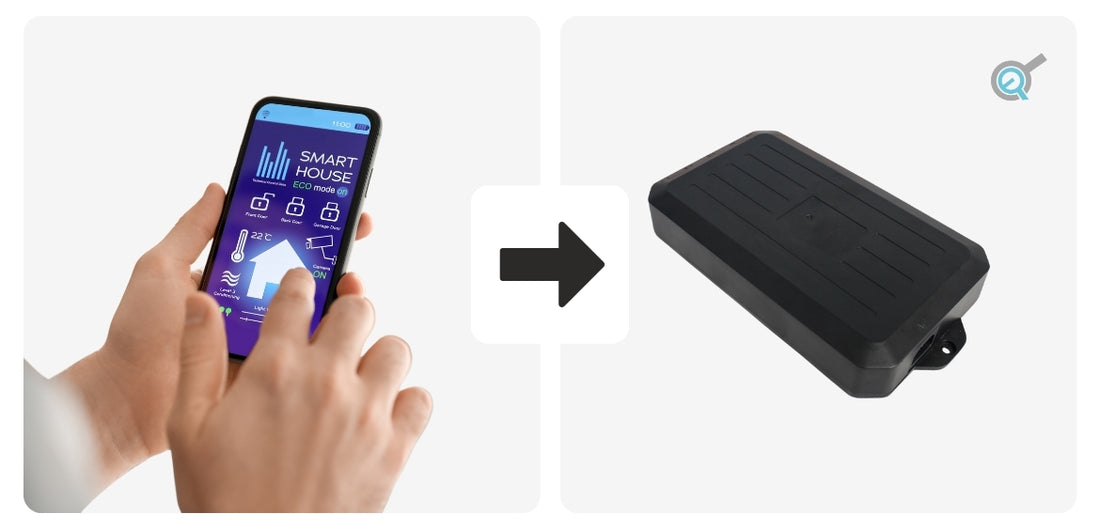
La domotica migliora significativamente la comodità, la sicurezza e l’efficienza complessiva di molte abitazioni integrando tecnologie avanzate nella vita di tutti i giorni. Automatizzando varie funzioni domestiche, come illuminazione, riscaldamento, sistemi di sicurezza ed elettrodomestici, i proprietari possono godere di un ambiente più fluido e confortevole. Per sfruttare appieno i vantaggi della domotica con i nostri attuatori ad effetto Hall e i preset di memoria, è essenziale capire come integrare le nostre centraline ad effetto Hall con i sistemi di home automation. In questo articolo, tratteremo gli elementi fondamentali per utilizzare le nostre centraline FLTCON con la domotica.
Passaggio 1: Comprendere le centraline FLTCON & i pinout

Attuatori con sensori ad effetto Hall integrati consentono un feedback di posizione che le centraline FLTCON possono leggere per determinare la posizione di corsa di ogni attuatore. Ciascuna delle nostre centraline FLTCON consente di avere funzioni programmabili, caratteristiche di sicurezza e altre impostazioni utente accessibili tramite telecomandi compatibili come il popolare RT-11. Quando più attuatori ad effetto Hall sono collegati a una centralina FLTCON, la centralina garantisce la sincronizzazione dei motori affinché si muovano insieme alla stessa velocità. Per comprendere meglio come funziona la porta RJ-45 delle nostre centraline FLTCON quando usata con i telecomandi compatibili, riportiamo di seguito pinout e funzioni.

|
Posizione pin |
Funzione pin |
|
1 |
K4 |
|
2 |
K3 |
|
3 |
K2 |
|
4 |
VCC |
|
5 |
RX MCU del controller |
|
6 |
GND |
|
7 |
TX MCU del controller |
|
8 |
K1 |
|
Funzione della centralina |
K1 |
K2 |
K3 |
K4 |
|
Estendi |
1 |
1 |
0 |
1 |
|
Ritrai |
1 |
1 |
1 |
0 |
|
1 |
1 |
1 |
0 |
0 |
|
2 |
1 |
0 |
1 |
1 |
|
3 |
1 |
0 |
1 |
0 |
|
4 |
1 |
0 |
0 |
1 |
|
M |
0 |
1 |
1 |
1 |
“1” corrisponde al livello logico alto e si verifica quando il filo è lasciato flottante.
“0” corrisponde al livello logico basso, quando il filo corrispondente è cortocircuitato a massa.
Passaggio 2: Collegare la centralina FLTCON ad attuatori & telecomandi

Collega la centralina FLTCON ad attuatori lineari elettrici compatibili con feedback ad effetto Hall e a un telecomando. Consigliamo l’uso di telecomandi con display LED come RT-11, utili per leggere eventuali codici errore e per la diagnostica. Nel nostro esempio utilizziamo FLTCON-2, attuatori PA-04-HS e telecomando RT-11, seguendo i passaggi sotto:
-Collega il cavo di alimentazione CA alla porta “AC” della centralina e fornisci 110 VAC in ingresso (FLTCON-4 accetta 110-220 VAC)
-Collega gli attuatori ad effetto Hall alle porte “M1” e “M2” della centralina
-Collega il telecomando RT-11 alla porta “HS” della centralina
-Controlla eventuali connessioni allentate e serrale saldamente se necessario
Per avviare la procedura di reset, tieni premuto il pulsante DOWN sul telecomando manuale finché il LED non mostra "RST". Rilascia il pulsante DOWN. Tieni di nuovo premuto il pulsante DOWN finché gli attuatori non si ritraggono completamente, quindi si estenderanno leggermente prima di fermarsi. Questo segnala la fine della procedura di reset. Rilascia il pulsante DOWN: il sistema è ora pronto all’uso. Puoi anche usare il telecomando per creare e salvare fino a 4 posizioni preset di memoria, cui potrai accedere in seguito tramite relè intelligenti.
Passaggio 3: Cablaggio dei relè intelligenti per la funzionalità SU/GIÙ
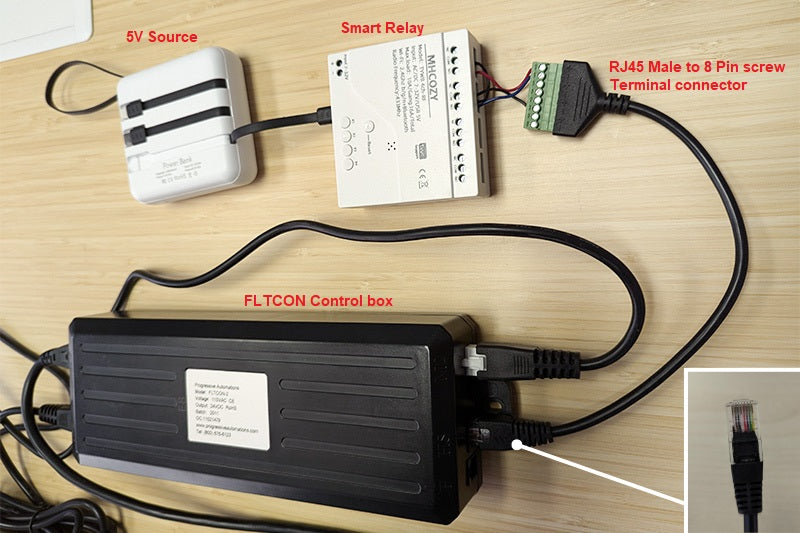
Dopo aver completato il cablaggio e la procedura di reset, puoi iniziare a integrare i relè intelligenti nel sistema. Per semplificare la configurazione, nel nostro esempio rimuoveremo l’RT-11 dal sistema e lasceremo che i relè intelligenti prendano il pieno controllo della centralina FLTCON. L’utilizzo di un Connettore RJ45 maschio a morsettiera a 8 pin consente di accedere facilmente e cablare i pin RJ45 necessari.
Useremo il Modulo relè intelligente MHCOZY a 4 canali nel nostro esempio; tuttavia, si possono usare anche relè intelligenti simili. Assicurati che i relè intelligenti utilizzati possano funzionare con l’alimentazione che hai già disponibile: il nostro relè di esempio MHCOZY richiede un ingresso minimo di 5 V. La procedura di cablaggio seguente abilita la funzionalità SU e GIÙ.

-Collega il pin 1 (K4) della porta RJ45 al NO (normalmente aperto) del relè 1
-Collega il pin 2 (K3) della porta RJ45 al NO (normalmente aperto) del relè 2
-Collega il pin 6 (GND) della porta RJ45 al COM del relè 2
-Collega il COM del relè 1 al COM del relè 2
-Controlla eventuali connessioni allentate e serrale saldamente se necessario
Dopo il cablaggio dei relè, puoi verificare il funzionamento premendo gli interruttori manuali sul lato superiore del relè intelligente. Se gli attuatori non eseguono il ciclo durante le funzioni SU e GIÙ, ricontrolla che i fili siano inseriti nei morsetti corretti e ben serrati.
Passaggio 4: Cablaggio per la funzionalità dei preset di memoria

Dopo aver confermato che la funzionalità SU/GIÙ funziona, puoi iniziare a cablare i relè per accedere ai preset di memoria. Nel nostro esempio, utilizziamo la procedura di cablaggio seguente:
-Collega il pin 3 (K2) della porta RJ45 al NO (normalmente aperto) del relè 3
-Collega il pin 8 (K1) della porta RJ45 al NO (normalmente aperto) del relè 4
-Collega il COM del relè 2 al COM del relè 3
-Collega il COM del relè 3 al COM del relè 4
-Controlla eventuali connessioni allentate e serrale saldamente se necessario

Dopo il cablaggio dei relè, puoi verificare se i preset di memoria memorizzati in precedenza al Passaggio 1 sono accessibili premendo gli interruttori manuali sul lato superiore del relè intelligente per attivare le combinazioni necessarie. Se i 4 preset di memoria non funzionano correttamente, ricontrolla che i fili siano inseriti nei morsetti corretti e ben serrati.
|
Funzione della centralina |
K1 |
K2 |
K3 |
K4 |
|
Estendi |
1 |
1 |
0 |
1 |
|
Ritrai |
1 |
1 |
1 |
0 |
|
1 |
1 |
1 |
0 |
0 |
|
2 |
1 |
0 |
1 |
1 |
|
3 |
1 |
0 |
1 |
0 |
|
4 |
1 |
0 |
0 |
1 |
|
M |
0 |
1 |
1 |
1 |
“1” corrisponde al livello logico alto e si verifica quando il filo è lasciato flottante (relè non attivato).
“0” corrisponde al livello logico basso, quando il filo corrispondente è cortocircuitato a massa (relè attivato).
Passaggio 5: Installazione delle app per i controlli wireless

Nel nostro esempio, l’app Tuya Smart è necessaria per consentire i controlli wireless sui relè intelligenti MHCOZY. Segui i passaggi seguenti per controllare in modalità wireless dal tuo smartphone:
-Scarica l’app Tuya Smart (in questo esempio usiamo Google Play Store)
-Tocca “Agree” per accettare i Termini d’uso e l’Informativa sulla privacy
-Tocca “Sign Up” e procedi a creare un nuovo account
-Inserisci un indirizzo email valido per ricevere il codice di verifica di Tuya
-Controlla la posta in arrivo per il codice di verifica e usalo per procedere nell’app Tuya
-Inserisci il codice di verifica nell’app Tuya
-Crea una password per il tuo account Tuya
-Tocca “Go To App”
L’app Tuya Smart ora dovrebbe essere installata correttamente.
Passaggio 6: Aggiunta dei relè intelligenti a Tuya Smart

Ora che l’app è stata installata sul tuo smartphone, procedi ad aggiungere i relè intelligenti come dispositivo. Segui i passaggi seguenti:
-Tocca l’icona “+” in alto a destra per aggiungere un dispositivo
-Assicurati che sul telefono siano attivi sia Bluetooth sia la posizione
-Attendi che lo smartphone trovi il relè intelligente
-Se necessario, tieni premuto per 5 secondi il pulsante di reset sul lato superiore del relè intelligente per avviare l’abbinamento
-Puoi toccare “pairing mode” mostrato in alto sullo smartphone per ulteriori suggerimenti di risoluzione problemi
-Tocca l’icona dei relè intelligenti non appena viene visualizzata
-Inserisci le informazioni del Wi‑Fi e attendi che i relè intelligenti completino il processo di aggiunta
-Una volta aggiunti, tocca “Done” e, se vuoi, rinomina i 4 relè come preferisci
Dopo aver aggiunto il dispositivo, testa la funzionalità SU/GIÙ e le combinazioni di preset per verificare che tutto funzioni.

Passaggio 7: Collegamento dell’app a servizi di terze parti
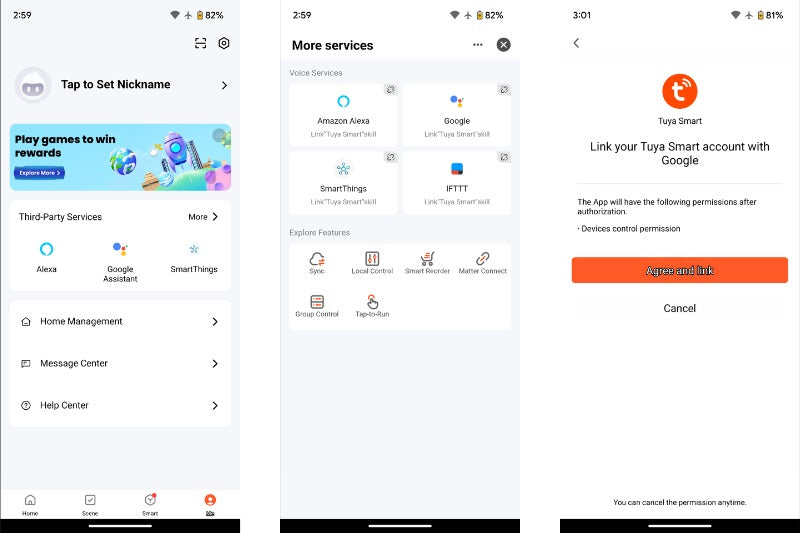
Se preferisci servizi di terze parti come Google Home (come nel nostro esempio), procedi con questo passaggio. L’app Tuya Smart può essere collegata a Google Home in modo che gli utenti possano controllare i relè intelligenti tramite Google Home seguendo i passaggi seguenti:
-Scarica Google Home (in questo esempio usiamo Google Play Store)
-Una volta scaricata, riduci a icona Google Home
-Torna all’app Tuya
-Tocca l’icona “Me” nell’angolo in basso a destra della schermata principale di Tuya Smart
-Tocca “More” nella scheda “Third-Party Services”
-Tocca il “Third-Party Service” di tua scelta (in questo esempio “Google”)
-Tocca “Link to Google”, che riaprirà Google Home che avevi ridotto a icona
-Tocca “Get started” in basso a destra
-Puoi scegliere “Next” o “Not now” se desideri le notifiche
-Consenti a Google Home l’accesso a Bluetooth e posizione, se richiesto

-Accedi al tuo account Google (o crea un nuovo account se necessario)
-Tocca “Link to Google”, che riaprirà Google Home che avevi ridotto a icona
-Tocca “Continue” per collegare il tuo account e controllare Tuya Smart su qualsiasi dispositivo
-Tocca “Agree and link”
-Tocca “next” se vieni accolto da una schermata di benvenuto
-Se ti viene chiesto di scegliere i preferiti, puoi toccare “Not now” per saltare
Dopo il collegamento riuscito, avrai accesso a tutti e 4 i relè intelligenti tramite Google Home toccando “Devices” (2nd pulsante in basso a sinistra) e attivando i 4 relè collegati come mostrato di seguito.

Disclaimer: Le informazioni fornite in questo articolo sono a solo scopo educativo; non siamo affiliati con i prodotti di terze parti menzionati. Pur avendo fatto ogni sforzo per garantire l’accuratezza, l’autore e l’editore non si assumono alcuna responsabilità per eventuali lesioni, danni o perdite che possano verificarsi in seguito all’applicazione di queste istruzioni. Agisci sempre con cautela, segui le linee guida di sicurezza e consulta un professionista se non sei sicuro di qualsiasi aspetto del progetto.
IN SINTESI
Speriamo che tu abbia trovato queste informazioni utili e interessanti, soprattutto se stavi cercando soluzioni di domotica come Google Home da utilizzare con le nostre centraline FLTCON.
Se hai domande o desideri approfondire i nostri prodotti, non esitare a contattarci! Siamo esperti nel nostro settore e saremo felici di aiutarti in ogni modo possibile.
sales@progressiveautomations.com | 1-800-676-6123