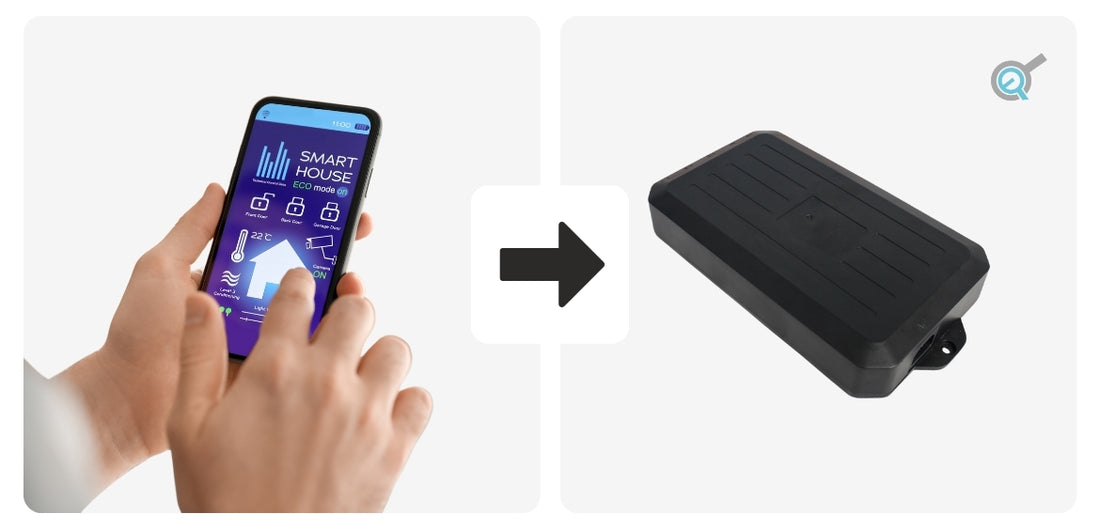
Automatyka domowa znacząco podnosi wygodę, bezpieczeństwo i ogólną efektywność wielu gospodarstw domowych, wprowadzając zaawansowane technologie do codziennego życia. Automatyzując różne funkcje, takie jak oświetlenie, ogrzewanie, systemy bezpieczeństwa i urządzenia AGD, domownicy zyskują bardziej uporządkowane i komfortowe środowisko. Aby w pełni wykorzystać zalety automatyki domowej z naszymi siłownikami z efektem Halla i presetami pamięci, kluczowe jest zrozumienie, jak zintegrować nasze skrzynki sterujące FLTCON z automatyką domową. W tym artykule omawiamy podstawy używania skrzynek sterujących FLTCON w celu zapewnienia zgodności z automatyką domową.
Krok 1: Zrozumienie skrzynek sterujących FLTCON i wyprowadzeń (pinout)

Siłowniki z wbudowanymi czujnikami efektu Halla umożliwiają sprzężenie zwrotne pozycji, które skrzynki sterujące FLTCON odczytują, aby określić położenie ruchu każdego siłownika. Każda z naszych skrzynek FLTCON umożliwia korzystanie z zaprogramowanych funkcji, funkcji bezpieczeństwa oraz innych ustawień użytkownika, do których dostęp uzyskasz przez kompatybilne piloty, takie jak popularny RT-11. Gdy do skrzynki FLTCON podłączonych jest kilka siłowników z efektem Halla, skrzynka zapewnia synchronizację silników, aby poruszały się z tą samą prędkością. Aby lepiej zrozumieć działanie portu RJ-45 w naszych skrzynkach FLTCON przy użyciu kompatybilnych pilotów, poniżej zamieszczamy przypisania pinów i funkcje.

|
Pozycja pinu |
Funkcja pinu |
|
1 |
K4 |
|
2 |
K3 |
|
3 |
K2 |
|
4 |
VCC |
|
5 |
Kontroler MCU RX |
|
6 |
GND |
|
7 |
Kontroler MCU TX |
|
8 |
K1 |
|
Funkcja skrzynki sterującej |
K1 |
K2 |
K3 |
K4 |
|
Wysuw |
1 |
1 |
0 |
1 |
|
Wsuw |
1 |
1 |
1 |
0 |
|
1 |
1 |
1 |
0 |
0 |
|
2 |
1 |
0 |
1 |
1 |
|
3 |
1 |
0 |
1 |
0 |
|
4 |
1 |
0 |
0 |
1 |
|
M |
0 |
1 |
1 |
1 |
„1” oznacza stan wysoki i występuje, gdy przewód jest pozostawiony niepodłączony.
„0” oznacza stan niski, gdy dany przewód jest zwarty do masy.
Krok 2: Podłączanie skrzynki sterującej FLTCON do siłowników i pilotów

Podłącz skrzynkę sterującą FLTCON do pasujących elektrycznych siłowników liniowych ze sprzężeniem zwrotnym z efektu Halla oraz do pilota. Zalecamy użycie pilotów z wyświetlaczem LED, takich jak RT-11, ponieważ przydają się do odczytu przyszłych kodów błędów i diagnostyki. W naszym przykładzie używamy FLTCON-2, siłowników PA-04-HS oraz pilota RT-11 i wykonujemy następujące kroki:
-Podłącz przewód zasilający AC do portu „AC” skrzynki i dostarcz 110 VAC do zasilania wejściowego (FLTCON-4 akceptuje 110–220 VAC)
-Podłącz siłowniki z efektem Halla do portów „M1” i „M2” skrzynki
-Podłącz pilota RT-11 do portu „HS” skrzynki
-Sprawdź, czy nie ma luźnych połączeń, i w razie potrzeby mocno je dokręć
Aby uruchomić procedurę resetu, naciśnij i przytrzymaj przycisk DOWN na pilocie ręcznym, aż dioda LED wyświetli „RST”. Puść przycisk DOWN. Następnie ponownie naciśnij i przytrzymaj przycisk DOWN, aż siłowniki całkowicie się wsuną, po czym nieznacznie się wysuną i zatrzymają. To sygnalizuje zakończenie procedury resetu. Zwolnij przycisk DOWN — system jest gotowy do pracy. Możesz też teraz użyć pilota, aby utworzyć i zapisać do 4 presetów pamięci, do których później uzyskasz dostęp za pomocą inteligentnych przekaźników.
Krok 3: Okablowanie inteligentnych przekaźników dla funkcji GÓRA/DÓŁ
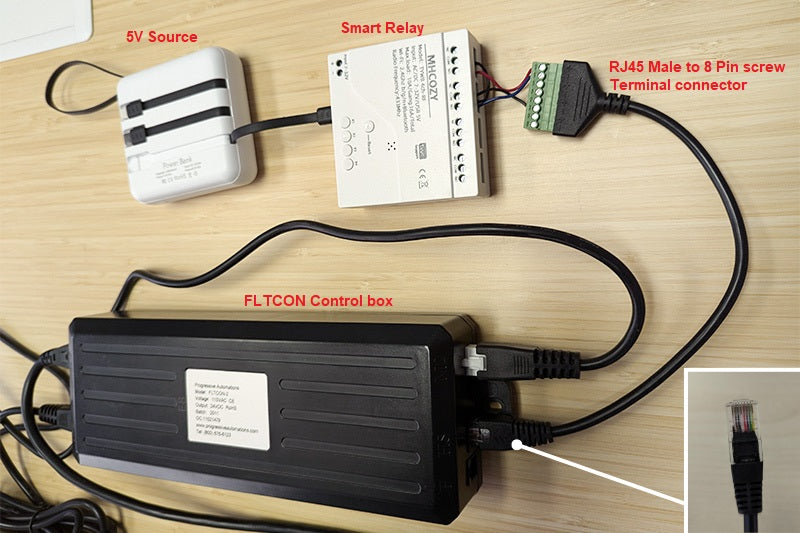
Po zakończeniu okablowania i procedury resetu możesz rozpocząć integrację inteligentnych przekaźników z systemem. Aby uprościć konfigurację, w naszym przykładzie odłączamy RT-11 od systemu, a pełne sterowanie skrzynką FLTCON przejmują inteligentne przekaźniki. Użycie złącza RJ45 męskie na 8-pinową listwę zaciskową ułatwia dostęp do wymaganych pinów RJ45 i ich okablowanie.
W naszym przykładzie użyjemy czterokanałowego inteligentnego modułu przekaźnikowego MHCOZY, jednak można zastosować również podobne inteligentne przekaźniki. Upewnij się, że używane przekaźniki mogą pracować z zasilaniem, którym dysponujesz — nasz przykładowy przekaźnik MHCOZY wymaga co najmniej 5 V zasilania wejściowego. Poniższa procedura okablowania umożliwia realizację funkcji GÓRA i DÓŁ.

-Podłącz pin 1 (K4) portu RJ45 do NO (normalnie otwarty) przekaźnika 1
-Podłącz pin 2 (K3) portu RJ45 do NO (normalnie otwarty) przekaźnika 2
-Podłącz pin 6 (GND) portu RJ45 do COM przekaźnika 2
-Połącz COM przekaźnika 1 z COM przekaźnika 2
-Sprawdź, czy nie ma luźnych połączeń, i w razie potrzeby mocno je dokręć
Po podłączeniu przekaźników możesz sprawdzić działanie systemu, naciskając ręczne przełączniki na górze inteligentnego przekaźnika. Jeśli siłowniki nie wykonują cyklu przy funkcji GÓRA/DÓŁ, ponownie sprawdź, czy przewody umieszczono we właściwych zaciskach i mocno dokręcono.
Krok 4: Okablowanie dla funkcji presetów pamięci

Po potwierdzeniu działania funkcji GÓRA/DÓŁ możesz rozpocząć okablowanie przekaźników, aby uzyskać dostęp do presetów pamięci. W naszym przykładzie stosujemy następującą procedurę:
-Podłącz pin 3 (K2) portu RJ45 do NO (normalnie otwarty) przekaźnika 3
-Podłącz pin 8 (K1) portu RJ45 do NO (normalnie otwarty) przekaźnika 4
-Połącz COM przekaźnika 2 z COM przekaźnika 3
-Połącz COM przekaźnika 3 z COM przekaźnika 4
-Sprawdź, czy nie ma luźnych połączeń, i w razie potrzeby mocno je dokręć

Po okablowaniu przekaźników możesz sprawdzić, czy presety pamięci zapisane w Kroku 1 są dostępne, naciskając ręczne przełączniki na górze inteligentnego przekaźnika, aby aktywować wymagane kombinacje. Jeśli 4 presety pamięci nie działają poprawnie, ponownie sprawdź, czy przewody umieszczono we właściwych zaciskach i mocno dokręcono.
|
Funkcja skrzynki sterującej |
K1 |
K2 |
K3 |
K4 |
|
Wysuw |
1 |
1 |
0 |
1 |
|
Wsuw |
1 |
1 |
1 |
0 |
|
1 |
1 |
1 |
0 |
0 |
|
2 |
1 |
0 |
1 |
1 |
|
3 |
1 |
0 |
1 |
0 |
|
4 |
1 |
0 |
0 |
1 |
|
M |
0 |
1 |
1 |
1 |
„1” oznacza stan wysoki i występuje, gdy przewód jest pozostawiony niepodłączony (przekaźnik nieaktywny).
„0” oznacza stan niski, gdy dany przewód jest zwarty do masy (przekaźnik aktywny).
Krok 5: Instalacja aplikacji do sterowania bezprzewodowego

W naszym przykładzie do bezprzewodowego sterowania inteligentnymi przekaźnikami MHCOZY wymagana jest aplikacja Tuya Smart. Postępuj według poniższych kroków, aby sterować z poziomu smartfona:
-Pobierz aplikację Tuya Smart (w tym przykładzie korzystamy ze Sklepu Google Play)
-Kliknij „Agree” w Umowie użytkownika i Polityce prywatności
-Kliknij „Sign Up” i utwórz nowe konto
-Wprowadź poprawny adres e-mail, aby otrzymać kod weryfikacyjny Tuya
-Sprawdź skrzynkę odbiorczą, odbierz kod i użyj go, aby kontynuować w aplikacji Tuya
-Wpisz kod weryfikacyjny w aplikacji Tuya
-Utwórz hasło do konta Tuya
-Kliknij „Go To App”
Aplikacja Tuya Smart powinna być teraz w pełni zainstalowana.
Krok 6: Dodawanie inteligentnych przekaźników do Tuya Smart

Po zainstalowaniu aplikacji na smartfonie dodaj inteligentne przekaźniki jako swoje urządzenia. Postępuj według kroków:
-Kliknij ikonę „+” w prawym górnym rogu, aby dodać urządzenie
-Upewnij się, że w smartfonie włączone są Bluetooth i lokalizacja
-Poczekaj chwilę, aż smartfon wykryje inteligentny przekaźnik
-W razie potrzeby przytrzymaj przycisk resetu na górze przekaźnika przez 5 sekund, aby rozpocząć parowanie
-Możesz kliknąć „pairing mode” wyświetlany u góry ekranu smartfona, aby zobaczyć dodatkowe wskazówki
-Kliknij ikonę inteligentnych przekaźników, gdy zostanie wyświetlona
-Wprowadź dane swojej sieci Wi‑Fi i poczekaj na zakończenie dodawania przekaźników
-Po dodaniu kliknij „Done” i dowolnie nazwij 4 przekaźniki
Po dodaniu urządzenia przetestuj funkcje GÓRA/DÓŁ oraz kombinacje presetów, aby potwierdzić poprawne działanie.

Krok 7: Łączenie aplikacji z usługami zewnętrznymi
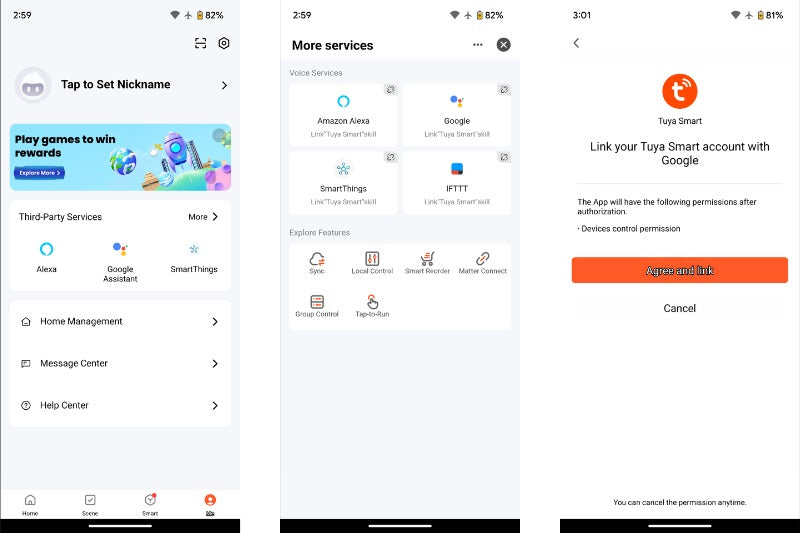
Jeśli wolisz usługi zewnętrzne, takie jak w naszym przykładzie Google Home, wykonaj ten krok. Aplikację Tuya Smart można połączyć z Google Home, aby sterować inteligentnymi przekaźnikami przez Google Home. Postępuj według kroków:
-Pobierz Google Home (w tym przykładzie korzystamy ze Sklepu Google Play)
-Po pobraniu zminimalizuj Google Home
-Wróć do aplikacji Tuya
-Kliknij ikonę „Me” w prawym dolnym rogu ekranu głównego Tuya Smart
-Kliknij „More” w zakładce „Third-Party Services”
-Kliknij „Third-Party Service” według wyboru (w tym przykładzie „Google”)
-Kliknij „Link to Google”, co ponownie otworzy zminimalizowane Google Home
-Kliknij „Get started” w prawym dolnym rogu
-Możesz wybrać „Next” lub „Not now”, jeśli chodzi o powiadomienia
-Zezwól Google Home na dostęp do Bluetooth i lokalizacji, jeśli będzie to wymagane

-Zaloguj się na konto Google (lub utwórz nowe, jeśli to konieczne)
-Kliknij „Link to Google”, co ponownie otworzy zminimalizowane Google Home
-Kliknij „Continue”, aby połączyć konto i sterować Tuya Smart na dowolnym urządzeniu
-Kliknij „Agree and link”
-Kliknij „next”, jeśli pojawi się ekran powitalny
-Jeśli zostaniesz poproszony o wybór ulubionych, możesz kliknąć „Not now”, aby pominąć
Po udanym połączeniu uzyskasz dostęp do wszystkich 4 inteligentnych przekaźników w Google Home, klikając „Devices” (2nd przycisk w lewym dolnym rogu) i aktywując 4 połączone przekaźniki, jak pokazano poniżej.

Zastrzeżenie: Informacje zawarte w tym artykule służą wyłącznie celom edukacyjnym — nie jesteśmy powiązani z wymienionymi produktami firm trzecich. Mimo dołożenia wszelkich starań, by zapewnić dokładność, autor i wydawca nie ponoszą odpowiedzialności za jakiekolwiek obrażenia, szkody czy straty wynikające z zastosowania się do tych instrukcji. Zawsze zachowuj ostrożność, przestrzegaj zasad bezpieczeństwa i skonsultuj się ze specjalistą, jeśli masz wątpliwości co do któregokolwiek aspektu projektu.
PODSUMOWANIE
Mamy nadzieję, że materiał okazał się tak pouczający i interesujący jak dla nas — zwłaszcza jeśli szukałeś rozwiązań automatyki domowej, takich jak Google Home, współpracujących z naszymi skrzynkami FLTCON.
Jeśli masz pytania lub chcesz porozmawiać o naszych produktach, skontaktuj się z nami! Jesteśmy ekspertami w swojej dziedzinie i chętnie pomożemy w każdy możliwy sposób.
sales@progressiveautomations.com | 1-800-676-6123