Stelaże do elektrycznych biurek stojących
Progressive Desk wykorzystuje potężną technologię ruchu liniowego firmy Progressive Automations, aby zapewnić
wytrzymałe regulowane biurka stojące oraz ergonomiczne, funkcjonalne miejsca pracy.


Jako korporacja Progressive Automations Inc., otrzymujesz gwarancję jakości, trwałości i wiodącego w branży wsparcia klienta dzięki Progressive Desk!
Stelaże do biurek stojących
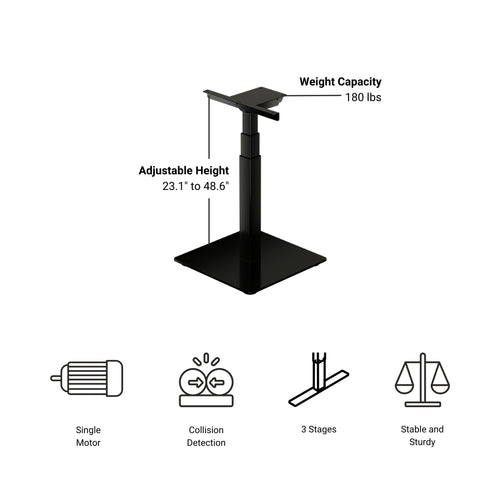

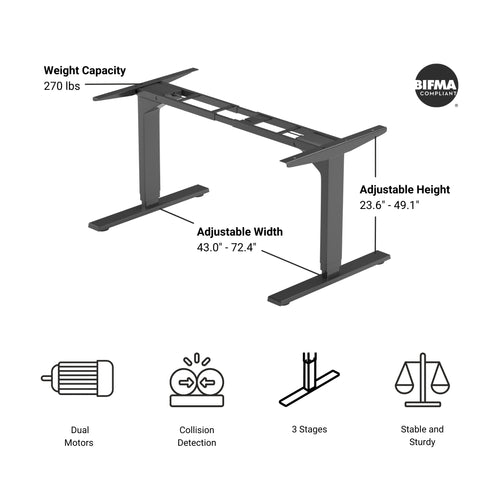
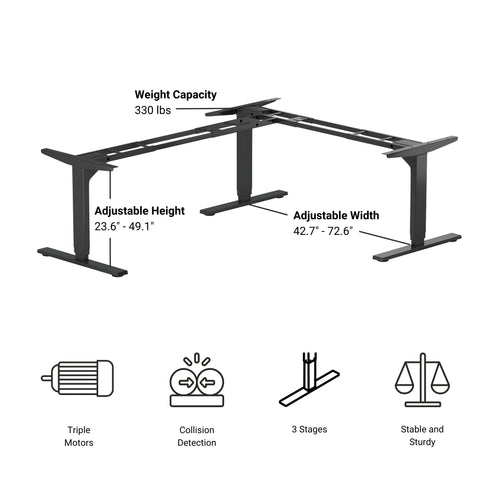
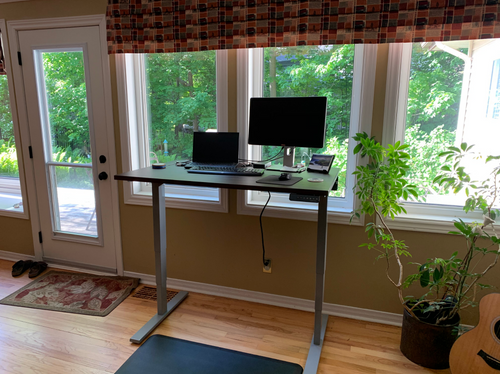
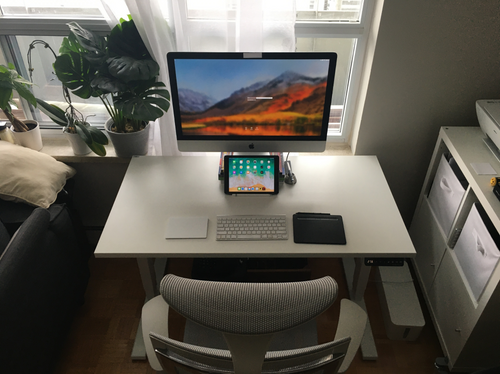
Tabela porównawcza ram
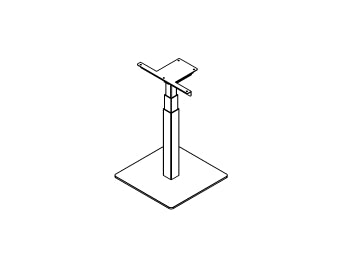
Mini Ryzer
- Cena wywoławcza (USD)$294.99
- SilnikiPojedynczy
- Gradacja3
- Nośność180 lb
- Zakres wysokości23,1 cale do 48,6 cale
- Zakres szerokości25,5 cale
- Prędkość1.57"/sec
- Opcje zdalneRóżne
- Pozycje pamięci4
- Wykrywanie kolizjitak
- Łagodny start i zatrzymanietak
- Regulowane nóżkitak
- Czas instalacji
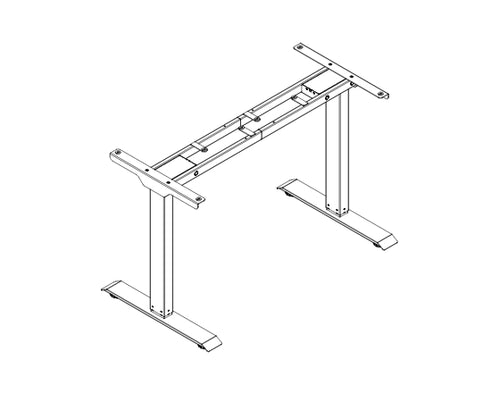
Prime Ryzer
- Cena wywoławcza (USD)$319.99
- SilnikiPodwójny
- Gradacja2
- Nośność220 lb
- Zakres wysokości27,6 cale - 46,9 cale
- Zakres szerokości36,7 cale - 54,7 cale
- Prędkość1.00"/sec
- Opcje zdalne1
- Pozycje pamięci4
- Wykrywanie kolizjitak
- Łagodny start i zatrzymanieNie
- Regulowane nóżkitak
- Czas instalacji20 min
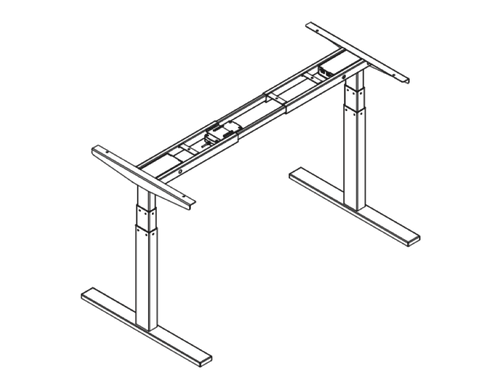
Solo Ryzer
- Cena wywoławcza (USD)$449.99
- SilnikiPodwójny
- Gradacja3
- Nośność270 lb
- Zakres wysokości23,6 cale - 49,1 cale
- Zakres szerokości39,6 cale - 74,0 cale
- Prędkość1.57"/sec
- Opcje zdalneRóżne
- Pozycje pamięci4
- Wykrywanie kolizjitak
- Łagodny start i zatrzymanietak
- Regulowane nóżkitak
- Czas instalacji20 min

Corner Ryzer
- Cena wywoławcza (USD)$669.99
- SilnikiPotrójny
- Gradacja3
- Nośność330 lb
- Zakres wysokości23,6 cale - 49,1 cale
- Zakres szerokości42,7 cale - 72,6 cale
- Prędkość1.57"/sec
- Opcje zdalneRóżne
- Pozycje pamięci4
- Wykrywanie kolizjitak
- Łagodny start i zatrzymanietak
- Regulowane nóżkitak
- Czas instalacji25 min
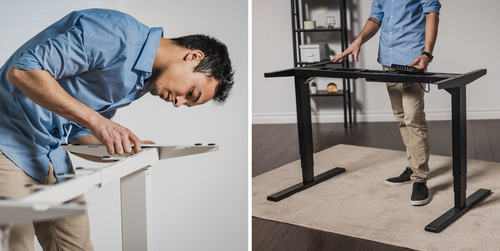
Nasze modele Prime Ryzer i Solo Ryzer mogą wyglądać podobnie, ale mają ogromną listę różnic!
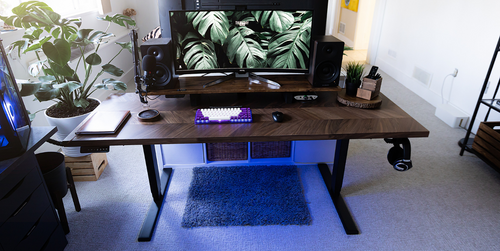
Ułatw sobie poszukiwanie biurka stojącego i poznaj najważniejsze cechy każdego z nich!
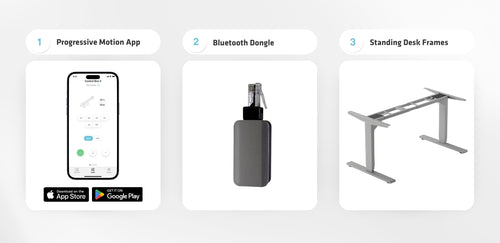
Teraz możesz sterować swoimi systemami ruchu liniowego bezprzewodowo! Użyj naszego dongla Bluetooth RT-BT1 aby połączyć kompatybilne skrzynki sterujące FLTCON ze swoim smartfonem za pomocą Aplikacja Progressive Motion, dostępny zarówno na platformy Android, jak i iOS.
Najczęściej zadawane pytania
Tak, biurko z regulacją wysokości w kształcie litery L jest elastyczne pod względem orientacji i można je zamontować zgodnie z Twoimi preferencjami. Oto artykuł krok po kroku wyjaśniający, jak to zrobić: Instrukcja użytkownika FLT-05
UWAGA: Poniższe kroki mogą się różnić w zależności od modelu posiadanego pilota. Te instrukcje dotyczą standardowego pilota RT-11. Aby ustawić maksymalną wysokość stelaża, przejdź do żądanej wysokości i wykonaj poniższe kroki:
- Naciśnij M — na wyświetlaczu pojawi się [5 -]
- Naciśnij przycisk UP i zauważ, że [5 -] miga
- Przytrzymaj przycisk M, aż na wyświetlaczu zobaczysz [999]
- Maksymalna wysokość została ustawiona
Aby ustawić minimalną wysokość stelaża, przejdź do żądanej wysokości i wykonaj poniższe kroki:
- Naciśnij M — na wyświetlaczu pojawi się [5 -]
- Naciśnij przycisk DOWN i zauważ, że [5 -] miga
- Przytrzymaj przycisk M, aż na wyświetlaczu zobaczysz [000]
- Minimalna wysokość została ustawiona
Aby zresetować limity, wykonaj poniższe kroki:
- Naciśnij M — na wyświetlaczu pojawi się [5 -] — i zwolnij
- Przytrzymaj M, aż zobaczysz [555]
- Limity zostały zresetowane
UWAGA: Poniższe kroki mogą się różnić w zależności od modelu posiadanego pilota. Te instrukcje dotyczą standardowego pilota RT-11.
Jeśli musisz przytrzymywać przyciski pilota, aby osiągnąć zapisaną wysokość, oznacza to, że Twoja skrzynka sterująca działa w trybie przytrzymania (momentary). Aby ustawić pilota w trybie jednokrotnego naciśnięcia (non‑momentary), wykonaj poniższe kroki
- Upewnij się, że pod biurkiem nic nie ma, ponieważ musimy uruchomić procedurę resetu
- Przytrzymaj przycisk DOWN, aż na wyświetlaczu pojawi się [ASr]
- Gdy pojawi się [ASr], przytrzymaj [1] — możesz zobaczyć dwie wartości:
a. 10.1 = Tryb jednokrotnego naciśnięcia (Non-momentary Mode)
b. 10.2 = Tryb przytrzymania (Momentary Mode)
- Dokończ procedurę resetu, przytrzymując przycisk DOWN, aż biurko lekko opuści się i podniesie.
Nasze biurka z regulacją wysokości mają 3 ustawienia wykrywania kolizji; możesz wybrać je według własnych preferencji. Aby kontynuować, wykonaj poniższe kroki:
- Upewnij się, że pod biurkiem nic nie ma, ponieważ musimy uruchomić procedurę resetu
- Przytrzymaj przycisk DOWN, aż na wyświetlaczu pojawi się [ASr]
- Gdy pojawi się [ASr], przytrzymaj przycisk UP [ ^ ] — możesz zobaczyć trzy wartości:
a. 10.5 = 11 funtów
b. 10.6 = 22 funtów
c. 10.7 = 33 funtów
- Dokończ procedurę resetu, przytrzymując przycisk DOWN, aż biurko lekko opuści się i podniesie.
Przygotowaliśmy kilka kroków rozwiązywania problemów, jeśli na stelażach ze skrzynkami sterującymi serii FLTCON pojawi się którykolwiek z poniższych kodów błędu:
Sprawdź kod błędu tutaj.
Jeśli problem nadal występuje po wykonaniu tych kroków, skontaktuj się z naszymi inżynierami technicznymi pod numerem 1-800-676-6123 lub napisz do nas na adres sales@progressiveautomations.com.