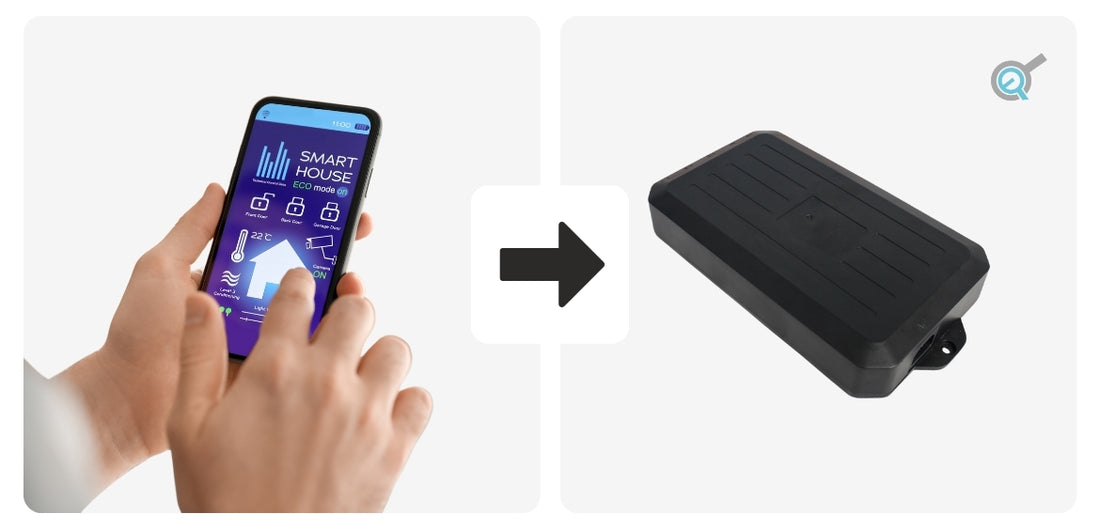
Domáca automatizácia výrazne zvyšuje pohodlie, bezpečnosť a celkovú efektivitu mnohých domácností tým, že do každodenného života prináša pokročilé technológie. Automatizáciou rôznych funkcií v domácnosti, ako je osvetlenie, vykurovanie, bezpečnostné systémy a spotrebiče, si majitelia domov môžu užívať prehľadnejšie a komfortnejšie prostredie. Aby ste naplno využili výhody domácej automatizácie s našimi aktuátormi s Hallovým efektom a pamäťovými predvoľbami, je dôležité pochopiť, ako integrovať naše riadiace skrinky pre Hallov efekt do systému domácej automatizácie. V tomto článku sa venujeme základom používania našich riadiacich skriniek FLTCON pre kompatibilitu s domácou automatizáciou.
Krok 1: Pochopenie riadiacich skriniek FLTCON a rozloženia pinov

Aktuátory so vstavanými snímačmi Hallovho efektu umožňujú polohovú spätnú väzbu, ktorú riadiace skrinky FLTCON dokážu čítať na určenie polohy zdvihu každého aktuátora. Každá z našich riadiacich skriniek FLTCON umožňuje naprogramované funkcie, bezpečnostné prvky a ďalšie používateľské nastavenia, ku ktorým sa dá pristupovať cez kompatibilné diaľkové ovládače, napríklad obľúbený RT-11. Keď je k riadiacej skrinke FLTCON pripojených viac aktuátorov s Hallovým efektom, skrinka zabezpečí synchronizáciu motorov, aby sa pohybovali spolu rovnakou Rýchlosťou. Aby ste lepšie porozumeli, ako funguje port RJ-45 našich riadiacich skriniek FLTCON pri použití s kompatibilnými ovládačmi, nižšie uvádzame rozloženie pinov a ich funkcie.

|
Pozícia pinu |
Funkcia pinu |
|
1 |
K4 |
|
2 |
K3 |
|
3 |
K2 |
|
4 |
VCC |
|
5 |
Controller MCU RX |
|
6 |
GND |
|
7 |
Controller MCU TX |
|
8 |
K1 |
|
Funkcia riadiacej skrinky |
K1 |
K2 |
K3 |
K4 |
|
Vysunúť |
1 |
1 |
0 |
1 |
|
Zasunúť |
1 |
1 |
1 |
0 |
|
1 |
1 |
1 |
0 |
0 |
|
2 |
1 |
0 |
1 |
1 |
|
3 |
1 |
0 |
1 |
0 |
|
4 |
1 |
0 |
0 |
1 |
|
M |
0 |
1 |
1 |
1 |
„1“ predstavuje logickú úroveň High a nastane, keď je vodič ponechaný plávajúci.
„0“ predstavuje logickú úroveň Low, keď je príslušný vodič skratovaný na zem.
Krok 2: Pripojenie riadiacej skrinky FLTCON k aktuátorom & diaľkovým ovládačom

Pripojte riadiacu skrinku FLTCON k zodpovedajúcim elektrickým lineárnym aktuátorom so spätnou väzbou Hallovho efektu a k diaľkovému ovládaču. Odporúčame používať ovládače s LED displejom, ako je RT-11, keďže sú užitočné na čítanie budúcich chybových kódov a riešenie problémov. V našom príklade používame FLTCON-2, aktuátory PA-04-HS a diaľkový ovládač RT-11, pričom postup je nasledovný:
-Pripojte sieťový AC kábel k portu „AC“ na riadiacej skrinke a priveďte vstupné napájanie 110 VAC (FLTCON-4 akceptuje 110-220 VAC)
-Pripojte aktuátory s Hallovým efektom k portom „M1“ a „M2“ na riadiacej skrinke
-Pripojte diaľkový ovládač RT-11 k portu „HS“ na riadiacej skrinke
-Skontrolujte uvoľnené spoje a podľa potreby ich pevne dotiahnite
Ak chcete spustiť postup resetovania, stlačte a podržte tlačidlo DOWN na ručnom diaľkovom ovládači, kým LED nezobrazí „RST“. Uvoľnite tlačidlo DOWN. Opäť stlačte a podržte tlačidlo DOWN, až kým sa aktuátory úplne nezasunutú a potom sa mierne nevysunú, než sa zastavia. To signalizuje koniec postupu resetovania. Uvoľnite tlačidlo DOWN a váš systém je pripravený na používanie. Diaľkový ovládač môžete teraz použiť aj na vytvorenie a uloženie až 4 pamäťových predvolených pozícií, ku ktorým sa neskôr dostanete cez inteligentné relé.
Krok 3: Zapojenie inteligentných relé pre funkciu HORE/DOLE
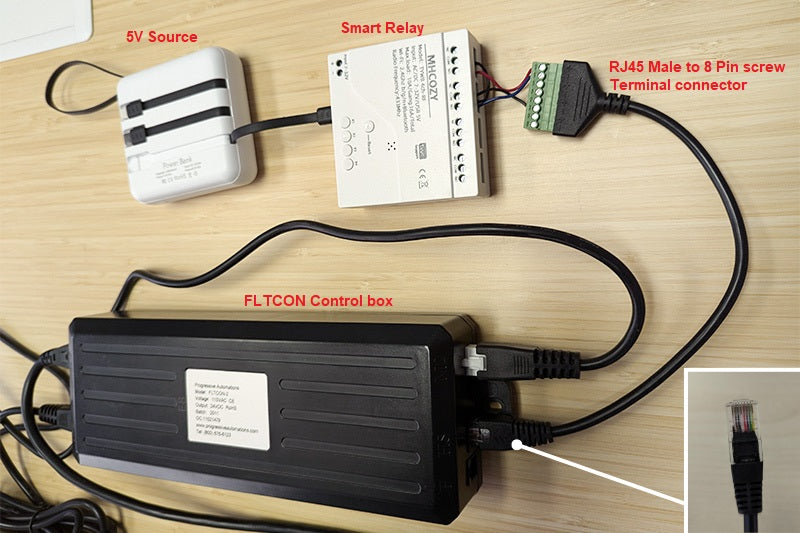
Po dokončení zapojenia a postupu resetovania môžete začať integrovať inteligentné relé do systému. Pre zjednodušenie nastavenia v našom príklade odstránime RT-11 zo systému a inteligentné relé prevezmú úplnú kontrolu nad riadiacou skrinkou FLTCON. Použitie adaptéra RJ45 samec na 8-pinovú skrutkovú svorkovnicu umožní jednoduchý prístup a zapojenie potrebných pinov RJ45.
V našom príklade použijeme MHCOZY 4-kanálový modul inteligentného relé, avšak použiť možno aj podobné inteligentné relé. Uistite sa, že používané inteligentné relé vedia pracovať s napájaním, ktoré máte k dispozícii; náš príklad od MHCOZY vyžaduje minimálne 5 V vstupného napájania. Nasledujúci postup zapojenia umožní funkciu HORE a DOLE.

-Pripojte pin 1 (K4) portu RJ45 na NO (normálne otvorený) relé 1
-Pripojte pin 2 (K3) portu RJ45 na NO (normálne otvorený) relé 2
-Pripojte pin 6 (GND) portu RJ45 na COM relé 2
-Prepojte COM relé 1 s COM relé 2
-Skontrolujte uvoľnené spoje a podľa potreby ich pevne dotiahnite
Po zapojení relé môžete overiť funkčnosť stlačením manuálnych prepínačov na hornej strane inteligentného relé. Ak aktuátory pri vykonávaní funkcie HORE a DOLE nevykonávajú pohyb, znova skontrolujte, či sú vodiče umiestnené v správnych svorkách a pevne dotiahnuté.
Krok 4: Zapojenie pre funkciu pamäťových predvolieb

Po potvrdení, že funkcia HORE a DOLE funguje, môžete začať zapájať relé pre prístup k pamäťovým predvoľbám. V našom príklade používame nasledujúci postup zapojenia:
-Pripojte pin 3 (K2) portu RJ45 na NO (normálne otvorený) relé 3
-Pripojte pin 8 (K1) portu RJ45 na NO (normálne otvorený) relé 4
-Prepojte COM relé 2 s COM relé 3
-Prepojte COM relé 3 s COM relé 4
-Skontrolujte uvoľnené spoje a podľa potreby ich pevne dotiahnite

Po zapojení relé môžete overiť, či je možné vyvolať pamäťové predvoľby uložené v Kroku 1 stlačením manuálnych prepínačov na hornej strane inteligentného relé a aktivovaním potrebných kombinácií. Ak 4 pamäťové predvoľby nefungujú správne, znova skontrolujte, či sú vodiče umiestnené v správnych svorkách a pevne dotiahnuté.
|
Funkcia riadiacej skrinky |
K1 |
K2 |
K3 |
K4 |
|
Vysunúť |
1 |
1 |
0 |
1 |
|
Zasunúť |
1 |
1 |
1 |
0 |
|
1 |
1 |
1 |
0 |
0 |
|
2 |
1 |
0 |
1 |
1 |
|
3 |
1 |
0 |
1 |
0 |
|
4 |
1 |
0 |
0 |
1 |
|
M |
0 |
1 |
1 |
1 |
„1“ predstavuje logickú úroveň High a nastane, keď je vodič ponechaný plávajúci (relé nie je aktivované).
„0“ predstavuje logickú úroveň Low, keď je príslušný vodič skratovaný na zem (relé je aktivované).
Krok 5: Inštalácia aplikácií pre bezdrôtové ovládanie

V našom príklade je na bezdrôtové ovládanie inteligentných relé MHCOZY potrebná aplikácia Tuya Smart. Postupujte podľa krokov nižšie, aby ste mohli ovládať systém zo smartfónu bezdrôtovo:
-Stiahnite si aplikáciu Tuya Smart (v tomto príklade používame Obchod Google Play)
-Kliknite na „Súhlasím“ s Používateľskou zmluvou a Zásadami ochrany osobných údajov
-Kliknite na „Registrovať sa“ a vytvorte si nový účet
-Zadajte platnú e‑mailovú adresu na prijatie overovacieho kódu Tuya
-Skontrolujte doručenú poštu, nájdite overovací kód a použite ho na pokračovanie v aplikácii Tuya
-Zadajte overovací kód v aplikácii Tuya
-Vytvorte heslo pre svoj účet Tuya
-Kliknite na „Prejsť do aplikácie“
Aplikácia Tuya Smart by teraz mala byť plne nainštalovaná.
Krok 6: Pridanie inteligentných relé do Tuya Smart

Keď je aplikácia nainštalovaná vo vašom smartfóne, pokračujte pridaním inteligentných relé ako jedného z vašich zariadení. Postupujte podľa krokov nižšie:
-Kliknite na ikonu „+“ v pravom hornom rohu a pridajte zariadenie
-Uistite sa, že máte v telefóne zapnuté Bluetooth aj lokalizáciu
-Počkajte chvíľu, aby smartfón našiel inteligentné relé
-V prípade potreby stlačte a podržte tlačidlo reset na hornej strane inteligentného relé na 5 sekúnd a spustite párovanie
-Pre ďalšie tipy na riešenie problémov môžete klepnúť na „pairing mode“ zobrazené v hornej časti smartfónu
-Kliknite na ikonu inteligentných relé hneď, ako sa zobrazí
-Zadajte údaje k svojej Wi‑Fi a nechajte inteligentné relé dokončiť proces pridania
-Po pridaní kliknite na „Hotovo“ a podľa želania premenujte 4 relé
Po pridaní zariadenia otestujte funkciu HORE/DOLE a kombinácie predvolieb, aby ste overili, že všetko funguje.

Krok 7: Prepojenie aplikácií so službami tretích strán
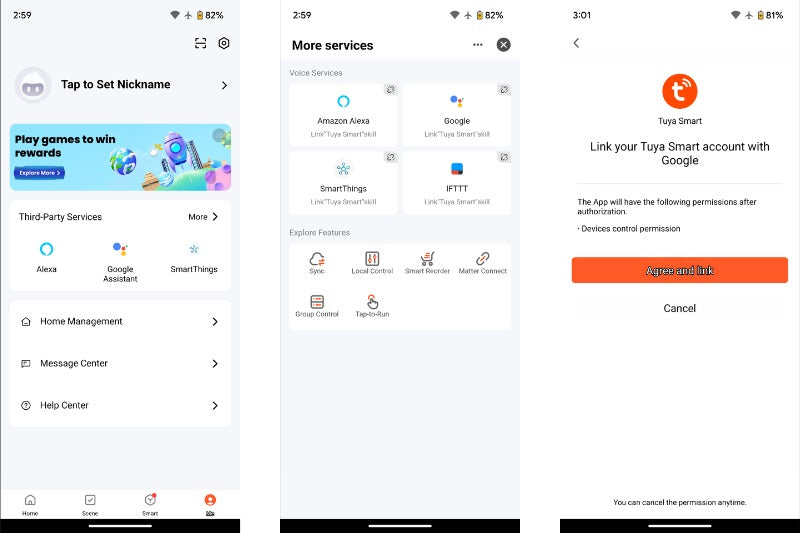
Ak uprednostňujete služby tretích strán, ako v našom príklade Google Home, pokračujte týmto krokom. Aplikáciu Tuya Smart je možné prepojiť s Google Home, aby bolo možné ovládať inteligentné relé cez Google Home, a to nasledovne:
-Stiahnite si Google Home (v tomto príklade používame Obchod Google Play)
-Po stiahnutí minimalizujte Google Home
-Vráťte sa späť do aplikácie Tuya
-Kliknite na ikonu „Me“ v pravom dolnom rohu domovskej obrazovky Tuya Smart
-Kliknite na „More“ na karte „Third-Party Services“
-Kliknite na „Third-Party Service“ podľa vášho výberu (v tomto príklade „Google“)
-Kliknite na „Link to Google“, čím znovu otvoríte minimalizovanú aplikáciu Google Home
-Kliknite na „Get started“ vpravo dole
-Ak si želáte dostávať upozornenia, môžete zvoliť „Next“ alebo „Not now“
-Povoľte aplikácii Google Home prístup k Bluetooth a lokalizácii podľa potreby

-Prihláste sa do svojho účtu Google (alebo si v prípade potreby vytvorte nový)
-Kliknite na „Link to Google“, čím znovu otvoríte minimalizovanú aplikáciu Google Home
-Kliknite na „Continue“ a prepojte svoj účet, aby ste mohli ovládať Tuya Smart na akomkoľvek zariadení
-Kliknite na „Agree and link“
-Ak sa zobrazí uvítacia stránka, kliknite na „Next“
-Ak budete vyzvaní na výber obľúbených, môžete kliknúť na „Not now“ a výber dočasne preskočiť
Po úspešnom prepojení získate prístup ku všetkým 4 inteligentným relé cez Google Home kliknutím na „Devices“ (2nd tlačidlo vľavo dole) a aktivovaním 4 prepojených relé, ako je vidieť nižšie.

Upozornenie: Informácie uvedené v tomto článku slúžia len na vzdelávacie účely; nie sme prepojení s uvedenými produktmi tretích strán. Napriek maximálnej snahe o presnosť autor a vydavateľ nenesú zodpovednosť za žiadne zranenia, škody alebo straty, ktoré môžu vzniknúť v dôsledku dodržiavania týchto pokynov. Vždy postupujte opatrne, riaďte sa bezpečnostnými zásadami a ak si nie ste istí akýmkoľvek aspektom projektu, poraďte sa s odborníkom.
ZHRNUTIE
Dúfame, že ste to považovali za rovnako poučné a zaujímavé ako my – najmä ak hľadáte riešenia domácej automatizácie, ako je Google Home, ktoré budú fungovať s našimi riadiacimi skrinkami FLTCON.
Ak máte otázky alebo si želáte bližšie prebrať naše produkty, neváhajte nás kontaktovať! Sme odborníci v tom, čo robíme, a radi vám pomôžeme, ako len budeme môcť.
sales@progressiveautomations.com | 1-800-676-6123