Cadres de bureaux assis-debout électriques
Progressive Desk utilise la puissante technologie de mouvement linéaire de Progressive Automations pour proposer
des bureaux assis-debout durables et des espaces de travail ergonomiques et fonctionnels.
-
Système de levage de table simple avec base - 180 lb - Longueur de course 25,5 po - Divers coloris
Modèle FLT-01Course (pouces) 25.5Force (lbs) 180Étapes de la colonne 3$294.99 USD -
Cadre Prime Ryzer - Levage de table double - 220 lb - Diverses couleurs
Modèle FLT-21Course (pouces) 19.3Force (lbs) 220Étapes de la colonne 2$354.99 USD$319.99 USD -
Solo Ryzer Frame - Élévateur de table double - 270 lb - Divers coloris
Modèle FLT-02Course (pouces) 25.5Force (lbs) 270Étapes de la colonne 3$449.99 USD -
Cadre Corner Ryzer - Levage de table triple - 330 lb - Diverses couleurs
Modèle FLT-05Course (pouces) 25.5Force (lbs) 330Étapes de la colonne 3$669.99 USD


En tant que filiale de Progressive Automations Inc., Progressive Desk vous garantit qualité, durabilité et un service client de premier plan !
Cadres de bureaux assis-debout
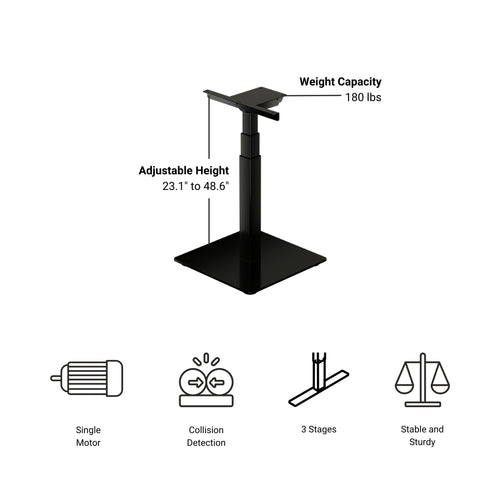

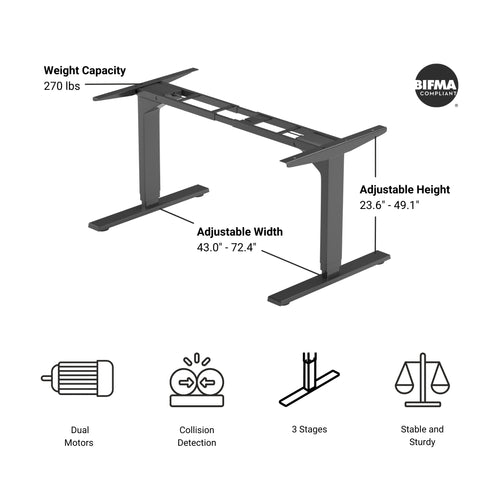
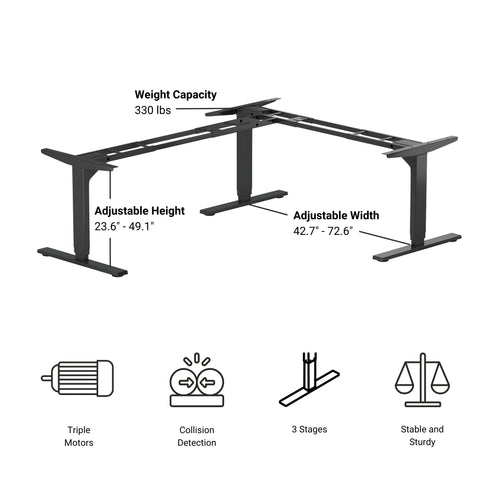
Tableau comparatif des cadres
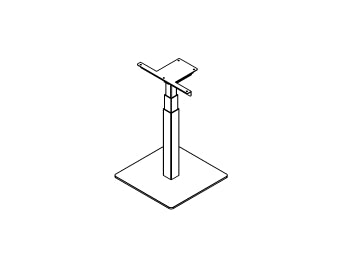
Mini Ryzer
- Prix initial (USD)$294.99
- MoteursMonomoteur
- Étapes3
- Capacité de charge180 lb
- Plage de hauteur23,1 po à 48,6 po
- Plage de largeur25,5 po
- Vitesse1,57"/sec
- Options à distanceDiverses
- Positions de mémoire4
- Détection de collisionOui
- Démarrage et arrêt progressifsOui
- Pieds réglablesOui
- Temps d'installation
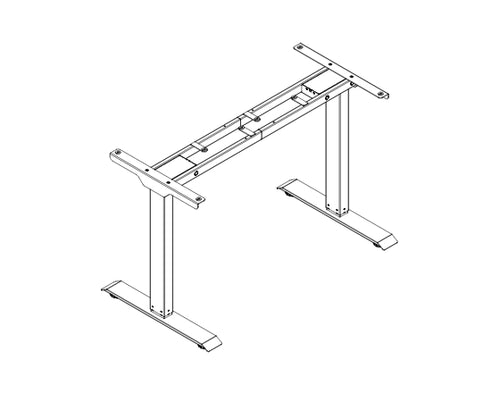
Prime Ryzer
- Prix initial (USD)$319.99
- MoteursBimoteur
- Étapes2
- Capacité de charge220 lb
- Plage de hauteur27,6 po - 46,9 po
- Plage de largeur36,7 po - 54,7 po
- Vitesse1.00"/sec
- Options à distance1
- Positions de mémoire4
- Détection de collisionOui
- Démarrage et arrêt progressifsNon
- Pieds réglablesOui
- Temps d'installation20 min
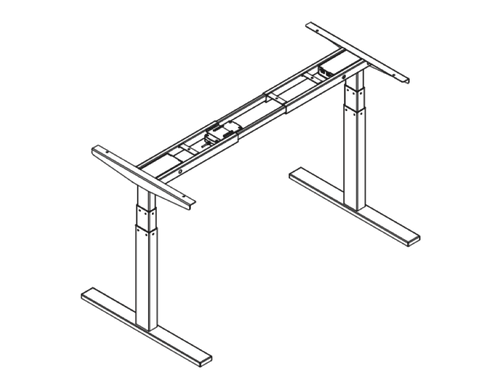
Solo Ryzer
- Prix initial (USD)$449.99
- MoteursBimoteur
- Étapes3
- Capacité de charge270 lb
- Plage de hauteur23,6 po - 49,1 po
- Plage de largeur39,6 po - 74,0 po
- Vitesse1,57"/sec
- Options à distanceDiverses
- Positions de mémoire4
- Détection de collisionOui
- Démarrage et arrêt progressifsOui
- Pieds réglablesOui
- Temps d'installation20 min

Corner Ryzer
- Prix initial (USD)$669.99
- MoteursTrimoteur
- Étapes3
- Capacité de charge330 lb
- Plage de hauteur23,6 po - 49,1 po
- Plage de largeur42,7 po - 72,6 po
- Vitesse1,57"/sec
- Options à distanceDiverses
- Positions de mémoire4
- Détection de collisionOui
- Démarrage et arrêt progressifsOui
- Pieds réglablesOui
- Temps d'installation25 min
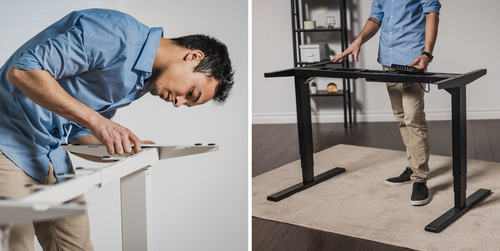
Nos Prime Ryzer et Solo Ryzer peuvent se ressembler, mais ils présentent une longue liste de différences !
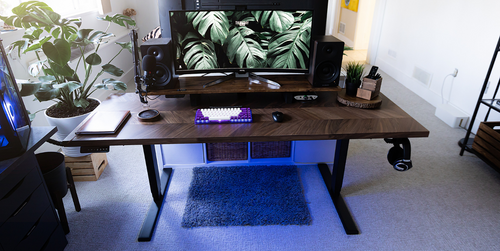
Simplifiez votre recherche de bureau assis-debout et découvrez les caractéristiques clés de chacun !
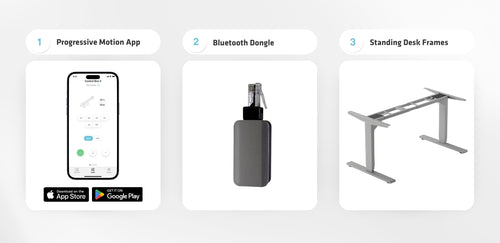
Vous pouvez désormais contrôler vos systèmes de mouvement linéaire sans fil ! Utilisez notre dongle Bluetooth RT-BT1 pour connecter des boîtiers de commande FLTCON compatibles à votre smartphone via l’application Progressive Motion, disponible sur Android et iOS.
Foire aux questions
Oui, le bureau assis-debout en L est adaptable à l'orientation et peut être installé selon vos préférences. Voici un article pas à pas qui explique comment procéder : Manuel d'utilisation FLT-05
REMARQUE : Les étapes ci-dessous peuvent varier selon le modèle de télécommande que vous possédez. Les instructions suivantes concernent la télécommande standard RT-11. Pour régler la hauteur maximale de votre cadre, allez à la hauteur souhaitée, puis suivez les étapes ci-dessous :
- Appuyez sur M et vérifiez que [5 -] s'affiche à l'écran
- Appuyez sur la touche HAUT et constatez que [5 -] clignote
- Maintenez la touche M enfoncée jusqu'à voir [999] sur l'écran
- La hauteur maximale est maintenant définie
Pour régler la hauteur minimale de votre cadre, allez à la hauteur souhaitée, puis suivez les étapes ci-dessous :
- Appuyez sur M et vérifiez que [5 -] s'affiche à l'écran
- Appuyez sur la touche BAS et constatez que [5 -] clignote
- Maintenez la touche M enfoncée jusqu'à voir [000] sur l'écran
- La hauteur minimale est maintenant définie
Pour réinitialiser les limites, suivez les étapes ci-dessous :
- Appuyez sur M, vérifiez que [5 -] s'affiche à l'écran, puis relâchez
- Maintenez la touche M enfoncée jusqu'à voir [555]
- Les limites ont été réinitialisées
REMARQUE : Les étapes ci-dessous peuvent varier selon le modèle de télécommande que vous possédez. Les instructions suivantes concernent la télécommande standard RT-11.
Si vous devez maintenir les boutons de la télécommande enfoncés pour atteindre votre hauteur préréglée, cela signifie que votre boîtier de commande est en mode momentané. Pour passer votre télécommande en mode non momentané, suivez les étapes ci-dessous
- Assurez-vous qu'il n'y a rien sous votre bureau, car nous devons lancer la procédure de réinitialisation
- Appuyez et maintenez la touche BAS jusqu'à ce que l'écran affiche [ASr]
- Une fois [ASr] affiché, appuyez et maintenez [1] enfoncé et vous pouvez voir deux valeurs :
a. 10.1 = Mode non momentané
b. 10.2 = Mode momentané
- Terminez la procédure de réinitialisation en maintenant la touche BAS enfoncée jusqu'à ce que votre bureau assis-debout s'abaisse légèrement puis se relève.
Nos bureaux assis-debout disposent de 3 réglages pour la détection des collisions, que vous pouvez ajuster selon vos préférences. Procédez comme suit :
- Assurez-vous qu'il n'y a rien sous votre bureau, car nous devons lancer la procédure de réinitialisation
- Appuyez et maintenez la touche BAS jusqu'à ce que l'écran affiche [ASr]
- Une fois [ASr] affiché, appuyez et maintenez la touche HAUT [ ^ ] et vous pouvez voir trois valeurs :
a. 10.5 = 11 lbs
b. 10.6 = 22 lbs
c. 10.7 = 33 lbs
- Terminez la procédure de réinitialisation en maintenant la touche BAS enfoncée jusqu'à ce que votre bureau assis-debout s'abaisse légèrement puis se relève.
Nous avons préparé quelques étapes de dépannage à suivre si vous voyez l'un des codes d'erreur suivants sur les cadres avec boîtiers de commande de la série FLTCON :
Vérifiez le code d'erreur ici.
Si le problème persiste après avoir suivi ces étapes, n'hésitez pas à contacter nos ingénieurs produits au 1-800-676-6123, ou à nous écrire à sales@progressiveautomations.com.