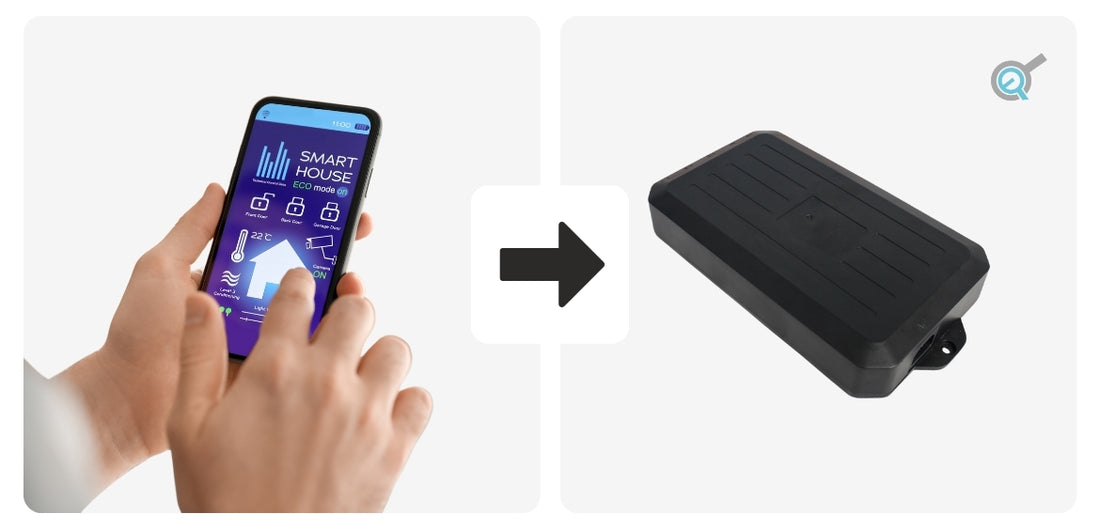



Domotica verbetert het gemak, de veiligheid en de algehele efficiëntie van talloze huishoudens door geavanceerde technologie in het dagelijks leven te integreren. Door verschillende functies in huis te automatiseren, zoals verlichting, verwarming, beveiligingssystemen en apparaten, kunnen huiseigenaren genieten van een gestroomlijndere en comfortabelere leefomgeving. Om optimaal te profiteren van domotica met onze Hall-effect actuators en geheugenpresets, is het belangrijk te begrijpen hoe u onze Hall-effect besturingskasten integreert met domotica. In dit artikel bespreken we de basis van het gebruik van onze FLTCON-besturingskasten voor compatibiliteit met domotica.
Stap 1: Inzicht in FLTCON-besturingskasten & de pinbezetting

Actuators met ingebouwde Hall-effectsensoren zorgen voor positieterugkoppeling die FLTCON-besturingskasten kunnen uitlezen om de slaglengte van elke actuator te bepalen. Elk van onze FLTCON-besturingskasten ondersteunt geprogrammeerde functies, veiligheidsfuncties en andere gebruikersinstellingen die toegankelijk zijn via onze compatibele afstandsbedieningen, zoals de populaire RT-11. Wanneer meerdere Hall-effect actuators op een FLTCON-besturingskast zijn aangesloten, zorgt de besturingskast voor de synchronisatie van de motoren, zodat ze samen met dezelfde snelheid bewegen. Om beter te begrijpen hoe de RJ-45-poort van onze FLTCON-besturingskasten werkt in combinatie met onze compatibele afstandsbedieningen, hebben we hieronder de pinbezetting en functies vermeld.

|
Pinpositie |
Pinfunctie |
|
1 |
K4 |
|
2 |
K3 |
|
3 |
K2 |
|
4 |
VCC |
|
5 |
Controller MCU RX |
|
6 |
GND |
|
7 |
Controller MCU TX |
|
8 |
K1 |
|
Functie van de besturingskast |
K1 |
K2 |
K3 |
K4 |
|
Uitschuiven |
1 |
1 |
0 |
1 |
|
Inschuiven |
1 |
1 |
1 |
0 |
|
1 |
1 |
1 |
0 |
0 |
|
2 |
1 |
0 |
1 |
1 |
|
3 |
1 |
0 |
1 |
0 |
|
4 |
1 |
0 |
0 |
1 |
|
M |
0 |
1 |
1 |
1 |
“1” is logisch hoog en treedt op wanneer de draad zwevend is.
“0” is logisch laag wanneer de betreffende draad aan massa wordt kortgesloten.
Stap 2: De FLTCON-besturingskast aansluiten op actuators & afstandsbedieningen

Sluit de FLTCON-besturingskast aan op bijpassende elektrische lineaire actuators met Hall-effectterugkoppeling en een afstandsbediening. We raden aan om afstandsbedieningen met een LED-display te gebruiken, zoals de RT-11, omdat deze handig zijn voor het uitlezen van toekomstige foutcodes en voor probleemoplossing. In ons voorbeeld gebruiken we de FLTCON-2, PA-04-HS actuators en de RT-11-afstandsbediening, volgens de stappen hieronder:
-Sluit het AC-stroomsnoer aan op de “AC”-poort van de besturingskast en voorzie 110 VAC als ingangsspanning (FLTCON-4 accepteert 110-220 VAC)
-Sluit de Hall-effect actuators aan op de poorten “M1” en “M2” van de besturingskast
-Sluit de RT-11-afstandsbediening aan op de “HS”-poort van de besturingskast
-Controleer op losse verbindingen en zet waar nodig alles stevig vast
Om de resetprocedure te starten, houdt u de DOWN-knop op de handafstandsbediening ingedrukt totdat de LED "RST" aangeeft. Laat de DOWN-knop los. Houd de DOWN-knop nogmaals ingedrukt totdat de actuators volledig inschuiven en vervolgens kort weer uitschuiven voordat ze stoppen. Dit markeert het einde van de resetprocedure. Laat de DOWN-knop los; uw systeem is nu klaar voor gebruik. U kunt de afstandsbediening nu ook gebruiken om tot 4 geheugenpresetposities aan te maken en op te slaan, die u later via smartrelais kunt oproepen.
Stap 3: Bedrading van smartrelais voor UP/DOWN-functionaliteit
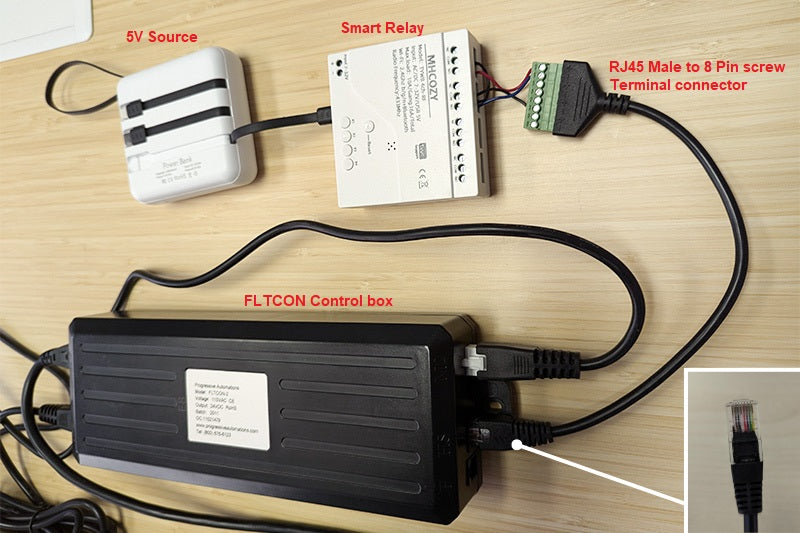
Nadat de bedrading en resetprocedure is voltooid, kunt u de smartrelais in het systeem integreren. Om de installatie te vereenvoudigen, verwijderen we in dit voorbeeld onze RT-11 uit het systeem en nemen de smartrelais de volledige controle over de FLTCON-besturingskast over. Het gebruik van een RJ45 male-naar-8-pins schroefklemconnector maakt eenvoudige toegang en bedrading van de benodigde RJ45-pinnen mogelijk.
We gebruiken in ons voorbeeld het MHCOZY 4 Channel Smart Relay Switch Module, maar vergelijkbare smartrelais kunnen ook worden gebruikt. Zorg ervoor dat de gebruikte smartrelais kunnen werken met de voeding die u al beschikbaar heeft; ons voorbeeldrelais van MHCOZY vereist minimaal 5V ingangsspanning. De onderstaande bedradingsprocedure maakt UP- en DOWN-functionaliteit mogelijk.

-Verbind pin 1 (K4) van de RJ45-poort met NO (Normally Open) van relais 1
-Verbind pin 2 (K3) van de RJ45-poort met NO (Normally Open) van relais 2
-Verbind pin 6 (GND) van de RJ45-poort met COM van relais 2
-Verbind COM van relais 1 met COM van relais 2
-Controleer op losse verbindingen en zet waar nodig alles stevig vast
Na het bedraden van de relais kunt u controleren of het systeem werkt door op de handmatige schakelaars aan de bovenzijde van het smartrelais te drukken. Als de actuators niet bewegen bij het uitvoeren van de UP- en DOWN-functionaliteit, controleer dan opnieuw of de draden in de juiste klemmen zijn geplaatst en stevig vastzitten.
Stap 4: Bedrading voor functionaliteit van geheugenpresets

Nadat u hebt bevestigd dat de UP- en DOWN-functionaliteit werkt, kunt u beginnen met het bedraden van de relais om geheugenpresets op te roepen. In ons voorbeeld gebruiken we de volgende bedradingsprocedure:
-Verbind pin 3 (K2) van de RJ45-poort met NO (Normally Open) van relais 3
-Verbind pin 8 (K1) van de RJ45-poort met NO (Normally Open) van relais 4
-Verbind COM van relais 2 met COM van relais 3
-Verbind COM van relais 3 met COM van relais 4
-Controleer op losse verbindingen en zet waar nodig alles stevig vast

Na het bedraden van de relais kunt u controleren of de in stap 1 opgeslagen geheugenpresets kunnen worden opgeroepen door op de handmatige schakelaars aan de bovenzijde van het smartrelais te drukken om de vereiste combinaties te activeren. Als de 4 geheugenpresets niet correct werken, controleer dan opnieuw of de draden in de juiste klemmen zijn geplaatst en stevig vastzitten.
|
Functie van de besturingskast |
K1 |
K2 |
K3 |
K4 |
|
Uitschuiven |
1 |
1 |
0 |
1 |
|
Inschuiven |
1 |
1 |
1 |
0 |
|
1 |
1 |
1 |
0 |
0 |
|
2 |
1 |
0 |
1 |
1 |
|
3 |
1 |
0 |
1 |
0 |
|
4 |
1 |
0 |
0 |
1 |
|
M |
0 |
1 |
1 |
1 |
“1” is logisch hoog en treedt op wanneer de draad zwevend is (relais niet geactiveerd).
“0” is logisch laag wanneer de betreffende draad aan massa wordt kortgesloten (relais geactiveerd).
Stap 5: Apps installeren voor draadloze bediening

In ons voorbeeld is de Tuya Smart-app vereist om draadloze bediening via de MHCOZY-smartrelais mogelijk te maken. Volg de onderstaande stappen om uw smartphone draadloos te laten bedienen:
-Download de Tuya Smart-app (in dit voorbeeld gebruiken we de Google Play Store)
-Klik op “Akkoord” bij de Gebruikersovereenkomst en het Privacybeleid
-Klik op “Registreren” en maak een nieuw account aan
-Voer een geldig e-mailadres in om de Tuya-verificatiecode te ontvangen
-Controleer uw inbox op de verificatiecode en gebruik die om verder te gaan in de Tuya-app
-Voer de verificatiecode in de Tuya-app in
-Maak een wachtwoord aan voor uw Tuya-account
-Klik op “Naar de app gaan”
De Tuya Smart-app is nu volledig geïnstalleerd.
Stap 6: De smartrelais toevoegen aan Tuya Smart

Nu de app op uw smartphone is geïnstalleerd, voegt u de smartrelais toe als een van uw apparaten. Volg de onderstaande stappen:
-Klik op het “+”-pictogram rechtsboven om een apparaat toe te voegen
-Zorg dat zowel Bluetooth als locatie op uw telefoon zijn ingeschakeld
-Wacht even totdat het smartrelais door uw smartphone wordt gevonden
-Druk indien nodig 5 seconden op de resetknop aan de bovenzijde van het smartrelais om het koppelen te starten
-U kunt bovenaan uw smartphone op “pairing mode” tikken voor extra tips voor probleemoplossing
-Tik op het pictogram van de smartrelais zodra dit wordt weergegeven
-Voer uw wifi-gegevens in en laat de smartrelais het toevoegproces voltooien
-Klik na het toevoegen op “Gereed” en hernoem desgewenst de 4 relais
Na het toevoegen van uw apparaat test u de UP/DOWN-functionaliteit en presetcombinaties om te verifiëren dat alles werkt.

Stap 7: Apps koppelen aan services van derden
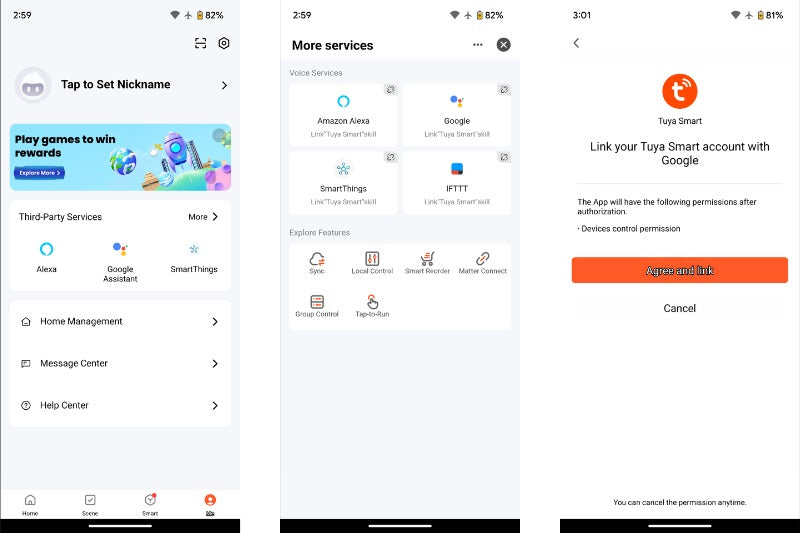
Als u liever services van derden gebruikt, zoals in ons voorbeeld Google Home, ga dan verder met deze stap. De Tuya Smart-app kan aan Google Home worden gekoppeld, zodat gebruikers de smartrelais via Google Home kunnen bedienen door de onderstaande stappen te volgen:
-Download Google Home (in dit voorbeeld gebruiken we de Google Play Store)
-Minimaliseer Google Home nadat de download is voltooid
-Ga terug naar de Tuya-app
-Klik op het pictogram “Ik” rechtsonder op het beginscherm van Tuya Smart
-Klik op “Meer” in het tabblad “Services van derden”
-Klik op de “Service van derden” van uw keuze (in dit voorbeeld “Google”)
-Klik op “Koppelen met Google”; hiermee wordt de geminimaliseerde Google Home opnieuw geopend
-Klik rechtsonder op “Aan de slag”
-Kies “Volgende” of “Niet nu” als u meldingen wilt
-Sta Google Home toe om indien nodig toegang te hebben tot Bluetooth en locatie

-Log in op uw Google-account (of maak zo nodig een nieuw account)
-Klik op “Koppelen met Google”; hiermee wordt de geminimaliseerde Google Home opnieuw geopend
-Klik op “Doorgaan” om uw account te koppelen en Tuya Smart op elk apparaat te bedienen
-Klik op “Akkoord en koppelen”
-Klik op “Volgende” als u een welkomstscherm ziet
-Als u wordt gevraagd favorieten te kiezen, kunt u op “Niet nu” klikken om dit voor nu over te slaan
Na een succesvolle koppeling hebt u toegang tot alle 4 smartrelais via Google Home door op “Apparaten” te klikken (de 2e knop linksonder) en de 4 gekoppelde relais te activeren zoals hieronder te zien is.

Disclaimer: De informatie in dit artikel is uitsluitend bedoeld voor educatieve doeleinden; wij zijn niet gelieerd aan de genoemde producten van derden. Hoewel alles in het werk is gesteld om de nauwkeurigheid te waarborgen, aanvaarden de auteur en uitgever geen verantwoordelijkheid voor enig letsel, schade of verlies dat kan optreden als gevolg van het opvolgen van deze instructies. Wees altijd voorzichtig, volg de veiligheidsrichtlijnen en raadpleeg een professional als u over enig aspect van het project twijfelt.
SAMENVATTING
Wij hopen dat u dit net zo informatief en interessant vond als wij, vooral als u op zoek was naar domotica-oplossingen zoals Google Home die met onze FLTCON-besturingskasten werken.
Als u vragen heeft of onze producten verder wilt bespreken, neem dan gerust contact met ons op! Wij zijn experts in ons vak en helpen u graag waar we kunnen.
sales@progressiveautomations.com | 1-800-676-6123