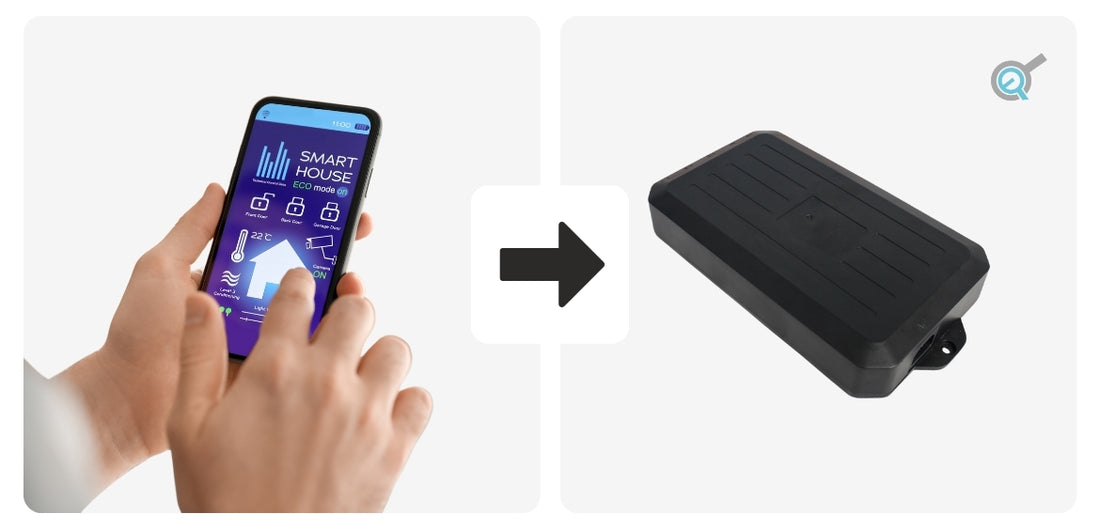
La domotique améliore considérablement le confort, la sécurité et l’efficacité globale de nombreux foyers en intégrant des technologies avancées au quotidien. En automatisant diverses fonctions domestiques, comme l’éclairage, le chauffage, les systèmes de sécurité et les appareils, les propriétaires profitent d’un environnement de vie plus fluide et confortable. Pour tirer pleinement parti de la domotique avec nos actionneurs à effet Hall et nos préréglages mémoire, il est essentiel de comprendre comment intégrer nos boîtiers de commande à effet Hall à la domotique. Dans cet article, nous présentons l’essentiel pour utiliser nos boîtiers de commande FLTCON avec les systèmes de domotique.
Étape 1 : comprendre les boîtiers de commande FLTCON et les affectations de broches

Actionneurs avec capteurs à effet Hall intégrés permettant une rétroaction de position que les boîtiers de commande FLTCON peuvent lire afin de déterminer la position de course de chaque actionneur. Chacun de nos boîtiers de commande FLTCON permet des fonctions programmées, des caractéristiques de sécurité et d’autres paramètres utilisateur accessibles via nos télécommandes compatibles, comme la populaire RT-11. Lorsque plusieurs actionneurs à effet Hall sont connectés à un boîtier de commande FLTCON, celui-ci assure la synchronisation des moteurs pour qu’ils se déplacent ensemble à la même vitesse. Pour mieux comprendre le fonctionnement du port RJ-45 de nos boîtiers FLTCON avec nos télécommandes compatibles, nous avons listé ci-dessous les affectations de broches et leurs fonctions.

|
Position de broche |
Fonction de la broche |
|
1 |
K4 |
|
2 |
K3 |
|
3 |
K2 |
|
4 |
VCC |
|
5 |
Controller MCU RX |
|
6 |
GND |
|
7 |
Controller MCU TX |
|
8 |
K1 |
|
Fonction du boîtier de commande |
K1 |
K2 |
K3 |
K4 |
|
Étendre |
1 |
1 |
0 |
1 |
|
Rentrer |
1 |
1 |
1 |
0 |
|
1 |
1 |
1 |
0 |
0 |
|
2 |
1 |
0 |
1 |
1 |
|
3 |
1 |
0 |
1 |
0 |
|
4 |
1 |
0 |
0 |
1 |
|
M |
0 |
1 |
1 |
1 |
« 1 » correspond à un niveau logique haut et se produit lorsque le fil est laissé flottant.
« 0 » correspond à un niveau logique bas, lorsque le fil correspondant est court-circuité à la masse.
Étape 2 : connexion du boîtier de commande FLTCON aux actionneurs et aux télécommandes

Connectez le boîtier de commande FLTCON à des vérins linéaires électriques compatibles avec rétroaction à effet Hall et à une télécommande. Nous recommandons d’utiliser des télécommandes avec écran LED comme la RT-11, utiles pour lire de futurs codes d’erreur et faciliter le dépannage. Notre exemple utilise le FLTCON-2, des vérins PA-04-HS et la télécommande RT-11, en suivant les étapes ci-dessous :
- Connectez le cordon d’alimentation CA au port « AC » du boîtier de commande et fournissez 110 VCA en entrée (FLTCON-4 accepte 110–220 VCA)
- Connectez les actionneurs à effet Hall aux ports « M1 » et « M2 » du boîtier de commande
- Connectez la télécommande RT-11 au port « HS » du boîtier de commande
- Vérifiez l’absence de connexions lâches et resserrez-les fermement si nécessaire
Pour lancer la procédure de réinitialisation, maintenez enfoncé le bouton DOWN de la télécommande jusqu’à ce que la LED affiche « RST ». Relâchez le bouton DOWN. Appuyez de nouveau et maintenez le bouton DOWN jusqu’à ce que les actionneurs se rétractent complètement puis s’étendent légèrement avant de s’arrêter. Cela indique la fin de la procédure de réinitialisation. Relâchez le bouton DOWN : votre système est prêt à l’emploi. Vous pouvez également utiliser la télécommande pour créer et enregistrer jusqu’à 4 positions préréglées mémoire, accessibles ensuite via des relais intelligents.
Étape 3 : câblage de relais intelligents pour la fonctionnalité UP/DOWN
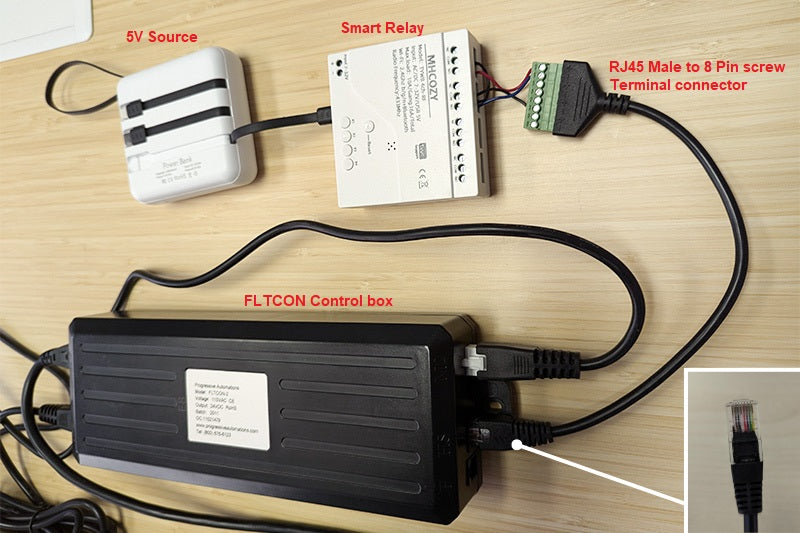
Après avoir terminé le câblage et la réinitialisation, vous pouvez commencer à intégrer les relais intelligents au système. Pour simplifier la configuration, notre exemple retire la RT-11 du système et confie le contrôle total du boîtier FLTCON aux relais intelligents. L’utilisation d’un adaptateur RJ45 mâle vers bornier à 8 broches permet d’accéder facilement aux broches RJ45 nécessaires et de les câbler.
Nous utiliserons le module commutateur relais intelligent MHCOZY 4 voies dans notre exemple, mais des relais similaires peuvent aussi être utilisés. Assurez-vous que les relais intelligents employés fonctionnent avec l’alimentation dont vous disposez ; notre relais d’exemple MHCOZY nécessite au minimum une entrée de 5 V. La procédure de câblage ci-dessous permet la fonctionnalité UP et DOWN.

- Connectez la broche 1 (K4) du port RJ45 au NO (Normalement ouvert) du relais 1
- Connectez la broche 2 (K3) du port RJ45 au NO (Normalement ouvert) du relais 2
- Connectez la broche 6 (GND) du port RJ45 au COM du relais 2
- Reliez le COM du relais 1 au COM du relais 2
- Vérifiez l’absence de connexions lâches et resserrez-les fermement si nécessaire
Après le câblage des relais, vous pouvez vérifier le bon fonctionnement du système en appuyant sur les interrupteurs manuels situés sur la face supérieure du relais intelligent. Si les actionneurs ne se déplacent pas lors de l’exécution des fonctions UP et DOWN, vérifiez à nouveau que les fils sont placés dans les bons borniers et solidement serrés.
Étape 4 : câblage pour la fonctionnalité des préréglages mémoire

Après avoir confirmé le bon fonctionnement des fonctions UP et DOWN, vous pouvez commencer à câbler les relais pour accéder aux préréglages mémoire. Notre exemple utilise la procédure de câblage suivante :
- Connectez la broche 3 (K2) du port RJ45 au NO (Normalement ouvert) du relais 3
- Connectez la broche 8 (K1) du port RJ45 au NO (Normalement ouvert) du relais 4
- Reliez le COM du relais 2 au COM du relais 3
- Reliez le COM du relais 3 au COM du relais 4
- Vérifiez l’absence de connexions lâches et resserrez-les fermement si nécessaire

Après le câblage des relais, vous pouvez vérifier si les préréglages mémoire enregistrés à l’étape 1 peuvent être appelés en appuyant sur les interrupteurs manuels sur la face supérieure du relais intelligent pour activer les combinaisons nécessaires. Si les 4 préréglages mémoire ne fonctionnent pas correctement, vérifiez à nouveau que les fils sont placés dans les bons borniers et solidement serrés.
|
Fonction du boîtier de commande |
K1 |
K2 |
K3 |
K4 |
|
Étendre |
1 |
1 |
0 |
1 |
|
Rentrer |
1 |
1 |
1 |
0 |
|
1 |
1 |
1 |
0 |
0 |
|
2 |
1 |
0 |
1 |
1 |
|
3 |
1 |
0 |
1 |
0 |
|
4 |
1 |
0 |
0 |
1 |
|
M |
0 |
1 |
1 |
1 |
« 1 » correspond à un niveau logique haut et se produit lorsque le fil est laissé flottant (relais non activé).
« 0 » correspond à un niveau logique bas, lorsque le fil correspondant est court-circuité à la masse (relais activé).
Étape 5 : installation d’applications pour les commandes sans fil

Dans notre exemple, l’application Tuya Smart est nécessaire pour permettre le contrôle sans fil des relais intelligents MHCOZY. Suivez les étapes ci-dessous pour contrôler votre système depuis votre smartphone :
- Téléchargez l’application Tuya Smart (nous utilisons le Google Play Store dans cet exemple)
- Cliquez sur « Accepter » pour valider les Conditions d’utilisation et la Politique de confidentialité
- Cliquez sur « S’inscrire » et créez un nouveau compte
- Saisissez une adresse e-mail valide pour recevoir le code de vérification Tuya
- Consultez votre boîte de réception pour récupérer le code et l’utiliser afin de continuer dans l’application Tuya
- Entrez le code de vérification dans l’application Tuya
- Créez un mot de passe pour votre compte Tuya
- Cliquez sur « Aller à l’application »
L’application Tuya Smart est maintenant entièrement installée.
Étape 6 : ajout des relais intelligents à Tuya Smart

Maintenant que l’application est installée sur votre smartphone, ajoutez les relais intelligents comme l’un de vos appareils. Suivez les étapes ci-dessous :
- Cliquez sur l’icône « + » en haut à droite pour Ajouter un appareil
- Assurez-vous que le Bluetooth et la localisation de votre téléphone sont activés
- Patientez le temps que le relais intelligent soit détecté par votre smartphone
- Si nécessaire, maintenez le bouton de réinitialisation sur la face supérieure du relais intelligent pendant 5 secondes pour lancer l’appairage
- Vous pouvez appuyer sur « mode d’appairage » affiché en haut de votre smartphone pour plus d’astuces de dépannage
- Cliquez sur l’icône des relais intelligents une fois qu’elle s’affiche
- Entrez vos informations Wi-Fi et laissez les relais intelligents terminer le processus d’ajout
- Une fois l’ajout terminé, cliquez sur « Terminé » et renommez librement les 4 relais selon vos préférences
Après avoir ajouté votre appareil, testez la fonctionnalité UP/DOWN et les combinaisons de préréglages pour vérifier que tout fonctionne.

Étape 7 : lier les applications à des services tiers
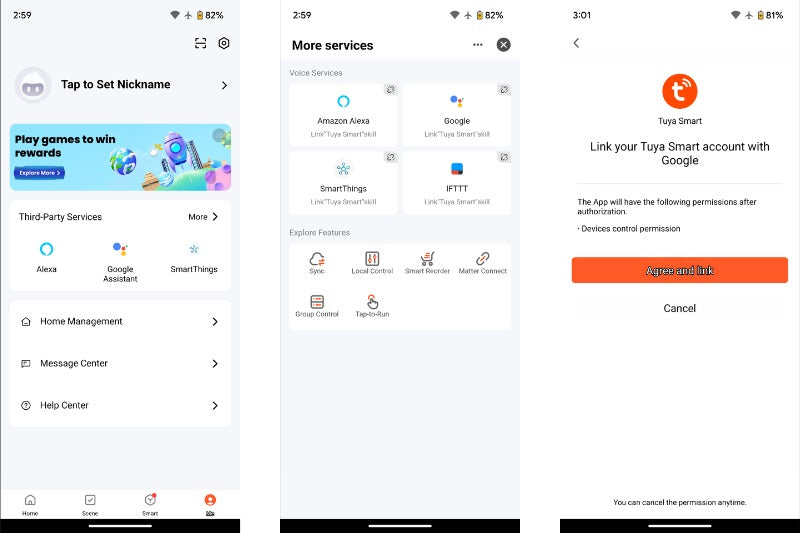
Si vous préférez des services tiers comme Google Home dans notre exemple, poursuivez avec cette étape. L’application Tuya Smart peut être liée à Google Home afin que les utilisateurs puissent contrôler les relais intelligents via Google Home en suivant les étapes ci-dessous :
- Téléchargez Google Home (nous utilisons le Google Play Store dans cet exemple)
- Une fois téléchargée, minimisez Google Home
- Revenez à l’application Tuya
- Cliquez sur l’icône « Moi » en bas à droite de l’écran d’accueil Tuya Smart
- Cliquez sur « Plus » dans l’onglet « Services tiers »
- Cliquez sur le « Service tiers » de votre choix (cet exemple utilise « Google »)
- Cliquez sur « Associer à Google », ce qui rouvrira Google Home que vous aviez minimisé
- Cliquez sur « Commencer » en bas à droite
- Vous pouvez choisir « Suivant » ou « Pas maintenant » si vous souhaitez des notifications
- Autorisez Google Home à accéder au Bluetooth et à la localisation si nécessaire

- Connectez-vous à votre compte Google (ou créez-en un nouveau si nécessaire)
- Cliquez sur « Associer à Google », ce qui rouvrira Google Home que vous aviez minimisé
- Cliquez sur « Continuer » pour lier votre compte et contrôler Tuya Smart sur n’importe quel appareil
- Cliquez sur « Accepter et associer »
- Cliquez sur « Suivant » si un écran de bienvenue s’affiche
- Si l’on vous demande de choisir vos favoris, vous pouvez cliquer sur « Pas maintenant » pour ignorer pour l’instant
Après l’association réussie, vous aurez accès aux 4 relais intelligents via Google Home en cliquant sur « Appareils » (2e bouton en bas à gauche) et en activant les 4 relais liés comme ci-dessous.

Avis de non-responsabilité : Les informations fournies dans cet article sont uniquement à des fins éducatives ; nous ne sommes affiliés à aucun des produits tiers mentionnés. Bien que tous les efforts aient été faits pour garantir l’exactitude, l’auteur et l’éditeur déclinent toute responsabilité en cas de blessures, de dommages ou de pertes pouvant résulter de l’application de ces instructions. Faites toujours preuve de prudence, respectez les consignes de sécurité et consultez un professionnel si vous avez un doute sur un aspect du projet.
EN RÉSUMÉ
Nous espérons que vous avez trouvé cela aussi instructif et intéressant que nous, surtout si vous recherchiez des solutions de domotique comme Google Home pour fonctionner avec nos boîtiers de commande FLTCON.
Si vous avez des questions ou souhaitez discuter davantage de nos produits, n’hésitez pas à nous contacter ! Nous sommes experts dans notre domaine et serons ravis de vous aider.
sales@progressiveautomations.com | 1-800-676-6123